Jak ludzkie oko „czyta” obraz przy dużej prędkości
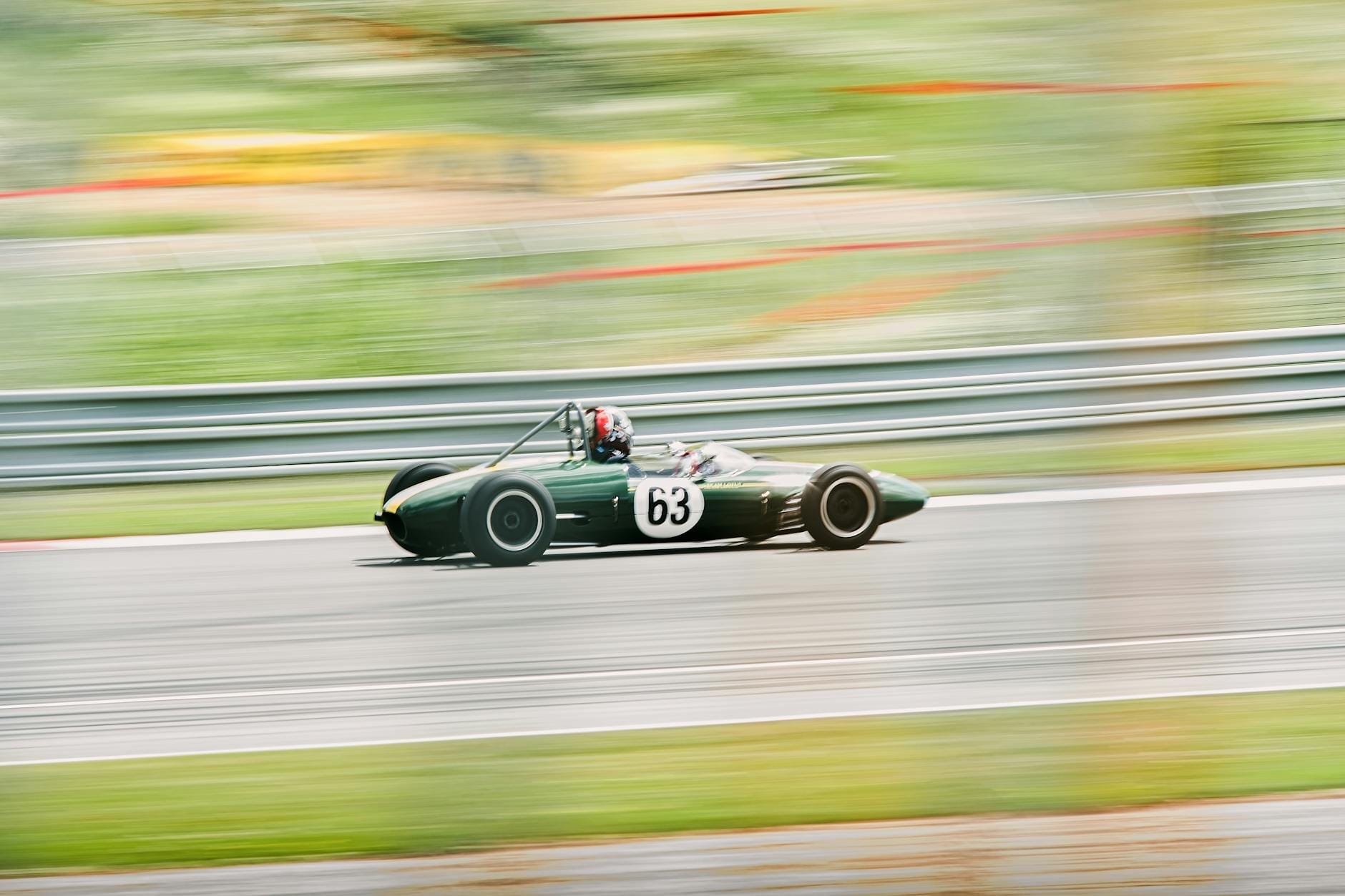
Percepcja ruchu a FPS i rozmycie w symulatorach
Podczas szybkiej jazdy w BeamNG mózg nie analizuje każdej klatki osobno, tylko skleja je w ciągły ruch. Dla większości osób granicą komfortu są wartości w okolicach 60 FPS, ale w symulatorze fizycznym, takim jak BeamNG, ważniejsza od samej liczby FPS jest stabilność czasu renderowania klatki. Gdy czas jednej klatki skacze z 10 ms do 30 ms, pojawia się efekt szarpania, którego nie zamaskuje żaden motion blur.
Przy niskim FPS gracze często mylą „rwanie” obrazu z „rozmazaniem”. Te dwa zjawiska mają inne źródła: rwanie pochodzi z niestabilnego frame time, a rozmazanie z nadmiernie agresywnego motion blur lub nieostrego antyaliasingu (np. TAA zbyt mocno wygładzającego detale). Jeśli obraz przy prędkości wygląda jak galaretowaty film, ale pasek FPS pokazuje stabilne wartości, problem leży w konfiguracji renderingu, a nie w mocy sprzętu.
Percepcja ruchu w grach jest też inna niż w filmach. Film 24 FPS akceptujemy, bo blur jest naturalny, a kamera często śledzi główny obiekt. W BeamNG kamera nieraz jest sztywno zamocowana, a to, co mknie przez kadr, to cała scena – droga, otoczenie, inne samochody. Ten sam poziom rozmycia, który w filmie wygląda „kinowo”, w symulatorze potrafi zabić czytelność zakrętów i punktów hamowania.
Jeśli przy 60 FPS zakręty „wyskakują” na ciebie za późno, tablice informacyjne są nieczytelne, a linia toru znika w szarej plamie – problemem prawie zawsze jest balans między motion blur, ostrością i kontrastem, a nie sama liczba klatek.
Różnica między naturalnym a cyfrowym rozmyciem ruchu
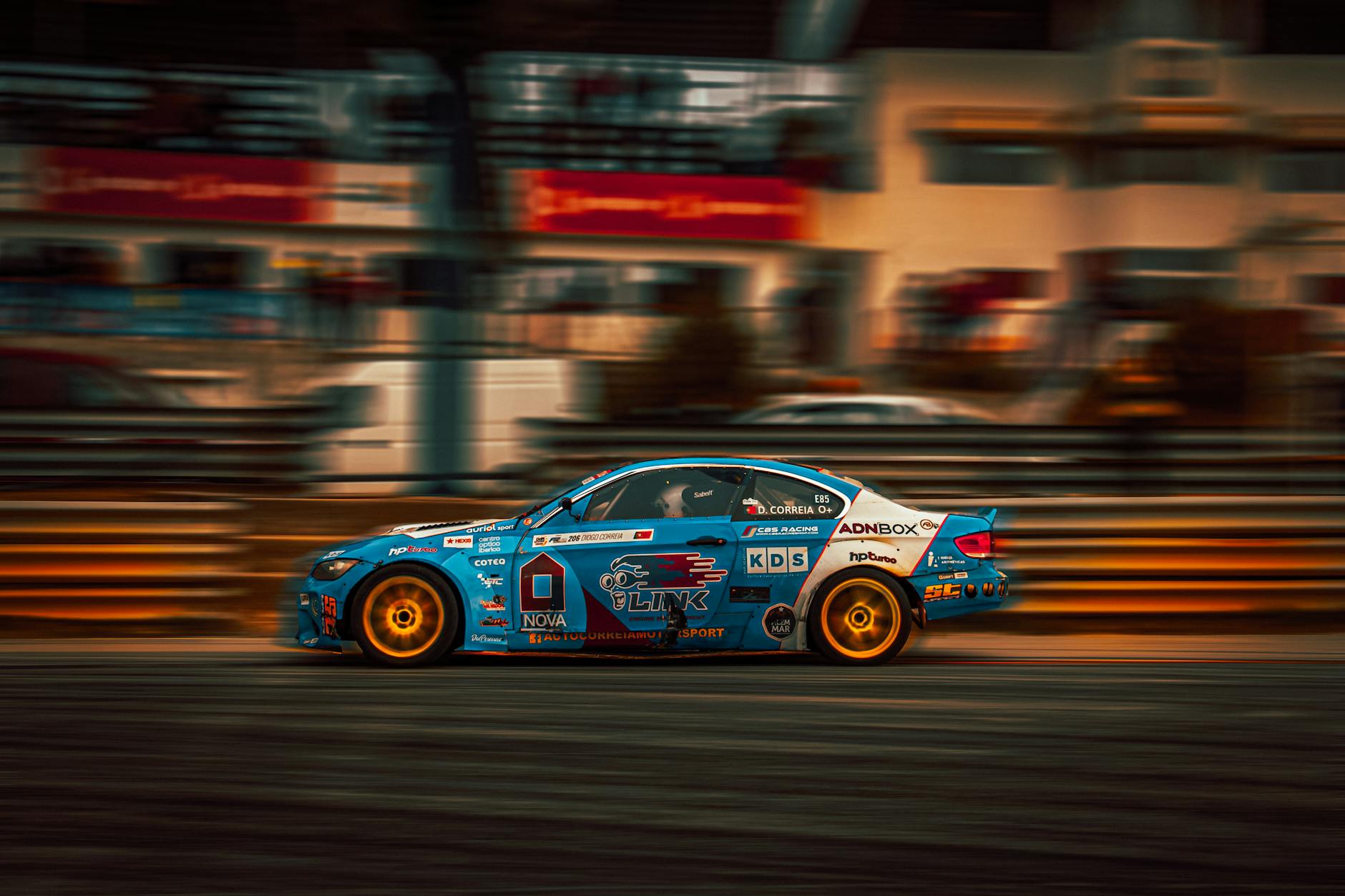
W realnym świecie rozmycie ruchu powstaje w oku i na matrycy aparatu z powodu czasu ekspozycji. Gdy śledzisz wzrokiem auto, ono jest względnie ostre, a tło lekko się rozmywa. W grach sytuacja jest odwrotna: kamera zwykle jest sztucznie przyklejona do auta, a to, co powinno być ostre (droga przed nami), często dostaje tę samą dawkę blur’u co tło czy niebo.
Cyfrowy motion blur w BeamNG działa w oparciu o wektory prędkości i filtr post-process, który rozciąga piksele w kierunku ruchu. Jeśli algorytm jest ustawiony zbyt agresywnie, rozciągnięte będą nie tylko detale, które powinny „przelatywać” (np. barierki przy torze), ale też krytyczne elementy: tekstury asfaltu, krawężniki, wyłomy w drodze. Skutkiem jest utrata kontrastu i „mydło” w centrum pola widzenia.
Naturalne rozmycie działa też inaczej dla różnych głębi ostrości – nasze oko automatycznie ostrzy się na interesujący obiekt. W grze głębia ostrości jest często symulowana (DOF), ale przy wysokiej prędkości ten efekt przestaje być pomocny. DOF i motion blur nakładają się i robią z obrazu miękką plamę, która może wyglądać filmowo na stop-klatce, lecz w ruchu mocno psuje kontrolę nad samochodem.
W praktyce oznacza to, że konfiguracja efektów w BeamNG powinna być mniej „filmowa”, a bardziej „sportowa”. Film ma dobrze wyglądać dla widza. Symulator ma przekazywać maksimum informacji kierowcy. Motion blur i DOF pełnią w tych dwóch przypadkach zupełnie inną rolę.
Ostrość elementów krytycznych dla kierowcy
Przy dużej prędkości w BeamNG kluczowe są cztery grupy elementów:
- geometria drogi – krawędzie asfaltu, oznakowanie poziome, krawężniki, tarki, pobocze, wyboje,
- obiekty na torze – samochód przed nami, pachołki, bariery, oznaczenia odległości do zakrętu,
- tło informacyjne – znaki, tablice kierunkowe, linie hamowania, strzałki,
- HUD – prędkościomierz, bieg, obroty, mapa / minimapa, wskaźniki uszkodzeń, informacje z aplikacji telemetrycznych.
Jeśli motion blur i inne efekty post-process rozmywają jednocześnie te cztery kategorie, gracz traci podstawowy „radar wizualny”. Wtedy reakcje na zdarzenia na drodze są spóźnione, a jazda przestaje być oparta na precyzyjnej obserwacji, tylko na domysłach i znajomości trasy na pamięć.
Dlatego dobre ustawienia renderingu w BeamNG muszą spełniać minimum: oś optyczna widoku (centrum ekranu) zawsze ma być najbardziej czytelna. Jeśli blur jest używany, powinien dotykać przede wszystkim peryferii kadru i bardzo szybkich obiektów bocznych. Ewentualne rozmycie kamery nie może wchodzić na HUD ani najbliższe 50–100 metrów drogi.
Przy konfiguracji należy obserwować konkretny punkt kontrolny: wjeżdżając w szybki zakręt, czy wybrane na asfalcie miejsce hamowania pozostaje wyraźne? Jeżeli przy 120 km/h znaki odległościowe lub kerby zlewają się w jednolitą plamę, to motion blur lub zbyt agresywny antyaliasing są ustawione na poziomie przekraczającym próg użyteczności.
Kiedy efekt „filmowy” przestaje pomagać
Motion blur ma swoje zastosowanie – szczególnie na powtórkach i screenshotach. Przy odtwarzaniu jazdy z kamery telewizyjnej czy drona, lekki blur zwiększa wrażenie prędkości i maskuje aliasing. Problem zaczyna się, gdy te same parametry stosuje się do kamery z kokpitu lub zderzaka, używanej do faktycznej jazdy.
W praktyce sygnał ostrzegawczy jest prosty: jeśli konfiguracja grafiki w BeamNG powoduje, że jazda wygląda świetnie na screenach, ale w realnym czasie z trudem odczytujesz znaki lub nie trafiasz w punkt hamowania, efekty są ustawione zbyt „filmowo”. Symulator wyścigowy to nie trailer – priorytetem jest czytelność, nie showreel.
Drugi punkt kontrolny: powtórki. Jeżeli na powtórkach blur wygląda naturalnie i nie przeszkadza, ale w czasie jazdy czujesz, że „coś cię oszukuje”, warto wydzielić dwa profile ustawień – osobny pod jazdę, osobny pod oglądanie. BeamNG na PC pozwala szybko zmieniać preset i to często najlepsze rozwiązanie dla bardziej wymagających graczy.
Podsumowując tę część: jeśli obraz w BeamNG wygląda efektownie na zatrzymanym kadrze, ale podczas szybkiej jazdy gubisz detale zakrętów i nie nadążasz z odczytywaniem informacji z toru, konfiguracja powinna zostać przesunięta w stronę surowej czytelności kosztem efektów upiększających.
Jak działa rendering i motion blur w BeamNG – podstawy techniczne
Pipeline renderingu w BeamNG: rasteryzacja i post-process
BeamNG opiera się na klasycznej rasteryzacji GPU z rozbudowanym etapem post-process. Najpierw silnik renderuje scenę w tzw. geometry pass – obiekty 3D, światła, cienie, tekstury. Na tym etapie powstaje „surowy” obraz, jeszcze bez efektów takich jak motion blur, bloom czy DOF.
Następnie gra przechodzi do post-processingu. Tutaj nakładane są:
- antyaliasing (TAA, FXAA, ewentualnie inne tryby w zależności od wersji),
- motion blur (wykorzystujący wektory prędkości),
- bloom, flary, lens dirt,
- ambient occlusion (SSAO),
- głębia ostrości (DOF),
- sharpening i korekcja kolorystyczna.
Kolejność ma znaczenie. Motion blur jest zwykle nakładany po obliczeniu wektorów ruchu, a przed ostatecznym sharpeningiem. Jeśli TAA jest zastosowane przed blur’em, może „rozmiękczać” krawędzie, które potem są dodatkowo rozciągane przez motion blur. Efekt końcowy to tzw. „mleko” – szczególnie widoczne na teksturach asfaltu i odległych elementach toru.
Punkt kontrolny: gdy po wyłączeniu wszystkich efektów post-process obraz staje się nagle ostry i czytelny (nawet przy niższej rozdzielczości), a po włączeniu pełnego pakietu efektów traci definicję, problemem nie jest geometria ani tekstury, tylko właśnie konfiguracja post-processingu: AA, motion blur, DOF, bloom.
Antyaliasing w BeamNG: TAA, FXAA, MSAA w praktyce
BeamNG wspiera różne metody wygładzania krawędzi. Z punktu widzenia czytelności przy prędkości, kluczowe są trzy:
- FXAA – szybki, post-processowy antyaliasing oparty na rozpoznawaniu kontrastowych krawędzi. Zaletą jest niskie obciążenie GPU i brak „mlecznego” efektu, wadą – czasem gorsze wygładzanie cienkich linii (np. ogrodzeń, przewodów, siatek).
- TAA – antyaliasing temporalny, który łączy informacje z kilku klatek, by zredukować aliasing. Doskonale radzi sobie z migoczącymi detalami, ale przy złej konfiguracji wprowadza ghosting i utratę ostrości przy ruchu.
- MSAA (jeśli dostępny w danej konfiguracji) – klasyczny multisampling na krawędziach geometrii. Daje ostre krawędzie, ale nie działa na shadery, post-process i przezroczystości; bywa kosztowny wydajnościowo.
W kontekście jazdy z dużą prędkością TAA jest mieczem obosiecznym. Z jednej strony zmniejsza migotanie tekstur odległych (fences, trawa), co poprawia stabilność obrazu. Z drugiej – może zamienić ruchome obiekty w „duchy” i zrobić globalne rozmycie. Ustawiony agresywnie TAA + motion blur to najczęstsze źródło „maźniętego” BeamNG.
FXAA z kolei często daje ostrzejszy obraz, ale kosztem większego aliasingu na drobnych detalach. Przy bardzo szybkim ruchu niektórym graczom to przeszkadza mniej niż globalne mydło, ponieważ krawędzie są czytelniejsze, a aliasing zanika dzięki prędkości. MSAA, jeśli używany, bywa rozsądnym kompromisem przy mocnych kartach – ostre krawędzie, ograniczone artefakty, lecz trzeba liczyć się z jego wpływem na wydajność.
Punkt kontrolny: jeśli po przełączeniu z TAA na FXAA obraz przy wysokich prędkościach „otrzepuje się” i detale asfaltu stają się czytelne nawet kosztem lekkiego poszarpania dalekich linii, znaczy to, że TAA w twojej konfiguracji działa zbyt agresywnie i wymaga korekty lub zmiany na inny tryb.
Typy motion blur: per-object vs screen-space
Motion blur w grach może być realizowany na dwa główne sposoby:
- Per-object motion blur – rozmycie liczone osobno dla obiektów na podstawie ich ruchu względem kamery. Teoretycznie umożliwia ostre tło i rozmyte jedynie szybko poruszające się elementy.
- Screen-space motion blur – efekt post-process nakładany na cały obraz w buforze ekranu na podstawie wektorów prędkości pikseli. Prostszą implementację łatwiej skalować, ale trudniej precyzyjnie kontrolować, które elementy mają pozostać ostre.
BeamNG wykorzystuje wektory prędkości (velocity buffers), by określić, jak silnie rozciągnąć dany fragment obrazu. Przy screen-space’owej implementacji rozmyciu podlega dokładnie to, co trafia do bufora ekranu, czyli łącznie z HUD i kokpitem, jeśli nie ma specjalnych wyjątków. To źródło częstych problemów: prędkościomierz, obrotomierz czy teksty w interfejsie mogą być delikatnie smużone podczas ruchu kamery.
Per-object blur mógłby w teorii rozmywać wyłącznie elementy sceny, ale nawet wtedy droga, która porusza się pod samochodem, otrzyma duży wektor prędkości i zostanie silnie rozmyta. Dla kierowcy to krytyczna informacja – asfalt musi być wystarczająco czytelny, by wyłapać mikronierówności i punkty odniesienia.
Praktyczny wniosek: im bardziej „globalny” jest motion blur, tym ostrożniej należy go dawkować. Jeśli BeamNG nie oferuje dokładnego rozdzielenia blur’u obiektów i kamery, bezpieczniej jest ustawić go na poziomie minimalnym lub wyłączyć podczas jazdy z kokpitu, a zostawić w profilu do powtórek.
Jak BeamNG korzysta z wektorów prędkości i kiedy pojawia się ghosting
Do wyliczania motion blur BeamNG generuje tzw. velocity buffer – teksturę, w której każdy piksel przechowuje informację o kierunku i szybkości ruchu między klatkami. Na tej podstawie filtr post-process przesuwa fragmenty obrazu. Jeśli objekty poruszają się szybko względem kamery, wektory są długie, a blur – silny.
Problemy zaczynają się, gdy:
- kamera gwałtownie zmienia kierunek (np. szybki obrót myszką lub przełączenie widoku),
- FPS spada i wektory prędkości „skaczą”,
- antyaliasing temporalny (TAA) korzysta z tych samych lub podobnych danych historii klatek.
W takiej sytuacji pojawia się ghosting – za samochodem lub nad krawędziami białych linii ciągną się „cienie” i resztki poprzednich klatek. Zamiast jednego ostrego pojazdu widać kilka zlewających się sylwetek. To sygnał ostrzegawczy, że:
- motion blur jest ustawiony zbyt wysoko,
- TAA ma zbyt duży wpływ na obraz,
- lub FPS jest zbyt niski i systemy temporalne nie mają stabilnej bazy.
Diagnostyka: czy problemem jest FPS, rozdzielczość czy same efekty?
Test bazowy: obraz „na surowo” bez post-processingu
Pierwszy krok to odseparowanie problemu wydajności od konfiguracji efektów. Najprostszy test bazowy polega na tym, żeby z BeamNG zrobić na chwilę „goły” symulator: bez motion blur, bez TAA, bez DOF i bez agresywnego bloom.
Praktyczna procedura:
- ustaw rozdzielczość natywną monitora (bez skalowania w dół, bez DLSS/FSR, jeśli w danym buildzie są dostępne),
- wyłącz motion blur, DOF, bloom, lens flares, dodatkowy sharpening,
- ustaw antyaliasing na możliwie prosty (FXAA lub nawet „off”, jeśli obraz nie jest skrajnie poszarpany),
- zostaw średnią jakość tekstur i cieni, aby nie zaburzać wydajności.
Następnie wykonaj kilka przejazdów na dobrze znanym odcinku – z kokpitu i zderzaka. Jeśli w tej konfiguracji potrafisz idealnie trafić w punkt hamowania i bez wysiłku czytasz znaki/markerki toru, oznacza to, że geometria, FOV i rozdzielczość są w porządku. Gdy dopiero po włączeniu post-processingu zaczyna się „mgła” – winne są efekty, nie sama baza obrazu.
Jeżeli nawet na surowych ustawieniach czytelność jest słaba, punkt kontrolny przesuwa się w stronę FOV, rozdzielczości lub stabilności FPS, a nie motion blur czy TAA.
Analiza FPS: stabilność a nie tylko średnia wartość
Sam odczyt „średnich FPS” jest niewystarczający. Dla czytelności przy prędkości krytyczne są spadki i wahania, bo zaburzają systemy temporalne (TAA, motion blur) oraz percepcję kierowcy. Nawet 120 FPS, ale z dropami do 60, potrafi dać gorszą przyczepność wizualną niż stabilne 80–90 FPS.
Kontrola wydajności powinna obejmować:
- stabilność klatek – brak mikroprzycięć przy wjeździe w gęstą zabudowę, las, strefy z wieloma refleksami,
- reakcję na kolizje – czy po dzwonie lub respawnie auto obraz na moment nie zamienia się w pokaz slajdów,
- wpływ innych aut – jazda w ruchu AI lub w gęstym ruchu daje realny obraz obciążenia CPU/GPU.
Sygnał ostrzegawczy: jeśli przy mocnym hamowaniu lub szybkim slalomie obraz „szarpie”, a po wyłączeniu części efektów problem znika, znaczy to, że GPU lub CPU są okresowo przeciążone. W takiej sytuacji nawet idealnie ustawiony motion blur będzie źle wyglądał – system nie ma stabilnego strumienia klatek.
Rozdzielczość i skalowanie: aliasing vs czytelność detali
BeamNG umożliwia skalowanie rozdzielczości wewnętrznej (render scale). To kluczowy parametr, który bardzo silnie wpływa na czytelność asfaltu, markerów i tekstur pobocza. Obniżenie skali poprawia FPS, ale jednocześnie zjada wysokoczęstotliwościowe detale, które są twoimi punktami odniesienia przy hamowaniu.
Logiczna kolejność zmian wygląda następująco:
- Najpierw utrzymywanie natywnej rozdzielczości monitora bez skalowania, nawet kosztem obniżenia innych detali (cienie, SSAO, odbicia).
- Dopiero gdy to nie wystarcza, delikatne obniżenie skali renderingu – małymi krokami (np. z 100% do 90%, potem 85%).
- Każdą zmianę potwierdź jazdą testową na szybkim odcinku, obserwując, czy pasy, linie i tekstury asfaltu nie zamieniają się w jednolitą plamę.
Punkt kontrolny: jeśli zejście o jeden stopień w dół (np. 100% → 90%) nagle zabiera ci możliwość odróżnienia mikronierówności i łat naprawczych na asfalcie przy 180 km/h, oznacza to, że zeszłeś poniżej progu technicznego czytelności dla twojego monitora i dystansu od ekranu.
Jak odróżnić problem z efektami od zbyt szerokiego FOV
Zbyt szerokie pole widzenia potrafi imitować „przeostrzone” motion blur i TAA. Przy ekstremalnym FOV (np. 90–100 stopni w widoku z kokpitu na monitorze 16:9) wszystko na horyzoncie robi się małe i skompresowane. Nawet bez mocnego blur’u mózg ma trudność z dokładnym odczytem geometrii zakrętu.
Prosty test diagnostyczny:
- ustaw umiarkowane FOV (np. 55–65 stopni dla pojedynczego monitora),
- na chwilę wyłącz motion blur oraz ogranicz TAA do minimum albo przełącz na FXAA,
- sprawdź, czy zakręty i apex są „czytelniejsze”, nawet jeśli boczne lusterka nie są tak szeroko widoczne.
Jeśli po takim zawężeniu FOV nagle łatwiej trafić w punkt hamowania, to nie efekty, tylko zbyt szeroki kąt widzenia był głównym winowajcą. Wtedy motion blur powinien być konfiguracją wtórną – najpierw dobierz ergonomiczne FOV, dopiero potem efekty.
Checklista diagnostyczna przed dalszym „kręceniem” suwaków
Zanim rozpoczniesz drobiazgowe strojenie efektów, warto przejść przez krótką listę minimum:
- czy FPS jest stabilny (bez dropów) na surowych ustawieniach,
- czy rozdzielczość jest natywna lub tylko nieznacznie skalowana w dół,
- czy FOV jest zbliżony do fizycznej geometrii stanowiska (odległość od ekranu, rozmiar monitora),
- czy bez TAA i motion blur nadal gubisz detale, czy raczej wszystko wraca do normy,
- czy problem występuje tylko na konkretnych mapach (słabsze LOD-y, gorsze tekstury).
Jeżeli na tym etapie obraz jest już czytelny, a trudności zaczynają się dopiero po dodaniu konkretnych efektów, dalsza optymalizacja powinna dotyczyć wyłącznie post-processingu. Jeżeli problem jest obecny od samego początku, konieczne będzie korekcyjne podejście do FOV, pozycji kamery i ustawień jakości bazowej (LOD, tekstury).
Kluczowe ustawienia grafiki w BeamNG wpływające na czytelność przy prędkości
Motion blur: poziom, jakość i zastosowanie per-profil
Motion blur w BeamNG ma zwykle kilka kluczowych parametrów: intensywność (siła efektu), ewentualna jakość/ilość próbek oraz możliwość włączenia/wyłączenia. W praktyce liczy się głównie intensywność oraz to, czy efekt działa globalnie na kamerę, czy tylko na obiekty.
Konfiguracja pod jazdę z kokpitu powinna spełniać trzy kryteria:
- brak rozmycia HUD i zegarów w kokpicie,
- czytelny asfalt w osi jazdy – minimalne smużenie linii,
- ograniczony blur tła przy gwałtownych ruchach kierownicą.
Praktyczne minimum: intensywność na 0 lub wartość bardzo niską (1/10 skali), przetestowaną na szybkim odcinku autostrady i technicznym torze. Jeśli po lekkim ruchu kierownicą tekstury asfaltu zaczynają się rozlewać, suwak jest ustawiony zbyt wysoko.
Dobrym rozwiązaniem jest też po prostu rozdzielenie profilu na dwa presety:
- „Drive” – motion blur wyłączony lub minimalny, nacisk na ostrość i responsywność,
- „Replay” – blur wyraźnie mocniejszy, bardziej filmowy, bo tam priorytetem jest estetyka nagrań.
Punkt kontrolny: jeżeli po całkowitym wyłączeniu motion blur nagle znikają „duchy” za autem i zyskujesz 100% pewności co do punktu hamowania, to znak, że wcześniejsza intensywność była poza zakresem użytkowym dla symulacji, nawet jeśli wyglądała efektownie na screenach.
Antyaliasing: kompromis między ostrością a stabilnością obrazu
Dobór antyaliasingu powinien być decyzją opartą na kryteriach technicznych, a nie tylko „co wygląda ładniej na screenie”. Dla jazdy w prędkości liczy się stabilność krawędzi i minimalizacja ghostingu.
Praktyczny wzorzec konfiguracji:
- FXAA jako baza dla słabszych GPU lub gdy TAA powoduje zbyt duże rozmycie obrazu,
- TAA tylko przy występowaniu silnego migotania detali (siatki, gęsta trawa) i po obniżeniu jego intensywności, jeśli gra to udostępnia,
- MSAA jako opcja dla mocnych kart, przy której można ograniczyć inne kosztowne efekty, by utrzymać stabilny FPS.
Logiczny punkt startu dla kierowcy-symulatorowca to: FXAA + wyłączony motion blur. Dopiero gdy aliasing na dalekich obiektach wyraźnie utrudnia czytelność, można przejść do TAA, kontrolując, czy nie pojawia się ghosting na autach i liniach toru.
Sygnał ostrzegawczy: jeśli z TAA linie na asfalcie i krawędzie barier przestają być jednoznaczne, a zamiast tego pojawiają się półprzezroczyste cienie i smugi, TAA działa zbyt agresywnie. W takiej sytuacji sensowniejsze jest cofnięcie się do FXAA + wyższej rozdzielczości, niż ratowanie się ostrym sharpeningiem, który tylko wyciągnie szum.
Sharpening, filtr wyostrzający i ich interakcja z TAA
Połączenie TAA i mocnego filtra wyostrzającego to klasyczny przepis na obraz „przeostrzonego mydła”. TAA rozmazuje detale i wygładza aliasing, a sharpening próbuje siłowo przywrócić krawędzie, podnosząc kontrast lokalny. W rezultacie drobne detale (trawa, szum tekstur) stają się agresywnie „pikselowe”, szczególnie w ruchu.
Bezpieczna konfiguracja sharpening’u to:
- niska wartość (1–2 na skali 10-stopniowej, jeśli taka jest),
- testy podczas jazdy w nocy i w dzień – w nocy nadmierne wyostrzenie tworzy halo wokół świateł i białych linii,
- kontrola tekstur asfaltu – czy wyostrzanie nie zamienia ich w migoczący szum przy 150+ km/h.
Punkt kontrolny: jeżeli po wyłączeniu sharpening’u obraz w ruchu staje się spokojniejszy, a jednocześnie nadal odczytujesz detale zakrętów, poprzednie ustawienia były zbyt agresywne. W symulatorze lepiej mieć minimalnie „miększy”, ale stabilny obraz, niż hiperwyostrzony i drgający od zaszumionych krawędzi.
Głębia ostrości (DOF) i efekty filmowe: kiedy przeszkadzają
DOF, film grain, lens dirt i podobne efekty dodają kinowego charakteru, ale z punktu widzenia kierowcy są szumem informacyjnym. Każdy filtr, który celowo rozmywa fragment obrazu lub nakłada dodatkowe faktury, zmniejsza ilość czytelnej informacji wizualnej.
Kontrola wpływu DOF powinna wyglądać następująco:
- DOF wyłączony w profilu „Drive” – pełna ostrość w całym spektrum od kokpitu po horyzont,
- sprawdzenie, czy nie ma „pseudo-DOF” zaszytego w innych efektach (np. dynamiczny focus pod TAA lub motion blur przy bardzo niskim FPS),
- jeżeli DOF musi zostać włączony dla screenów czy powtórek, to tylko w osobnym profilu.
Dodatkowe efekty filmowe (grain, lens dirt, flary) powinny mieć priorytet najniższy – najpierw stabilność FPS i czytelność drogi, dopiero potem wizualne dodatki. Jeżeli jakikolwiek z nich powoduje przyciemnienie obrazu lub zakrywa część HUD, trzeba go wyłączyć.
Jeśli po usunięciu DOF i filmowych filtrów nagle okazuje się, że możesz jechać dłużej bez zmęczenia oczu, to jasny sygnał, że wcześniej nadmiar ozdobników zabierał kontrast i definicję obrazu.
Cienie, SSAO i jakość oświetlenia a czytelność zakrętów
Cienie i ambient occlusion nie są tylko „upiększaczami”. Dają informacje o ukształtowaniu terenu, profilach zakrętów, nierównościach i krawężnikach. Jednocześnie ich wysoka jakość silnie obciąża GPU i może indukować dropy FPS – szczególnie w gęstym lesie lub w mieście.
Praktyczna zasada konfiguracji:
- cienie – lepiej średnia jakość, ale stabilny FPS, niż ultra detal, który potrafi dokładać stutter przy każdym nowym drzewie,
- SSAO – poziom średni lub niski, tak by zachować minimalne przyciemnienie krawędzi (czytelność krawężników) bez „brudzenia” obrazu szumem,
- odbicia – mocno ograniczone na drogach asfaltowych; ważniejsze jest płynne oświetlenie zakrętu niż lustrzane odbicie chmur w lakierze.
Punkt kontrolny: jeśli przy wejściu w zalesiony odcinek nagle masz wrażenie, że „coś szarpnęło” obrazem, a telemetria FPS pokazuje spadek, to cienie/SSAO są zbyt wysokie. W takim przypadku obniż je o jeden stopień, zamiast dotykać rozdzielczości bazowej.
Kontrast, gamma i jasność – widoczność markerów i tekstu
Ustawienia jasności i gammy są często ignorowane, a bezpośrednio wpływają na widoczność markerów hamowania, białych linii i krawężników. Zbyt wysoka jasność „wypala” biel, a zbyt niska gamma powoduje zlewanie się ciemnych obszarów w jednolitą plamę.
Kalibracja jasności, gammy i kontrastu krok po kroku
Ustawienia luminancji trzeba traktować jak procedurę testową, nie jak kosmetykę. Dobrze przygotowana scena testowa to mapa z mieszanym oświetleniem (np. jasne południe + zacienione odcinki, tunele, fragment lasu). W takiej konfiguracji widać, gdzie obraz się zapada, a gdzie przepala.
Praktyczna sekwencja kalibracji:
- ustaw jasność i gammę na wartości domyślne gry,
- wyłącz wszystkie dodatkowe filtry (DOF, film grain, vignette) – mają maskować problemy, a nie je rozwiązywać,
- przejedź krótki odcinek od pełnego słońca do cienia – obserwuj białe linie, krawężniki i tablice,
- stopniowo obniżaj jasność, aż biała linia przestanie być „świetlnym pasem”, ale nadal będzie dominowała nad asfaltem,
- reguluj gammę do momentu, w którym w cieniu widać strukturę pobocza, zamiast jednolitej ciemnej plamy.
Punkt kontrolny: jeżeli w nocy znaki drogowe oświetlone reflektorami stają się bezkształtną białą plamą, a tablice nie da się odczytać z rozsądnej odległości, jasność jest zbyt wysoka lub kontrast zbyt agresywny. Jeżeli natomiast w dzień w lesie asfalt i pobocze tworzą jedną „czarną masę”, gamma jest ustawiona za nisko.
Jeśli po korekcie luminancji zauważasz, że przestałeś gubić białe znaczniki hamowania na tle jasnego nieba albo ciemnych barierek, to znaczy, że baza jest ustawiona właściwie i można dopiero do niej dokładać kolejne efekty.
Skalowanie rozdzielczości i supersampling: ostrość vs. wydajność
Skalowanie rozdzielczości to jedno z najskuteczniejszych narzędzi poprawy czytelności przy prędkości – pod warunkiem, że jest stosowane świadomie. W BeamNG najczęściej pracuje się z jednym z dwóch scenariuszy: skalowanie w dół w celu odzyskania FPS lub skalowanie w górę (supersampling) dla poprawy ostrości obrazu.
Podstawowe warianty konfiguracji:
- skalowanie w dół (np. 80–90%) – sensowne tylko wtedy, gdy natywna rozdzielczość monitora jest wysoka (1440p, 4K), a GPU wyraźnie nie wyrabia; przy monitorach 1080p zejście poniżej 100% bardzo szybko psuje czytelność tekstur,
- skalowanie w górę (supersampling, 110–130%) – skuteczna metoda na wyostrzenie odległych detali i linii toru bez agresywnego sharpeningu, ale kosztowna dla GPU,
- render resolution != UI resolution – jeśli gra na to pozwala, warto utrzymać HUD w natywnej rozdzielczości, nawet gdy obraz 3D jest skalowany w dół.
Próg krytyczny dla jazdy to moment, w którym w okolicach 150–200 km/h przestajesz rozróżniać pojedyncze znaczniki na asfalcie, a krawędzie barierek zamieniają się w rozmyte pasy. Jeśli to zjawisko pojawia się dopiero po obniżeniu rozdzielczości skalowanej do np. 80%, jest to sygnał ostrzegawczy, że dalsze cięcie rozdzielczości będzie niszczyło czytelność bardziej niż zysk z FPS.
Jeżeli natomiast po lekkim podbiciu rozdzielczości (np. z 100% do 120%) możesz zmniejszyć agresywność TAA lub sharpening’u i nadal dobrze czytasz zakręty, oznacza to, że supersampling przejął część zadań antyaliasingu – to jest typowa, zdrowa zamiana „efekt w postprocessie → więcej surowej informacji w pikselach”.
FOV, odległość od ekranu i pozycja kamery a percepcja prędkości
Nieprawidłowy FOV potrafi zniweczyć wszystkie wysiłki włożone w ustawienia grafiki. Zbyt szeroki kąt powoduje mocne rozciągnięcie obrazu na bokach, wzmocnienie efektu prędkości i przyspieszone „uciekanie” detali na peryferiach, a zbyt wąski zaburza poczucie prędkości i odległości do zakrętu.
Minimalny zestaw kryteriów przy korekcie FOV:
- związek z fizyczną geometrią stanowiska – FOV ustawiony tak, by szerokość ekranu odpowiadała mniej więcej polu widzenia jednego oka przy realnej odległości od monitora; zewnętrzne kalkulatory FOV pomagają, ale punkt wyjścia to pomiar odległości od oczu do ekranu,
- czytelność punktu hamowania – jeśli przy obecnym FOV punkt hamowania „wyskakuje” nagle, a nie wchodzi płynnie w pole widzenia, FOV jest często zbyt wąski,
- stabilność peryferiów – przy zbyt szerokim FOV ruch boczny (np. przy szybkim slalomie) generuje zdecydowanie więcej rozmycia i zniekształceń na bokach ekranu, nawet przy wyłączonym motion blur.
Warto sprawdzić kilka typowych konfiguracji kamer: kokpit, widok z maski, widok zderzaka. Dla każdej z nich punkt kontrolny jest ten sam: czy przy 200 km/h jesteś w stanie jednoznacznie określić, w którym miejscu asfaltu chciałbyś mieć przednią oś w szczycie zakrętu. Jeżeli odpowiedź brzmi „tak, ale tylko na powtórce”, FOV lub pozycja kamery w czasie jazdy nie są optymalne.
Jeżeli po korekcie FOV nagle przestajesz mieć wrażenie „tunelu” przy prędkości i zaczynasz wcześniej zauważać marker wyjścia z zakrętu, oznacza to, że geometria widoku jest bliższa temu, co mózg uznaje za naturalne.
Rodzaje kamer i ich wpływ na czytelność w ruchu
BeamNG oferuje kilka typów kamer, z których każda inaczej rozkłada informacje wizualne. Nie da się jednym ustawieniem zadowolić zarówno osób jeżdżących wyłącznie z kokpitu, jak i tych preferujących widok zza auta. Trzeba je traktować jak oddzielne profile robocze.
Najbardziej krytyczne parametry:
- kamera kokpitowa – priorytetem jest statyczne odniesienie do deski i słupków; zbyt duże drgania kamery (head bob, camera shake) przy dobrym FPS mogą imitować „rozmazany” obraz i utrudniać śledzenie apexu,
- kamera zderzak/maska – daje świetną czytelność asfaltu, ale przy zbyt niskim FOV wzmacnia poczucie prędkości; wymaga spokojnego motion blur lub jego całkowitego braku, by nie rozlać tekstury drogi,
- kamera trzecioosobowa (zza auta) – bardzo czuła na motion blur i TAA; długie wektory ruchu auta względem tła potęgują ghosting i smużenie.
Sygnał ostrzegawczy: jeżeli obraz wydaje się „drgający” mimo tego, że licznik FPS pokazuje stabilne wartości, winowajcą najczęściej są zbyt agresywne efekty ruchu kamery, nie sama wydajność. Warto wtedy ograniczyć lub wyłączyć wszelkie wstrząsy, automatyczne przechyły i dynamiczny FOV.
Jeżeli po ustabilizowaniu kamery (mniej drgań, stały FOV) nagle możesz utrzymać wzrok na dalekim punkcie w zakręcie zamiast śledzić chaotyczne ruchy kokpitu, jest to czytelny sygnał, że ustawienia kamery były jednym z głównych winowajców zmęczenia oczu.
Stabilność FPS: limity, V-Sync i zarządzanie frametime
Motion blur i antyaliasing bardzo silnie reagują na niestabilny frametime. Nawet przy wysokim FPS pojedyncze skoki czasu renderowania klatki powodują mikroprzycięcia, które mózg odczuwa jako „szarpnięcia” pola widzenia. Dlatego zanim zacznie się dopieszczać efekty, trzeba doprowadzić do możliwie równomiernej linii frametime.
Kluczowe decyzje konfiguracyjne:
- limit FPS – ustawiony minimalnie niżej niż typowa wydajność zestawu na danej mapie (np. jeśli masz 120–140 FPS, limit na 110–120); chodzi o zlikwidowanie wyścigu GPU o każdy dodatkowy FPS kosztem skoków frametime,
- V-Sync – sensowny tylko wtedy, gdy zestaw potrafi stabilnie utrzymać odświeżanie monitora; przy włączeniu V-Sync i częstych spadkach poniżej 60/120 Hz pojawi się wyraźna niestabilność opóźnień wejścia,
- Adaptive/FreeSync/G-Sync – jeżeli monitor to wspiera, aktywacja synchronizacji adaptacyjnej zwykle daje większy zysk płynności od podbijania detali graficznych.
Punkt kontrolny: jeżeli na wykresie wydajności widać stabilne 80–90 FPS, ale linia frametime przypomina „piłę”, problem nie jest w surowej liczbie klatek, tylko w nagłych skokach czasu renderowania. W takim scenariuszu lepiej zejść z kilku „ciężkich” ustawień (cienie, SSAO, odbicia) i włączyć limit FPS, niż obniżać rozdzielczość.
Jeśli po ograniczeniu FPS i lekkim obniżeniu jakości cieni obraz w szybkich sekcjach przestaje szarpać mimo identycznej nominalnej liczby klatek, oznacza to, że udało się wyrównać frametime – a to jest klucz dla czytelnego obrazu przy prędkości.
Mapy testowe i scenariusze do weryfikacji ustawień
Bez spójnej procedury testowej łatwo wyciągać błędne wnioski. Ten sam preset, który wygląda świetnie na szerokiej, jasnej autostradzie, może kompletnie się rozsypać w gęstym lesie przy zachodzie słońca. Dlatego przy ocenie konfiguracji motion blur, AA i reszty efektów potrzebne są co najmniej trzy różne środowiska.
Minimalny zestaw scen testowych:
- autostrada / tor o wysokiej prędkości – do oceny rozmycia linii na asfalcie, czytelności markerów hamowania i stabilności obrazu przy 200+ km/h,
- gęsty las / miasto – do oceny wpływu cieni, SSAO, odbić i TAA na drobne detale (gałęzie, barierki, znaki),
- noc / zmierzch – do sprawdzenia, czy jasność, gamma i reflektory nie topią wszystkich informacji w jednym wielkim źródle światła lub w czarnej plamie.
Sygnał ostrzegawczy: jeśli dany preset jest oceniany wyłącznie na jednej, „ładnej” mapie, zwykle okaże się zbyt agresywny (zbyt mocny blur, TAA, sharpening), gdy przeniesiesz go w trudniejsze warunki. W praktyce lepiej przyjąć nieco konserwatywny zestaw ustawień, który przechodzi testy na wszystkich mapach, niż spektakularny profil działający dobrze tylko w jednym scenariuszu.
Jeżeli po przejechaniu kilku różnych map z tym samym presetem nie musisz korygować punktów hamowania ani sposobu czytania zakrętów, można przyjąć, że konfiguracja jest stabilna i nie będzie wymagała ciągłego „dokręcania” pod każdy tor osobno.
Tworzenie i zarządzanie profilami graficznymi pod konkretne zastosowania
Zamiast jednego „idealnego” ustawienia lepiej przygotować kilka jasno zdefiniowanych profili. BeamNG pozwala na stosunkowo szybkie przełączanie presetów, więc praca z profilami przypomina audyt – każdy profil ma konkretny cel i zestaw kompromisów.
Przykładowy podział profili:
- Profil „Race” – motion blur wyłączony, TAA ograniczone lub zastąpione FXAA, średnie cienie, niski lub średni SSAO, brak DOF i filmowych filtrów, priorytetem jest czytelność asfaltu i stabilność FPS,
- Profil „Cruise” – możemy pozwolić sobie na nieco mocniejsze cienie, SSAO, odbicia i delikatny motion blur, bo priorytet przesuwa się w stronę wrażeń wizualnych, a nie ekstremalnej precyzji jazdy,
- Profil „Replay/Photo” – maksymalnie rozbudowane efekty (DOF, film grain, mocniejsze odbicia, wyższa jakość cieni), brak presji na płynność i opóźnienia.
Punkt kontrolny przy budowie profili: w profilu „Race” każde ustawienie powinno przejść przez pytanie kontrolne „czy to pomaga czytać zakręt przy 200 km/h?”. Jeżeli odpowiedź brzmi „nie” lub „tylko wygląda ładniej”, efekt należy obniżyć lub wyłączyć. W profilach „Cruise” i „Replay” kryterium jest inne – „czy to dodaje informacji wizualnej lub klimatu, nie niszcząc jednocześnie podstawowej czytelności sceny?”.
Jeśli po wdrożeniu takiego podziału okazuje się, że wreszcie nie dotykasz co sesję suwaków grafiki, tylko zmieniasz profil jednym kliknięciem, oznacza to, że konfiguracja została uporządkowana zgodnie z praktycznymi kryteriami użycia, a nie z jednym, abstrakcyjnym „ultra”.
Najczęściej zadawane pytania (FAQ)
Jak ustawić motion blur w BeamNG, żeby obraz był czytelny przy dużej prędkości?
Minimum to ograniczenie motion blur do poziomu lekkiego efektu na peryferiach obrazu, a nie w centrum ekranu. W praktyce oznacza to ustawienie suwaka blur’u na niski poziom lub częściowe wyłączenie komponentu „camera/object blur”, tak aby nie rozmywał asfaltu przed samochodem, krawężników i znaków odległościowych.
Punkt kontrolny: przy ok. 100–150 km/h wyznacz sobie na asfalcie punkt hamowania i obserwuj, czy pozostaje wyraźny aż do momentu naciśnięcia hamulca. Jeśli miejsce hamowania „wypływa” w szarą plamę, blur jest ustawiony zbyt agresywnie. Jeżeli natomiast tło delikatnie się rozciąga, a droga i HUD są ostre – balans jest właściwy.
Czy w BeamNG lepiej wyłączyć motion blur całkowicie, żeby poprawić widoczność zakrętów?
Całkowite wyłączenie motion blur poprawi czytelność obrazu niemal w każdych warunkach, ale jednocześnie uwidoczni aliasing i „poszarpane” krawędzie przy niższych rozdzielczościach. To dobre wyjście awaryjne, gdy zakręty dosłownie „wyskakują” za późno albo przy szybkim slalomie nie można odczytać odległości do pachołków.
Rozsądniejsze podejście to mocne ograniczenie blur’u w widoku z kokpitu i zderzaka oraz pozostawienie go w wyższej dawce tylko dla powtórek. Jeśli w kabinie masz wrażenie jazdy „przez mgłę”, a ta sama konfiguracja na powtórkach wygląda filmowo – to sygnał ostrzegawczy, że jedne ustawienia próbują obsłużyć dwa zupełnie różne scenariusze.
Dlaczego obraz w BeamNG jest „galaretowaty”, skoro mam stabilne 60 FPS?
Jeżeli licznik FPS jest stabilny, a mimo to obraz wygląda jak rozciągnięty film, problem nie leży w mocy sprzętu, tylko w post-processingu. Zwykle jednocześnie działają: zbyt miękki TAA, agresywny motion blur i nierzadko DOF. Ich nakładanie się obcina kontrast mikrodetali – szczególnie na asfalcie, tarkach, krawędziach toru.
Punkt kontrolny: wyłącz kolejno DOF, motion blur, potem zmniejsz intensywność TAA i dodaj lekkie wyostrzenie (sharpening). Jeśli po redukcji tych trzech elementów tekstury drogi, kerby i oznaczenia dystansu nagle „wracają” – źródłem problemu była konfiguracja efektów, a nie FPS. Jeśli po tej operacji nadal widać rwanie lub skoki animacji, trzeba już szukać przyczyn w niestabilnym czasie renderowania klatki (frame time).
Jakie ustawienia antyaliasingu (TAA, FXAA) są najlepsze do jazdy w BeamNG?
Do jazdy w kokpicie lepiej sprawdzają się konfiguracje, które minimalizują rozmywanie detali w centrum ekranu. Najczęstszy kompromis to: umiarkowane TAA (bez maksymalnej intensywności), ewentualnie połączenie lekkiego TAA z delikatnym sharpeningiem. FXAA jest lżejszy i mniej „mleczny”, ale gorzej radzi sobie z migotaniem odległych elementów toru.
Punkt kontrolny: skup wzrok na białych liniach i oznakowaniu poziomym ok. 50–100 m przed autem. Jeśli przy TAA linie przestają być wyraźne, a teren wygląda jak przez filtr wazeliny, TAA jest ustawione zbyt mocno. Jeśli po przełączeniu na FXAA linie są ostrzejsze, ale pojawia się migotanie krawędzi, obecna karta graficzna może wymagać kompromisu: niższy TAA + wyższa rozdzielczość renderingu, zamiast jednego, bardzo agresywnego filtra AA.
Jak odróżnić rwanie obrazu (stuttering) od zbyt mocnego motion blur w BeamNG?
Rwanie (stuttering) to krótkie przycinki, gwałtowne szarpnięcia całego obrazu, często powiązane ze skokami czasu renderowania klatki – frame time. Nawet przy 60 FPS można odczuć szarpanie, jeśli część klatek jest renderowana w 10 ms, a inne w 30 ms. Motion blur natomiast sprawia wrażenie płynnego, ale „miękkiego” obrazu; nie ma przycinek, tylko brak ostrości kluczowych detali.
Praktyczny test: włącz overlay ze statusem FPS i frame time. Jeśli przy odczuwalnym szarpaniu widzisz nieregularne „piki” w czasie klatki – problem jest wydajnościowy i motion blur go nie naprawi. Jeżeli wykres jest równy, a mimo to przy prędkości wszystko zamienia się w mleko, źródłem jest konfiguracja motion blur/AA/DOF. W pierwszym przypadku priorytetem jest stabilizacja wydajności, w drugim – korekta efektów wizualnych.
Jak ustawić BeamNG, żeby HUD i znaki były zawsze ostre podczas szybkiej jazdy?
HUD powinien być objęty minimum – żadnego motion blur, żadnego DOF, maksimum czytelności. W ustawieniach grafiki unikaj efektów, które wpływają globalnie na cały kadr, jeśli nie da się ich wykluczyć dla interfejsu (niektóre presety tak właśnie działają). Zadbaj też o odpowiedni kontrast i jasność – zbyt mocny bloom i wyprane kolory utrudniają odczyt prędkościomierza oraz małych ikon.
Punkt kontrolny dla znaków i tablic: na znanym torze wybierz serię tablic odległościowych przed szybkim zakrętem. Jazda testowa powinna pokazać, że tekst i oznaczenia pozostają czytelne na tyle wcześnie, abyś miał pełny margines na reakcję. Jeśli odczytujesz treść dopiero w ostatniej chwili, trzeba zmniejszyć motion blur, wyłączyć DOF w czasie jazdy i ewentualnie dodać lekkie wyostrzenie obrazu.
Czy warto mieć osobne profile grafiki w BeamNG: do jazdy i do powtórek?
Oddzielne profile to rozsądna praktyka, szczególnie przy mocno rozbudowanych efektach post-process. Profil „jazda” powinien być nastawiony na minimum rozpraszających filtrów: niski lub zerowy motion blur, wyłączony DOF, umiarkowany TAA, czytelny HUD. Profil „powtórki” może mieć silniejszy blur, DOF i efekt „filmowy”, bo pełni rolę wizualnego show, a nie narzędzia kontroli nad samochodem.
Jeśli zauważasz, że konfiguracja, która robi świetne screeny, przeszkadza w czytaniu drogi przy 150 km/h – to wyraźny sygnał ostrzegawczy, że dwa cele (grywalność i widowiskowość) powinny zostać rozdzielone. Zmiana presetu między przejazdami trwa chwilę, a w praktyce rozwiązuje większość konfliktów między „sportową” czytelnością a „filmowym” obrazem.
Bibliografia
- BeamNG.drive Graphics Settings and Performance Guide. BeamNG GmbH – Oficjalna dokumentacja ustawień grafiki, post-process i wydajności w BeamNG.drive
- High Frame Rate and Motion Blur Perception. Society for Information Display – Badania percepcji ruchu, wpływ FPS i rozmycia na czytelność obrazu
- Motion Blur in Games: Theory and Practice. NVIDIA – Opis algorytmów motion blur, wektorów prędkości i integracji w pipeline renderingu





Bardzo ciekawy artykuł na temat ustawień renderingu i motion blur w BeamNG! Zgadzam się, że dobrze dobrane opcje mogą znacząco poprawić czytelność obrazu przy większych prędkościach. Bardzo przydatne wskazówki dla osób, które cenią sobie płynność rozgrywki i precyzję podczas szybkich manewrów. Jednakże mam pewną uwagę odnośnie braku konkretnych przykładów ustawień, które najlepiej sprawdzają się w różnych sytuacjach. Możliwe, że dodanie takiego poradnika mogłoby jeszcze bardziej ułatwić graczom dostosowanie gry do własnych preferencji. Mimo tego, świetna robota!
Możliwość dodawania komentarzy nie jest dostępna.