
Komfort termiczny gracza – po co w ogóle to wszystko?
Cel jest prosty: stabilny PC, stałe FPS, brak przycinek i komfort ciała, który pozwala skupić się na grze, a nie na tym, że wszystko się grzeje i hałasuje. Chłodzenie w pokoju gracza i dobre temperatury PC to nie fanaberia, tylko fundament wydajności i żywotności sprzętu.
Wpływ temperatury pokoju na FPS i stabilność sprzętu
Komputer nie chłodzi się „do zera”, tylko do temperatury otoczenia plus pewien zapas. Jeśli w pokoju masz 30°C, a nie 22°C, każdy układ chłodzenia ma po prostu mniej „miejsca” na odprowadzenie ciepła. To przekłada się na wyższe temperatury CPU, GPU, VRM i SSD, a to z kolei na:
- throttling – procesor i karta graficzna obniżają taktowania, żeby się nie spalić, co w praktyce oznacza niższy FPS i mikroprzycięcia;
- niestabilność – losowe crashe gier, błędy sterowników, a w skrajnych przypadkach restart całego systemu;
- krótszą żywotność – ciągłe działanie w pobliżu maksimum temperatur przyspiesza starzenie się kondensatorów, past termoprzewodzących i innych elementów.
Ta sama konfiguracja PC w chłodnym pokoju może trzymać stałe taktowania przez godzinę lotu w symulatorze, a w dusznej klitce zacznie dławić się po kilku minutach. Chłodzenie stanowiska gamingowego to realne FPS-y i mniejsze lagi, nie tylko „komfort psychiczny”.
Temperatura otoczenia a możliwości chłodzenia PC
Każdy rodzaj chłodzenia – powietrzem czy wodą – opiera się na różnicy temperatur między komponentem a otoczeniem. Im niższa temperatura w pokoju gracza, tym skuteczniejszy każdy wentylator i każdy radiator. Przy 20–22°C w pokoju typowe temperatury GPU/CPU pod obciążeniem mogą być spokojnie o kilka–kilkanaście stopni niższe niż przy 28–30°C, bez żadnych zmian w samym komputerze.
Chłodzenie w gorące dni to największe wyzwanie. Nawet najlepszy cooler zaczyna wtedy pracować na granicy możliwości, a wentylatory w obudowie wchodzą na wysokie obroty. Jeśli dodatkowo PC stoi w narożniku bez przewiewu, powstaje „komora grzewcza” – wokół obudowy tworzy się warstwa gorącego powietrza, które krąży w kółko.
Dlatego zanim zacznie się wymieniać chłodzenie CPU na droższe czy kupować kolejne wentylatory, trzeba ogarnąć bazę: chłodzenie pokoju gracza i sensowną wentylację stanowiska.
Komfort ciała i koncentracja – nie tylko sprzęt się grzeje
Gorący pokój to nie tylko wyższe temperatury PC, ale też spadek komfortu samego gracza. Spocone dłonie na kierownicy, joysticku czy gamepadzie, mokre oparcie fotela i uczucie „duszenia się” w małym pomieszczeniu to prosta droga do szybszego zmęczenia i błędów w grze. W symulatorach, gdzie liczy się koncentracja i precyzja ruchów, robi to ogromną różnicę.
Jeśli masz chłodne dłonie, suchy kark i nie walczysz z przegrzaniem organizmu, skupiasz się na apexach zakrętów, a nie na tym, że koszulka klei się do pleców. Chłodne, dobrze wentylowane stanowisko gamingowe to też minimum dla VR – przegrzany gracz w goglach to przepis na mdłości i natychmiastową utratę przyjemności z zabawy.
Dlaczego same „mocne wentylatory w budzie” nie wystarczą
Podkręcanie krzywej wentylatorów w obudowie PC i na GPU daje krótkoterminowy efekt, ale tylko do pewnego momentu. Jeśli powietrze, które wentylatory zasysają, jest już gorące, to nie ma czego „cudownie” schłodzić. Zaczynasz tylko produkować więcej hałasu, a zysk temperatury jest minimalny.
Przy kiepskim chłodzeniu pokoju gracza pojawia się też problem kumulacji ciepła. PC, monitory, konsola, oświetlenie – wszystko to działa jak małe grzejniki. Bez przewiewu temperatura w okolicy stanowiska może być o kilka stopni wyższa niż w pozostałej części mieszkania. Wentylacja stanowiska gamingowego musi więc obejmować całe pomieszczenie, a nie tylko wnętrze obudowy PC.
Szybkie zyski z ogarnięcia chłodzenia
Już kilka prostych zmian – lepsze wietrzenie, ustawienie biurka, wyłączenie zbędnych źródeł ciepła – potrafi:
- obniżyć temperatury GPU i CPU o kilka stopni bez żadnych wydatków;
- wyraźnie zmniejszyć hałas wentylatorów pod obciążeniem;
- zwiększyć komfort ciała, dzięki czemu dłuższe sesje nie kończą się frustracją.
Im bardziej świadomie podejdziesz do chłodzenia pokoju i przepływu powietrza, tym mniej będziesz musiał kombinować z drogimi upgrade’ami sprzętu. Zacznij od otoczenia, a dopiero potem dokładaj kolejne elementy chłodzenia PC.
Diagnoza startowa – jakie masz temperatury i gdzie jest problem
Zanim zaczniesz cokolwiek przestawiać i kupować, trzeba wiedzieć, co dokładnie dzieje się z temperaturami PC i w samym pokoju. Bez tego łatwo strzelać na oślep.
Pomiar temperatur w PC i w pokoju
Pierwszy krok to monitorowanie temperatury podzespołów. Przydaje się kilka prostych narzędzi:
- HWInfo – bardzo dokładny monitor dla CPU, GPU, VRM, SSD, płyty głównej; pokazuje maksymalne wartości podczas sesji;
- MSI Afterburner lub oprogramowanie producenta GPU – wygodne do wyświetlania temperatur na OSD w grach;
- oprogramowanie płyty głównej (np. Armoury Crate, Ryzen Master, Intel XTU) – do podglądu temperatur CPU i ewentualnej regulacji;
- aplikacje do SSD – często pokazują temperatury nośników NVMe, które potrafią się mocno grzać.
Pomiar rób w dwóch stanach: bez obciążenia (idle) – po kilku minutach na pulpicie, oraz pod obciążeniem – w grze lub benchmarku, w którym Twój PC naprawdę dostaje w kość (np. ulubiony symulator, który zawsze grzeje GPU).
Druga część to temperatura otoczenia. Zwykły termometr pokojowy wystarczy, ale dobrze:
- położyć go na biurku, w okolicy monitora i obudowy;
- sprawdzić temperaturę przy wlocie powietrza do obudowy (np. przy przednim panelu);
- porównać ją z temperaturą reszty mieszkania – to pokaże, czy pokój gracza jest „piecem”.
Jako orientacyjne zakresy (zależą od modelu sprzętu, ale dają punkt odniesienia):
- CPU: idle ~30–45°C, obciążenie gaming ~60–85°C (powyżej ~90°C – czerwone światło);
- GPU: idle ~30–50°C, obciążenie ~65–85°C (powyżej ~88–90°C – sygnał do działania);
- VRM płyty głównej: dobrze, jeśli trzyma się poniżej ~90°C przy długim obciążeniu;
- SSD NVMe: idle ~30–45°C, obciążenie ~50–70°C (powyżej ~80°C mogą pojawiać się spadki wydajności).
Dla pokoju: gdy przy biurku utrzymuje się stale powyżej 27–28°C, a w dodatku brak przewiewu, chłodzenie stanowiska zaczyna być realnym wyzwaniem, które mocno czuć i na sprzęcie, i na własnej skórze.
Analiza przepływu powietrza i objawy problemów
Kolejny krok to ocena, jak faktycznie działa wentylacja stanowiska gamingowego. Da się to ogarnąć w kilka minut, bez specjalistycznych narzędzi.
Najczęstsze objawy słabego przepływu powietrza wokół PC:
- za obudową czujesz bardzo gorący strumień, który uderza w ścianę lub tył biurka i zostaje w pokoju;
- ściana za komputerem jest po dłuższej sesji wyraźnie ciepła – czasem aż „jak kaloryfer”;
- pod obciążeniem hałas wentylatorów nagle rośnie, a temperatury albo rosną wolno, albo wcale nie spadają po ich „wydmuchaniu”;
- po wejściu do pokoju po godzinnej sesji czujesz, że przy stanowisku jest wyraźnie cieplej niż przy drzwiach.
Prosty test: przyłóż dłoń lub kawałek kartki papieru do wlotu i wylotu obudowy. Sprawdź:
- czy powietrze na froncie jest rzeczywiście zasysane, czy raczej stoi w miejscu;
- czy powietrze z tyłu i z góry ma gdzie uciekać – czy od razu trafia na ścianę, blat lub szafkę;
- czy ciepły strumień nie zawraca od ściany i nie „wciągany” jest z powrotem przez front obudowy.
Jeśli powietrze krąży w małym trójkącie: wentylator – ściana – wentylator, chłodzenie w gorące dni staje się koszmarem. W takiej sytuacji nawet najlepszy cooler nie ma co zrobić z ciepłem, bo cały czas dostaje z powrotem to samo nagrzane powietrze.
Gdzie jest winny – PC, chłodzenie, czy pokój?
Żeby nie remontować wszystkiego na raz, dobrze jest rozdzielić problem na kilka elementów:
- Sam PC – kurz w filtrach, słabo ustawione wentylatory, zbyt agresywne napięcia (brak undervoltingu), marna obudowa z przodem bez wlotu powietrza.
- Układ chłodzenia – stara pasta na CPU/GPU, źle założony cooler, zbyt mało wentylatorów w porównaniu do mocy komponentów, chaotyczny przepływ powietrza.
- Pokój – brak przewiewu, komputer we wnęce, gorąca ściana nasłoneczniona z zewnątrz, brak klimatyzacji i sensownego wietrzenia.
Praktyczny trik: wykonaj mały „raport startowy”. Zapisz w dowolnym notatniku:
- temperaturę w pokoju przy biurku przed i po 1 godzinie grania;
- maksymalne temperatury CPU, GPU, SSD, VRM;
- subiektywny poziom hałasu (np. 1–5);
- co czujesz za obudową – czy powietrze jest tylko ciepłe, czy wręcz gorące.
Dobrze jest też zrobić zdjęcia stanowiska z kilku stron. Potem, gdy zaczniesz wprowadzać zmiany (inne ustawienie biurka, dodanie wentylatora pokojowego, undervolting), łatwiej porównasz efekty. Tak podchodzisz do tematu jak do projektu, a nie zgadywania.

Chłodzenie pokoju gracza – fundament, którego nie da się pominąć
Zanim zabierzesz się za wymianę chłodzenia CPU i majestatyczne krzywe wentylatorów, trzeba ułożyć sensowny plan na chłodzenie samego pokoju. To on ogranicza lub umożliwia skuteczną wentylację stanowiska gamingowego.
Naturalna wentylacja i ustawienie okien
Najtańsze i często najskuteczniejsze narzędzie to zwykłe okno, ale używane z głową. Prosty schemat dla cieplejszych miesięcy:
- rano i w nocy – szeroko otwarte okno (lub dwa, jeśli jest możliwość), chłodne powietrze wpada do środka;
- w środku dnia – ograniczasz dostęp gorącego powietrza i słońca, chronisz pomieszczenie przed nagrzaniem;
- wieczorem – ponowne wietrzenie, gdy temperatura na zewnątrz spada.
Jeśli masz możliwość, warto zrobić przewiew krzyżowy. Otwórz dwa okna lub okno i drzwi do korytarza, najlepiej po przeciwnych stronach mieszkania. Powietrze zacznie „ciągnąć” przez pokój, zabierając ze sobą gorąco znad PC. Taka naturalna wentylacja stanowiska potrafi zdziałać cuda, szczególnie przy długich sesjach gamingowych.
Kluczowa jest też ochrona przed bezpośrednim słońcem. Rolety, żaluzje, grube zasłony czy folie odbijające promienie słoneczne na oknie od południowej lub zachodniej strony potrafią obniżyć temperaturę w pokoju o kilka stopni. Różnica między biurkiem w ostrym słońcu a w przyjemnym półcieniu jest kolosalna.
Unikaj sytuacji, w której biurko i obudowa PC stoją tuż przy oknie od południa. Taki układ zamienia miejsce pracy w saunę, a promienie nagrzewają nie tylko powietrze, ale i obudowę, monitory oraz fotel. Jeśli musisz stać przy oknie, postaraj się przynajmniej odgrodzić stronę słoneczną roletami i ustawić PC nieco dalej od szyby.
Wentylatory pokojowe, cyrkulatory i klimatyzacja
Kolejnym etapem jest mechaniczne chłodzenie pokoju gracza. Tu do dyspozycji są trzy główne grupy sprzętu:
- zwykłe wiatraki stojące/biurkowe – poruszają powietrze, dają efekt chłodu na skórze, ale realnie nie obniżają temperatury w pokoju;
- cyrkulatory powietrza – silniejsze, projektowane do przepychania dużych mas powietrza, świetne do tworzenia stałego obiegu powietrza w pomieszczeniu;
Ustawienie i kierunek nawiewu
Sam zakup wiatraka czy cyrkulatora to dopiero połowa sukcesu. Kluczowe jest to, gdzie go postawisz i w którą stronę skierujesz strumień powietrza. Celem nie jest tornado na twarzy, tylko sprawny transport ciepłego powietrza z okolic PC na zewnątrz lub chociaż do chłodniejszej części mieszkania.
Sprawdzone ustawienia, które dobrze współpracują z komputerem:
- nawiew z chłodniejszej części mieszkania – wiatrak ustawiony na drzwi, dmuchający z korytarza w stronę pokoju, a dalej w kierunku okna; do pokoju wpada chłodniejsze powietrze, komputer mniej się „dusi”;
- wyciąg przy oknie – cyrkulator odwrócony w stronę okna (często lekko wychylony na zewnątrz), który wypycha gorące powietrze z pokoju; w połączeniu z uchylonymi drzwiami tworzy to prosty, skuteczny wyciąg;
- obieg wokół stanowiska – wiatrak pod kątem, który „zabiera” ciepło znad PC i pcha je w stronę wyjścia z pokoju, zamiast mieszać wszystko pod biurkiem.
Unikaj kierowania silnego strumienia powietrza prosto w wlot obudowy z kilku centymetrów. Kurz wciągany jest wtedy jak odkurzaczem, a przepływ powietrza wewnątrz obudowy robi się chaotyczny. Lepiej ustawić nawiew tak, by przepływał obok stanowiska, a nie walił centralnie w mesh.
Dobrą praktyką jest też ciekawe ćwiczenie: przez kilka minut obserwuj, jak porusza się lekka kartka papieru lub nitka zawieszona przy biurku, gdy włączysz wiatraki i otworzysz okno. Od razu widać, gdzie powietrze kręci się w miejscu, a gdzie faktycznie płynie. Jeden wieczór takich testów potrafi lepiej ustawić cyrkulację niż tydzień zgadywania.
Jeśli masz już wiatrak – poeksperymentuj z trzema ustawieniami w trzy różne dni i zanotuj temperatury GPU/CPU. Zobaczysz, że lekarstwem bywa nie mocniejszy sprzęt, tylko lepsze jego ustawienie.
Domowe „klimy” wodne i nawilżacze – plusy i pułapki
Na rynku jest masa małych „klimatyzatorów wodnych” i nawilżaczy z funkcją chłodzenia. W gorącym pokoju gracza to kusząca opcja, ale wypada znać ograniczenia.
Urządzenia ewaporacyjne (z gąbką/filtrami i wodą) obniżają odczuwalną temperaturę głównie tam, gdzie powietrze jest suche. W typowym, już nagrzanym i lekko zawilgoconym mieszkaniu potrafią:
- delikatnie poprawić komfort na skórze, jeśli siedzisz blisko strumienia powietrza;
- podnieść wilgotność, co w połączeniu z ciepłem robi się męczące;
- zwiększyć ryzyko parowania na chłodnych powierzchniach (np. szybkie wychłodzenie okolicy przy oknie).
Przy sprzęcie elektronicznym skrajna wilgoć to zły pomysł. Nie chodzi o natychmiastowe zwarcia, tylko o długoterminową kondensację przy dużych różnicach temperatur oraz przyspieszone osadzanie się kurzu i brudu na filtrach i radiatorach.
Jeśli już korzystasz z takiego urządzenia:
- nie kieruj go prosto na obudowę, klawiaturę czy monitory;
- trzymaj w odległości przynajmniej kilkudziesięciu centymetrów od PC;
- obserwuj, czy szyby i zimniejsze elementy w pokoju nie zaczynają się „pocić”.
Lepiej poświęcić energię na skuteczny przepływ powietrza i zaciemnienie pokoju niż ładować się w kolejne pseudo-klimatyzatory. Jeśli ma się pojawić nowy sprzęt, sensowniej dozbierać do prawdziwej klimatyzacji ściennej lub przenośnej z rurą wydechową za okno.
Przenośna klimatyzacja a stanowisko gamingowe
Jeśli w pokoju hazard jest prosty: lato = 30°C i więcej, przenośna klima potrafi być game-changerem. Trzeba tylko mądrze ją wkomponować w układ stanowiska.
Najważniejsze zasady stosowania przenośnego klimatyzatora w pokoju gracza:
- szczelny wylot na zewnątrz – rura odprowadzająca gorące powietrze musi naprawdę wyrzucać je poza mieszkanie (okno z uszczelką, przepust w ścianie), a nie „prawie” za okno, skąd wróci z powrotem;
- klima nie zamiast wentylacji, lecz z nią – przy dużym obciążeniu PC i kilku osobach w pokoju czasem trzeba uchylić dodatkowo okno/drzwi, by CO₂ i wilgoć nie robiły z pokoju termosu;
- kierunek nawiewu – chłodny strumień najlepiej skierować trochę obok stanowiska; prosto na dłonie i twarz potrafi dawać efekt „lodówki”, ale łatwo się przeziębić.
Jeżeli klima stoi blisko komputera, spróbuj ustawić nawiew tak, by chłodne powietrze wpadało w stronę wlotu obudowy, ale z pewnej odległości (1–2 m i pod lekkim kątem). W ten sposób cały pokój się schładza, a PC oddycha powietrzem kilka stopni chłodniejszym niż reszta mieszkania.
Po uruchomieniu klimatyzacji zrób prosty test: odpal swoją najcięższą grę, zrób 20–30 minut sesji przed ochłodzeniem pokoju i tyle samo po zejściu temperatury o kilka stopni. Różnica w temperaturach GPU/CPU i hałasie wentylatorów często bywa wręcz zaskakująca. Z takim feedbackiem łatwiej uzasadnić sobie koszt klimy niż „bo jest wygodniej”.
Ustawienie biurka, obudowy i peryferiów – jak nie blokować przepływu powietrza
Nawet najlepsza wentylacja pokoju da się zabić jednym błędem – zablokowaniem obudowy w ciasnej wnęce lub dociśnięciem jej do ściany. Biurko, monitory i półki nad głową też potrafią skutecznie zepsuć przepływ.
Typowe złe ustawienia, które przegrzewają PC
W wielu pokojach gracza można znaleźć kilka powtarzalnych schematów, które zabijają chłodzenie:
- PC we wnęce biurka – obudowa schowana w szafce, przód przysłonięty płytą, tył przy ścianie; ciepło praktycznie nie ma jak uciec, cały „piec” gotuje powietrze na małej przestrzeni;
- obudowa dociśnięta do ściany – tylny wentylator dmucha prosto w ścianę, skąd gorące powietrze zawraca do góry i z boku, trafiając z powrotem w wloty obudowy;
- PC pod kaloryferem lub przy nagrzanej ścianie – zimą to tragedia oczywista, ale latem podobny efekt daje ściana, za którą jest nasłoneczniony dach czy klatka schodowa;
- monitor na „podstawce” z pudeł, pod który wciśnięto obudowę – promieniowanie cieplne z PC ładuje się w ekran, a ekran oddaje je z powrotem na gracza i biurko.
Jeżeli w którymś z tych opisów widzisz swoje stanowisko, masz jedną z najtańszych i najbardziej efektywnych możliwości poprawy chłodzenia: przestawienie sprzętu. Zanim kupisz nową obudowę, daj sobie wieczór na przemeblowanie.
Optymalne odstępy od ścian i mebli
Obudowa nie musi stać na środku pokoju, żeby działała dobrze, ale przyda jej się trochę „oddechu”. Kilka prostych zasad:
- tył obudowy – zostaw przynajmniej 10–15 cm przestrzeni między wentylatorem a ścianą; przy mocnych GPU i topowych CPU nawet 20–30 cm robi dużą różnicę;
- przód/wlot – nie zastawiaj frontu pudełkami, ścianą biurka czy boczną ścianką biurka na styk; 5–10 cm + swobodny dopływ powietrza z przodu lub boku to minimum;
- góra – jeśli masz top exhaust (wentylatory na górnym panelu), nie dosuwaj półek lub blatu nad samą obudowę; zostaw kilka centymetrów luzu, żeby strumień gorącego powietrza miał gdzie się rozproszyć;
- dół – komputer stojący bezpośrednio na dywanie „dusi” dolne filtry, a wciąga tony kurzu; podstawka, płytka czy chociaż kawałek panelu pod obudową bardzo pomaga.
Jeżeli biurko wymusza ustawienie PC blisko ściany, spróbuj odsunąć całość zestawu kilka centymetrów od tej ściany. Czasem przesunięcie biurka o grubość dłoni poprawia temperatury o kilka stopni i redukuje hałas wentylatorów, bo gorące powietrze nie odbija się już prosto w tył obudowy.
Przy planowaniu nowych mebli miej z tyłu głowy jedną myśl: komputer to mini-grzejnik o mocy nawet kilkuset watów. Wciśnięcie takiego źródła ciepła w zamkniętą skrzynkę zawsze skończy się gorzej niż postawienie go w miejscu z przynajmniej dwoma wolnymi stronami.
Biurko narożne, wnęki i „gamingowe” szafki – jak z nich wyjść obronną ręką
Nie każdy ma luksus dużego pokoju. Biurka narożne i gotowe zestawy z szafką na „jednostkę centralną” są bardzo popularne, ale wymagają kilku modyfikacji, żeby PC nie pracował w piekarniku.
Sprawdzone patenty na poprawę sytuacji w takich układach:
- otwarcie jednej ścianki – jeśli obudowa stoi w szafce z drzwiczkami, zostaw je cały czas otwarte lub zdemontuj na lato; każdy dodatkowy otwór to ucieczka gorącego powietrza;
- wycięcie dodatkowego otworu wentylacyjnego – w tylnej ściance szafki można wyciąć większy otwór (np. wyrzynarką lub otwornicą) i zamontować tam zwykły wentylator 120/140 mm zasilany z zasilacza PC lub ładowarki USB; szafka zamienia się wtedy w pseudo-obudowę z aktywnym wyciągiem;
- obrót obudowy – w ciasnych wnękach czasem lepiej ustawić PC bokiem, tak by front „patrzył” na wolną przestrzeń, a nie w ślepą ściankę; panele boczne typu mesh dodatkowo pomagają;
- przeniesienie PC na biurko – jeżeli pod blatem jest naprawdę ciasno, warto postawić obudowę na biurku, a monitor zawiesić na ramieniu; zyskujesz lepsze warunki pracy sprzętu i łatwiejszy dostęp do portów.
Jeden wieczór z wiertarką i śrubokrętem potrafi zamienić „trumnę” pod blatem w całkiem znośne miejsce dla PC. A każdy stopień mniej to dodatkowa rezerwa na upały i przyszłe rozbudowy sprzętu.
Rozmieszczenie monitorów, głośników i akcesoriów
Monitory, soundbary, kolumny, konsole – wszystko to generuje ciepło i może wpływać na przepływ powietrza wokół biurka. W ciasnym pokoju zestaw dwóch dużych monitorów LCD potrafi podbić temperaturę odczuwalną o kilka stopni, szczególnie gdy stoją blisko ściany bez cyrkulacji.
Kilka prostych usprawnień:
- monitory na ramionach – uniesienie ekranów nad blat uwalnia przestrzeń pod nimi; ciepłe powietrze ma łatwiej, by wspiąć się do góry i odpłynąć, zamiast kumulować się między PC a panelami LCD;
- odsunięcie od ściany – jeśli monitory stoją na fabrycznych podstawach, przesuń je 2–3 cm od ściany, by między tyłem obudowy monitora a ścianą był mały tunel powietrzny;
- konsole i głośniki – nie stawiaj konsoli bezpośrednio przy wlocie powietrza do PC ani tuż za nim; dźwiękowo to często bez różnicy, a termicznie – duża ulga.
Przy wielu urządzeniach na biurku sensowne bywa podzielenie ich na „strefy”: po jednej stronie główna obudowa PC z dużą przestrzenią na przepływ, po drugiej konsola i mniejsze sprzęty, które nie dokładają się bezpośrednio do temperatur wlotu.
Dobrym testem jest krótka sesja z wyłączonym drugim monitorem i konsolą. Jeśli temperatury PC spadają lub wentylatory kręcą się wolniej, masz jasny sygnał, że cały zestaw na biurku tworzy małą „ścianę ciepła”, którą warto przeorganizować.
Kable, listwy i „organizery” – drobiazgi, które robią różnicę
Okolice PC często przypominają gąszcz przewodów, przedłużaczy i listew zasilających. To nie tylko kwestia estetyki – gęsta plątanina kabli potrafi skutecznie zaburzyć przepływ powietrza, zwłaszcza jeśli leży bezpośrednio przy wlotach i wylotach.
Przy porządkowaniu kabli pod kątem chłodzenia skup się na kilku działaniach:
Porządkowanie przewodów krok po kroku
- uwolnij wloty i wyloty – pierwszy krok to odsuniecie listw zasilających, rozgałęźników USB i zwiniętych pętli kabli od frontu, tyłu i boków obudowy; przy wlocie powietrza ma być możliwie pusto;
- uniesienie nad podłogę – kable wiszące pod blatem albo przypięte do jego spodu rzepami nie blokują konwekcji przy samej obudowie i nie tworzą kurzowej dżungli na dywanie;
- krótsze przewody, mniej zwitek – 2-metrowy kabel zwinięty w ciasną sprężynę tuż za obudową działa jak mała przeszkoda dla powietrza; zamiana go na krótszy lub rozluźnienie zwinięcia już poprawia sytuację;
- organizer z głową – twarde plastikowe kanały kablowe przyklejone tak, że tworzą gruby „walec” tuż za wywiewem PC, to strzał w stopę; lepsze są miękkie oploty lub rzepy, które można poprowadzić bokiem.
Dobrym trikiem jest zasada: „pusty komin” nad i za obudową. Wszystkie kable prowadź na boki albo w dół, zostawiając tylny i górny obszar możliwie czysty. Zrób jedno popołudnie „kablowego detoxu”, a wentylatory odwdzięczą się niższymi obrotami.
Listwy zasilające i UPS a przepływ powietrza
Listwa zasilająca, UPS czy mały hub do ładowania potrafią solidnie się nagrzewać, szczególnie gdy pracują pod obciążeniem. Jeśli leżą ściśnięte za obudową, dorzucają swoje kilka stopni do i tak gorącej strefy.
Lepsze ustawienie takiego sprzętu wygląda tak:
- listwa z boku biurka – przyklej ją pod blatem od strony nogi, nie bezpośrednio za obudową; kable będą krótsze, a listwa wyjdzie z „strefy smogu cieplnego”;
- UPS na otwartej przestrzeni – jeśli używasz UPS-a, nie wciskaj go do tej samej wnęki co PC; postaw go z boku biurka lub na podłodze przy ścianie, gdzie gorące powietrze może się rozpraszać;
- ładowarki i zasilacze – „cegły” od laptopów, monitorów, soundbarów niech leżą w jednym miejscu, z dala od wlotu powietrza do PC; ciepło mają oddawać w swoją stronę, nie w stronę obudowy.
Mała zmiana lokalizacji listwy czy UPS-a często wystarcza, by powietrze za obudową przestało krążyć w kółko jak w piekarniku.

Temperatury w środku obudowy – co możesz zmienić bez wymiany całego PC
Gdy pokój ma ogarnięte chłodzenie, a stanowisko jest ustawione sensownie, czas zajrzeć do samego PC. Kilka tanich ruchów potrafi skrócić drogę gorącego powietrza i dać kilka dodatkowych stopni zapasu.
Przepływ powietrza w obudowie – dodatnie, ujemne i zrównoważone ciśnienie
Wentylatory w obudowie można ustawić tak, by powietrze było lekko wtłaczane (ciśnienie dodatnie), wysysane (ujemne) albo mniej więcej zbalansowane. Każdy wariant ma swoje konsekwencje dla temperatur i kurzu.
- ciśnienie dodatnie – więcej wentylatorów/wydajniejszy nawiew niż wywiew; obudowa delikatnie „pcha” powietrze na zewnątrz przez nieszczelności; na plus: mniej kurzu, bo większość powietrza wpada przez filtrowane wloty, na minus: czasem 1–2°C wyższe temperatury przy bardzo gorących GPU;
- ciśnienie ujemne – mocny wywiew, słabszy nawiew; PC zasysa powietrze każdym otworem, także przez nieszczelności bez filtrów; zyskujesz nieco lepsze temperatury kosztem większego syfu w środku;
- zrównoważone – podobna wydajność nawiewu i wywiewu; rozsądny kompromis, często najlepszy start dla typowego zestawu gamingowego.
Jeśli nie chcesz się babrać w teoriach, złotą regułą jest: przód/dół – nawiew, tył/góra – wywiew, z lekkim naciskiem na delikatnie dodatnie albo zbalansowane ciśnienie. Filtry na wlotach zrobią swoje, a ty będziesz rzadziej otwierać obudowę z odkurzaczem.
Liczba i konfiguracja wentylatorów w obudowie
Nawet budżetowa skrzynka z dwoma fabrycznymi śmigłami może dostać drugie życie po dodaniu jednego czy dwóch wentyli w odpowiednich miejscach. Nie chodzi o to, by robić z obudowy wiatrak, tylko o sensowną ścieżkę powietrza.
Najczęstsze, skuteczne konfiguracje:
- 3× front + 1× tył – klasyk: dwa lub trzy wentylatory z przodu jako nawiew, jeden z tyłu jako wywiew; przy mocnej karcie graficznej często najlepszy opcja „za rozsądne pieniądze”;
- 2× front + 1× tył + 1× góra – dodatkowy top exhaust nad CPU potrafi zbić kilka stopni z temperatur VRM i pamięci, szczególnie przy długich sesjach renderingu lub streamingu;
- 1× front + 1× tył (minimum) – absolutne minimum dla zestawu z dedykowaną grafiką; jeżeli obecnie masz tylko jeden wentylator z tyłu, dołożenie frontowego to często przeskok o 3–5°C na GPU.
Przy dokładaniu wentylatorów nie skupiaj się tylko na obrotach i RGB. Sprawdź statyczne ciśnienie i przepływ (CFM). Na zabudowany front (szczelne panele, gęste filtry) lepsze będą modele o wyższym ciśnieniu statycznym, które przepchną powietrze przez opór.
Curvy wentylatorów – jak ustawić, żeby nie zwariować od hałasu
Nawet najlepsza wentylacja pokoju nie pomoże, jeśli wentylatory w obudowie i na GPU cały czas jadą na 100%. Dobrze ustawione krzywe obrotów zrobią różnicę zarówno w temperaturze, jak i komforcie akustycznym.
Prosty scenariusz, od którego można zacząć:
- wentylatory obudowy – do ~40°C na czujniku płyty głównej niech pracują na 30–40% mocy, potem stopniowo rosną do 70–80% w okolicach 70°C; unikaj gwałtownych skoków, ustaw łagodne przejścia;
- CPU – zależnie od chłodzenia; przy wieżowym coolerze można pozwolić na lekko wyższe temperatury (do 80–85°C w piku), by utrzymać niższe obroty wentylatora przy typowym graniu;
- GPU – większość kart ma sensowne fabryczne krzywe, ale często opłaca się je złagodzić w średnim zakresie (np. 60–75°C) i dopiero przy wyższych temperaturach agresywniej podbić obroty.
Zrób 2–3 profile: cichy (letnie nocne granie), zbalansowany (codziennie) i wydajność (upały, stream, VR). Potem jedną kombinacją klawiszy w aplikacji przełączasz tryb zamiast walczyć z hałasem przy każdej grze.
Chłodzenie CPU – kiedy wystarczy box, a kiedy czas na zmianę
Procesor potrafi być głównym piecem w obudowie, zwłaszcza podczas streamingu, montażu wideo czy gier mocno obciążających wiele rdzeni. Fabryczne coolery („box”) coraz częściej sobie radzą, ale przy długich sesjach w ciepłym pokoju mogą dochodzić do ściany.
Kilka wyznaczników, że chłodzenie CPU wymaga uwagi:
- temperatury regularnie powyżej 90°C w grach lub lekkim renderingu – szczególnie, jeśli towarzyszy temu głośna praca wentylatora;
- zauważalny throttling – spadki taktowania i FPS po kilkunastu minutach obciążenia, mimo sensownych temperatur GPU;
- brak miejsca na przepływ powietrza wokół coolera – ogromne wieże „przyklejone” do bocznego panelu obudowy lub do radiatorów RAM ograniczają cyrkulację.
Alternatywy:
- wysoka wieża powietrzna – w większości przypadków najlepszy stosunek cena/wydajność/hałas; ważne, by zmierzyć wysokość w stosunku do szerokości obudowy;
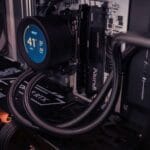
- AIO 240/280 mm – sensowne, gdy obudowa ma dobry montaż na przód/górę i nie szkoda budżetu; w gorącym pokoju pomaga wyprowadzić część ciepła bezpośrednio na zewnątrz;
- lepsza pasta i montaż – przy starszych zestawach wymiana suchej pasty i poprawne, równomierne dociśnięcie coolera potrafi dać kilka stopni gratis.
Jeśli po wymianie chłodzenia temperatury spadają, ale w pokoju nadal jest jak w saunie, masz jasny sygnał, że kolejnym krokiem jest walka z nagrzewaniem się samego pomieszczenia.
Chłodzenie GPU – drobne mody, które dają realny efekt
Karta graficzna to zwykle największe źródło ciepła w gamingowym PC. Do tego wyrzuca gorące powietrze prosto do wnętrza obudowy (większość modeli z otwartym chłodzeniem). W gorącym pokoju różnice 3–4°C na GPU są odczuwalne jako głośniejsza praca i sporadyczne dropy FPS.
Co można zrobić bez ingerencji w samą kartę:
- lepszy nawiew na GPU – dodatkowy wentylator na froncie obudowy „naprzeciwko” karty często daje więcej niż podbijanie obrotów jej własnych wentyli;
- delikatny undervolting – obniżenie napięcia przy zachowaniu zbliżonego taktowania potrafi ściąć kilka stopni i wyciszyć kartę; wymaga testów, ale efekty są warte zachodu;
- sprawdzenie termopadów – w starszych kartach zużyte termopady na pamięciach VRAM windują temperatury; serwis lub doświadczony znajomy może je wymienić;
- limit FPS – w wielu grach karta „dopala się” do 100% tylko dlatego, że renderuje 200+ FPS, których i tak nie wykorzystasz; ustawienie limitu równego odświeżaniu monitora dramatycznie redukuje generowane ciepło.
Niewielkie obniżenie wydajności (np. z 170 do 140 FPS) często jest kompletnie niewidoczne dla oka, a dla temperatur i hałasu stanowi przepaść. Jeśli po takim tuningu GPU jest chłodniejszy, wentylacja pokoju też ma łatwiejsze zadanie.
Codzienne nawyki, które utrzymują temperatury pod kontrolą
Sprzęt i ustawienie to jedno, ale realne warunki w pokoju gracza w dużym stopniu zależą od codziennych drobiazgów. Kilka prostych nawyków potrafi odciążyć zarówno klimę, jak i chłodzenie PC.
Wietrzenie z głową – kiedy otwierać okno, a kiedy lepiej nie
Przy dużych upałach odruch „otwórz okno, bo gorąco” często bardziej szkodzi niż pomaga. Gdy na zewnątrz jest 32°C, a w mieszkaniu 28°C, dodatkowy napływ gorącego powietrza skończy się jeszcze wyższą temperaturą.
Praktyczny schemat:
- wietrz rano i późnym wieczorem – gdy temperatura na zewnątrz spada poniżej tej w pokoju; wtedy robisz realną wymianę ciepła zamiast dogrzewania;
- krótkie, intensywne przewietrzenie – zamiast uchylonego okna przez pół dnia otwórz szeroko wszystkie możliwe okna i drzwi na 5–10 minut, robiąc „przeciąg kontrolowany”;
- podczas gry – jeśli masz klimę lub sensowną wentylację mechaniczną, staraj się nie trzymać okna szeroko otwartego w najgorętszych godzinach; wyjątkiem są sytuacje, gdy CO₂ skacze mocno do góry (wiele osób, długie sesje).
Obserwuj, jak reaguje pokój na różne schematy wietrzenia. Jeden dobrze wyczuty nawyk potrafi dodać kilka godzin komfortowego grania dziennie bez podbijania rachunków za prąd.
Kontrola źródeł ciepła w pokoju
Poza PC i monitorem w pokoju gracza grzeją też: ładowarki, konsole w trybie standby, żarówki, a nawet niepotrzebnie włączone urządzenia audio. W gorące dni każdy wat się sumuje.
Warto przejść się po pokoju i wypunktować „darmowe” cięcia:
- wyłącz standby, gdy nie używasz – konsola, która całe dnie siedzi w trybie uśpienia, bierze prąd i grzeje się bez sensu;
- LED zamiast halogenu – jeśli nad biurkiem nadal masz halogenowe lampki, wymiana na LED to mniej ciepła dosłownie nad głową;
- ładowanie poza pokojem – powerbanki, telefony, pady – jeśli ładują się w tym samym pomieszczeniu, dorzucają swoje do bilansu cieplnego; ładowarka w korytarzu lub innym pokoju to prosty reset.
Najczęściej zadawane pytania (FAQ)
Jak obniżyć temperatury PC bez kupowania nowego chłodzenia?
Najpierw uderz w otoczenie, nie w portfel. Przewietrz pokój (mocne wietrzenie rano/wieczorem), otwórz drzwi, usuń z okolicy biurka zbędne źródła ciepła (lampki halogenowe, dodatkowe monitory, ładowarki). Często samo zbicie temperatury pokoju z 29°C do 25–26°C daje kilka stopni mniej na CPU i GPU.
Przestaw też komputer tak, żeby miał przestrzeń za i nad obudową – minimum kilkanaście centymetrów od ściany, żadnych zamkniętych wnęk. Jeśli masz filtr na froncie, wyczyść go z kurzu. To są darmowe kroki, które potrafią zdjąć 3–8°C z temperatur pod obciążeniem. Zacznij od tego jeszcze przed grzebaniem w podzespołach.
O ile FPS spadają przez wysoką temperaturę w pokoju?
To zależy od tytułu i konfiguracji, ale w grach mocno obciążających GPU lub CPU różnica może być bardzo zauważalna. Gdy w pokoju masz 30°C zamiast 22°C, procesor i karta szybciej wchodzą na graniczne temperatury, zaczynają zbijać taktowanie (throttling) i FPS potrafią spaść o kilka–kilkanaście procent.
W praktyce często nie chodzi tylko o średni FPS, ale o stabilność. Pojawiają się mikroprzycięcia, losowe dropy klatek, crashe sterownika GPU czy restart systemu po dłuższej sesji. Chłodniejszy pokój oznacza stabilne zegary i bardziej „masłowe” odczucie rozgrywki – nawet przy tej samej, teoretycznej średniej liczbie FPS.
Jak ustawić komputer i biurko, żeby lepiej się chłodziły?
PC nie powinien stać wciśnięty w róg ściany ani we wnęce szafki. Postaw obudowę tak, żeby:
- tył nie był bliżej ściany niż 10–20 cm,
- nad topem obudowy nie było półki kilka centymetrów nad wentylatorami,
- przedni wlot powietrza nie był zasłonięty bokiem biurka.
Unikaj ustawienia, w którym ciepłe powietrze z tyłu komputera uderza w ścianę i zawraca prosto do frontu obudowy – to klasyczna „komora grzewcza”. Czasem wystarczy obrócić PC o 90 stopni lub odsunąć biurko od ściany, żeby temperatura przy stanowisku spadła o kilka stopni. Zrób mały eksperyment z ustawieniem i sprawdź temperatury w HWInfo.
Jak sprawdzić, czy mój pokój „dusi” komputer?
Użyj prostych narzędzi. Postaw termometr na biurku, blisko monitora i obudowy, i porównaj tę temperaturę z resztą mieszkania. Jeśli przy stanowisku jest stale o kilka stopni cieplej niż przy drzwiach czy w salonie, masz lokalny „piec”.
Drugi krok to „test dłoni i kartki”: przyłóż dłoń lub kartkę do frontu i tyłu obudowy podczas gry. Jeśli z tyłu czujesz bardzo gorący strumień, który od razu odbija się od ściany lub blatu, a z przodu powietrze ledwo się rusza, przepływ powietrza wokół stanowiska jest słaby. Zdiagnozuj to raz, a łatwiej będzie świadomie przesunąć biurko czy PC i odzyskać kilka stopni zapasu.
Jakie temperatury CPU, GPU i SSD w grach są jeszcze bezpieczne?
Dla typowego sprzętu gamingowego zdrowe zakresy w grach wyglądają mniej więcej tak:
- CPU: 60–85°C (powyżej ~90°C to sygnał alarmowy),
- GPU: 65–85°C (powyżej ~88–90°C warto reagować),
- SSD NVMe: 50–70°C przy obciążeniu (powyżej ~80°C mogą pojawić się spadki wydajności),
- VRM płyty głównej: dobrze, gdy trzyma się poniżej ~90°C przy dłuższym obciążeniu.
Jeśli przy tych samych ustawieniach gra nagle zaczyna działać gorzej, a temperatury są blisko górnych granic, to sygnał, że pokój jest za ciepły albo stanowisko źle wentylowane. Zbijając parę stopni w otoczeniu, zyskujesz stabilność i spokój podczas długich sesji.
Czy wystarczy dać wentylatory na maksa, żeby rozwiązać problem?
Podkręcenie krzywej wentylatorów pomaga tylko wtedy, gdy jest co chłodzić. Jeśli powietrze w pokoju ma 30°C i wokół obudowy krąży gorący „bąbel”, to wentylatory jedynie robią więcej hałasu. Temperatury spadną minimalnie, a komfort akustyczny runie.
Najpierw zadbaj o świeże, chłodniejsze powietrze w pokoju i dobry przepływ przy stanowisku, dopiero potem dopieszczaj krzywe wentylatorów. Połączenie sensownej wentylacji pokoju z rozsądnymi obrotami daje znacznie lepszy efekt niż „suszenie suszarką” w dusznej klitce.
Jak wysoka temperatura w pokoju wpływa na komfort grania i koncentrację?
Przy 27–28°C i więcej nie tylko PC ma ciężko. Rośnie tętno, pocisz się szybciej, dłonie ślizgają się na kierownicy czy joysticku, plecy kleją się do fotela. W symulatorach, gdzie liczy się precyzja i długotrwałe skupienie, to prosta droga do błędów i szybszego zmęczenia.
Chłodniejsze, przewiewne stanowisko oznacza suche dłonie, spokojniejszy oddech i dużo mniejsze zmęczenie po kilku godzinach. Przy VR różnica jest jeszcze większa – przegrzany gracz w goglach to gotowy przepis na mdłości i szybkie zjazdy formy. Zrób sobie prezent i schłódź najpierw siebie oraz pokój, wtedy sprzęt odwdzięczy się stabilną pracą.
Co warto zapamiętać
- Temperatura pokoju bezpośrednio wpływa na FPS i stabilność – im chłodniejsze otoczenie, tym niższe temperatury CPU/GPU, mniej throttlingu, mniej crashy i dłuższa żywotność podzespołów.
- Najlepsze chłodzenie w obudowie nic nie da, jeśli komputer stoi w „komorze grzewczej” – bez przewiewu wokół biurka powietrze tylko krąży i stopniowo podnosi temperaturę całego stanowiska.
- Chłodne, przewiewne pomieszczenie to nie tylko zdrowie dla sprzętu, ale też dla gracza: mniej potu, mniej zmęczenia, lepsza koncentracja i precyzja ruchów, zwłaszcza w symulatorach i VR.
- Samo podkręcanie wentylatorów prowadzi głównie do hałasu – jeśli zasysane powietrze jest już gorące, zysk z wyższych obrotów jest minimalny, więc źródłem problemu jest pokój, a nie tylko cooler.
- Trzeba myśleć o chłodzeniu całego pokoju, nie tylko „buda + karta” – PC, monitory, konsola i oświetlenie działają jak grzejniki, a bez cyrkulacji temperatura przy stanowisku rośnie szybciej niż w reszcie mieszkania.
- Proste zmiany bez wydawania pieniędzy – lepsze wietrzenie, przestawienie biurka, ograniczenie zbędnych źródeł ciepła – potrafią zbić temperatury o kilka stopni i wyraźnie uciszyć wentylatory.
- Start od diagnozy to podstawa: monitoruj temperatury PC (HWInfo, Afterburner i narzędzia producentów) oraz temperaturę powietrza przy biurku, żeby precyzyjnie namierzyć, gdzie rzeczywiście robi się „piekarnik” i działać z głową.
Bibliografia
- Thermal Management of Electronics. ASHRAE (2017) – Zależność pracy elektroniki od temperatury otoczenia, podstawy chłodzenia
- ASHRAE Thermal Guidelines for Data Processing Environments, 4th Edition. ASHRAE (2015) – Rekomendowane zakresy temperatur dla serwerów i komputerów
- Intel Temperature Guide and Thermal Management for Desktop Processors. Intel – Zakresy temperatur CPU, throttling, wpływ na stabilność i żywotność






Artykuł porusza bardzo istotny temat dla wszystkich graczy komputerowych, którzy borykają się z problemem przegrzewającego się sprzętu. Bardzo doceniam sposób, w jaki autor przedstawia konkretne rozwiązania dotyczące poprawy chłodzenia w pokoju gracza, w tym optymalizację wentylacji oraz kontrolę temperatury PC. Dużym plusem artykułu jest także łatwe zrozumienie opisywanych zagadnień, co sprawia, że nawet osoba początkująca w temacie może skorzystać z zaproponowanych porad.
Jednakże, moim zdaniem artykuł mógłby się jeszcze bardziej wyróżniać poprzez przedstawienie konkretnych produktów czy firm, które oferują sprawdzone rozwiązania w zakresie chłodzenia sprzętu komputerowego. Dodatkowo, nie zaszkodziłby przypomnienie o konieczności regularnego czyszczenia komputera, co także wpływa na jego temperaturę. Wprowadzenie takich dodatkowych elementów mogłoby uczynić artykuł jeszcze bardziej kompleksowym i pomocnym dla czytelników.
Możliwość dodawania komentarzy nie jest dostępna.