Deszcz, niska warstwa chmur i gęsta mgła drastycznie zmieniają sposób, w jaki mózg odczytuje głębię i kontrast w VR. Scena, która przy ładnej pogodzie wygląda ostro i przestrzennie, w deszczu zamienia się w jednolitą, szarą plamę. W goglach VR jest to jeszcze silniejsze niż na monitorze, bo cała przestrzeń widzenia wypełniona jest obrazem, a oczy szukają punktów odniesienia dosłownie wszędzie.
Przy deszczu i overkaście niebo staje się dużą, jasnoszarą powierzchnią bez wyraźnych gradientów. Teren pod spodem robi się ciemniejszy, ale traci lokalny kontrast. Linie dróg, granice pól, krawędzie budynków przestają „odcinać się” od tła. Efekt – ciężko ocenić odległość, wysokość i pozycję względem horyzontu. W mgle sytuacja jest jeszcze gorsza: tło całkowicie zlewa się z horyzontem, a jedyne, co zostaje, to kokpit i ledwo widoczne światła.
W goglach VR każda utrata kontrastu i głębi jest wyczuwalna podwójnie. Mózg nie ma „ramki monitora” ani niczego, co przypominałoby otoczenie pokoju. Zamiast tego widzi tylko rozmytą, szarą bryłę przed sobą. Efektem jest szybsze zmęczenie wzroku, uczucie dezorientacji i wrażenie, że obraz jest „nieostry”, nawet jeśli technicznie ostrość i rozdzielczość są poprawne.
Efekt „szarej brei” i znikający horyzont
Najbardziej charakterystyczny problem przy deszczu i mgle w VR to efekt „szarej brei”. Horyzont przestaje być wyraźną linią, a staje się miękkim przejściem między lekko ciemniejszym terenem a jasnoszarym niebem lub mgłą. Silnik gry dodatkowo rozprasza światło w chmurach, przez co kontrast w odległych partiach sceny wręcz zanika.
Na to nakłada się rozmycie od anti-aliasingu, TAA i rekonstrukcji obrazu (DLSS/FSR). Przy pięknej pogodzie te filtry wygładzają krawędzie i wyglądają atrakcyjnie. Gdy jednak wszystko jest mleczne i bez tekstury, delikatne rozmycie od TAA sprawia, że horyzont i linie pasa startowego praktycznie znikają. W kokpicie z kolei białe napisy na ciemnym tle paneli tracą wyrazistość, bo otoczenie za szybą nie daje punktu odniesienia dla oka.
W praktyce użytkownik ma wrażenie, że:
teren „zjada się” z niebem – trudno wyczuć, gdzie kończy się ziemia, a zaczyna niebo lub chmury,
linie dróg, rzek i autostrad zlewają się i nie pomagają w nawigacji wizualnej,
pasy na lotnisku widać tylko na ostatnią chwilę, a przy podejściu IFR światła PAPI i krawędzi pasa wydają się zbyt słabe,
wysokość nad ziemią jest trudna do oceny, bo brak jest kontrastowych punktów na ziemi.
Ten efekt nie wynika wyłącznie z samej mgły czy deszczu w symulatorze. To suma: słabego kontrastu sceny, nieoptymalnej gammy w goglach, filtrów wygładzania oraz zbyt agresywnego auto-exposure, który próbuje rozjaśnić lub przyciemnić obraz nie tak, jak tego potrzebujesz.
Dlaczego ustawienia z monitora nie działają w goglach VR
Wiele osób startuje z profilem graficznym skopiowanym z 2D: działało dobrze na monitorze, więc powinno zadziałać w VR. W praktyce jest to prosta droga do rozczarowania. Monitor ma ustabilizowaną jasność, równomierne podświetlenie, często wyższy kontrast statyczny i zupełnie inne postrzeganie gammy niż panele w goglach.
W VR:
czernie często są płytsze, a cienie słabiej odcinają się od tła,
jasność rozkłada się inaczej – duże jasne plamy (niebo, chmury) dominują pole widzenia,
ostrość nie jest jednorodna – centralna część pola ostrości jest wyraźna, peryferia są bardziej miękkie,
mikroruchy głowy wzmacniają wrażenie rozmycia, jeżeli filtry wygładzania są zbyt mocne.
Dlatego profil jasności, kontrastu i ostrości, który na monitorze świetnie radzi sobie z pochmurną pogodą, w goglach może dać zupełnie inny efekt. Zbyt wysoka gamma „wypierze” mgłę i zrobi z niej pustą ścianę szarości, a zbyt duża ostrość wygeneruje nienaturalne halo wokół kontrastowych elementów kokpitu, co męczy oczy.
Zmęczenie oczu i orientacja przestrzenna przy słabej widoczności
Niewyraźny horyzont i niskokontrastowy obraz nie są tylko kwestią „estetyki”. To bezpośrednio wpływa na to, jak szybko pojawia się zmęczenie oczu i głowy. Kiedy obraz jest co chwilę automatycznie rozjaśniany i przyciemniany (auto-exposure), a do tego brakuje wyraźnych punktów odniesienia, oczy wykonują ciągłą pracę: próbują łapać focus to na kokpicie, to na niebie, to na ziemi.
Przy IFR w gęstej mgle niewłaściwie ustawiona jasność może spowodować, że białe, jasne elementy kokpitu będą „bić” w oczy, podczas gdy tło za oknem będzie zbyt ciemne. Z kolei przy podejściach VFR w deszczu, zbyt ciemny obraz za szybą sprawi, że mózg zacznie polegać tylko na instrumentach, mimo że w teorii warunki jeszcze pozwalają na lot z widocznością. To zabiera sporą część satysfakcji.
Lepsza kalibracja obrazu w trudnej pogodzie to nie tylko wygoda. To konkretne korzyści:
mniejsze zmęczenie przy dłuższych lotach IFR w VR,
pewniejsze oceny wysokości i odległości przy podejściach w deszczu,
łatwiejsza orientacja przestrzenna, gdy teren pod chmurami jest jednolitą plamą.
Co da się poprawić suwakiem, a czego nie naprawi żadna opcja
Nie każdy problem da się naprawić w ustawieniach obrazu. Silnik symulatora ma swoje ograniczenia: jakość modeli chmur, sposób renderowania mgły, rozdzielczość tekstur terenu – tego nie zmienią suwaki jasności i gammy. Można jednak sporo ugrać, umiejętnie balansując między jasnością, kontrastem, ostrością i ustawieniami anti-aliasingu.
Da się skutecznie skorygować:
czytelność kokpitu i przyrządów przy ciemnym, pochmurnym niebie,
widoczność świateł pasa i PAPI w deszczu lub mgle,
subtelne odcięcie terenu od nieba przez lekkie podniesienie lokalnego kontrastu,
zbyt agresywne rozjaśnianie całej sceny przez auto-exposure.
Nie da się całkowicie wyeliminować:
niskiej jakości mgły i chmur w samym symulatorze,
zbyt „miękkiego” renderowania dalekiego terenu przy niskich ustawieniach detali,
braku volumetryczności chmur w starszych silnikach (gdzie mgła to tylko filtr).
Celem ustawień obrazu nie jest oszukanie fizyki światła, ale wyciągnięcie z aktualnej pogody maksimum czytelności przy minimalnej stracie wydajności. Im lepiej rozumiesz, jak działają podstawowe parametry, tym szybciej zbudujesz własny zestaw profili pod różne warunki.
Podstawy kalibracji obrazu w VR: jasność, gamma, kontrast, ostrość
Co faktycznie robią jasność, gamma, kontrast i ostrość w VR
Kluczowe suwaki, które mają największy wpływ na obraz w trudnej pogodzie, to jasność, gamma, kontrast i ostrość. Każdy działa trochę inaczej i pomylenie ich ról kończy się szybko „wypranym” lub przeostrzonego obrazem.
W praktyce:
Jasność – przesuwa ogólny poziom luminancji obrazu. Podniesienie jasności rozjaśnia zarówno cienie, jak i światła. W deszczu i mgle zbyt wysoka jasność usunie głębię z chmur i terenu, robiąc jednolitą szarość.
Gamma – kontroluje, jak rozkłada się jasność w średnich tonach. Obniżenie gammy przyciemnia średnie tony (dodaje kontrastu w półcieniach) bez tak dużego ściemniania świateł. To szczególnie przydatne przy overkaście.
Kontrast – zwiększa różnicę między jasnymi a ciemnymi partiami obrazu. Umiarkowane podniesienie kontrastu pomaga wyciągnąć horyzont z mleka, ale za duże ustawienie „przepali” chmury i przyciemni przesadnie kokpit.
Ostrość (sharpening) – wzmacnia lokalne krawędzie. Podbija małe detale, tekst i linie, ale przy nadmiernych wartościach tworzy halo i szum, który w VR jest bardzo męczący.
Traktowanie jasności jako głównego „lekarstwa” na ciemny kokpit to częsty błąd. W VR dużo lepiej najpierw popracować na gammie i kontrastach, a jasność zostawić jako delikatną korektę, nie główny regulator.
Jak wygląda poprawnie ustawiona gamma przy neutralnej pogodzie
Najlepszym punktem startu jest neutralna pogoda: dzień, przejrzyste powietrze, trochę chmur, dobra widoczność. Na takim tle łatwo ocenić, czy gamma i jasność są ustawione sensownie. Prosty test można wykonać w kilku krokach.
Procedura kalibracji bazowej gammy w VR:
Ustaw w symulatorze pogodę „Clear” lub z lekkimi chmurami, porę dnia okolice południa.
W goglach, w poziomej linii wzroku, powinieneś wyraźnie widzieć odcięcie horyzontu: teren trochę ciemniejszy, niebo jaśniejsze, ale nie „przepalone”.
Kokpit powinien mieć czytelne napisy i przyciski bez konieczności mrużenia oczu. Białe oznaczenia nie mogą świecić jak latarnia na tle ciemnego panelu.
Stopniowo zmniejszaj lub zwiększaj gamma, aż uzyskasz sytuację, w której:
cienie w kokpicie są widoczne, ale nie zlewają się w jedną czarną plamę,
chmury mają strukturę i gradient, nie są białym klocem,
teren pod tobą ma wyraźne różnice w jasności między polami, lasami, drogami.
Kiedy znajdziesz sensowny kompromis, zanotuj wartość gammy jako bazową dla profilu „Clear”.
Ten bazowy punkt stanie się fundamentem, od którego będziesz odchylać gamma i jasność w stronę deszczu lub mgły. Dzięki temu łatwiej zorientować się, czy problem wynika z samej pogody, czy z przesadzonych ustawień.
Ostrość i filtry sharpening: DLSS, FSR, OpenXR
W VR większość użytkowników wykorzystuje jedną z trzech głównych dróg poprawy wydajności i ostrości: DLSS (Nvidia), FSR (AMD) lub niezależne narzędzia jak OpenXR Toolkit z własnym sharpeningiem (np. CAS). Przy złej pogodzie te filtry mogą zarówno pomóc, jak i zepsuć obraz.
Kluczowe zasady:
nie łącz wielu filtrów ostrości naraz (np. DLSS Sharpen + FSR + sharpening w OpenXR + sharpening w simie),
w deszczu i mgle ostrość powinna być umiarkowana – obraz nie może zamienić się w ziarnisty, kłujący w oczy „HDR”,
w kokpicie główny cel to czytelność napisów i wskaźników, nie „super ostre chmury”.
Optymalny schemat przy kartach RTX:
jeśli używasz DLSS – najpierw ustaw DLSS na tryb „Quality” lub „Balanced”,
ostrość: użyj jednego źródła sharpeningu – albo w sterowniku (Image Sharpening), albo w OpenXR Toolkit, albo w samym simie,
zacznij od niskiej wartości (np. 20–40% suwaczka danej funkcji) i podbijaj tylko tak, żeby tekst w kokpicie był wyraźny nawet w szarości deszczu.
Przy Radeonach i FSR zasada jest podobna: jeden filtr ostrości, bardziej pod kątem kokpitu niż świata zewnętrznego. W mgle delikatnie wyższa ostrość może pomóc w oddzieleniu pasa od „mleka”, ale przesada natychmiast odcina się nienaturalnymi krawędziami.
Typowe pułapki: za dużo jasności, za dużo ostrości
Dwa błędy, które niemal gwarantują męczący obraz w trudnych warunkach pogodowych:
Przesadna jasność – podniesienie jasności, żeby „coś było widać” w mgle lub deszczu, w pierwszej chwili daje wrażenie poprawy. Po kilku minutach widać jednak, że:
chmury tracą strukturę,
mgła staje się idealnie jednorodna,
kokpit zaczyna wyglądać płasko i blado.
Balans między czytelnością a „kinowym” obrazem
Przy symulatorach lotniczych kusi, żeby gonić za kinową estetyką: głębokie cienie w kokpicie, mocne kontrasty na chmurach, dramatyczne światło zachodu słońca. W VR, szczególnie w deszczu i mgle, taki styl bardzo szybko mści się na oczach i orientacji przestrzennej.
Jeśli priorytetem są loty w trudnej pogodzie, lepiej celować w obraz trochę „płaski”, ale maksymalnie czytelny niż w widowiskowe, mocno kontrastowe kadry. W praktyce oznacza to:
nieco niższy kontrast globalny niż sugerują domyślne presety,
bardziej stonowane światła i biele w kokpicie (niższa jasność panelu, jeśli sim to umożliwia).
Efekt końcowy może być mniej „instagramowy”, ale za to w podejściu w deszczu szybciej wyłapiesz pas, PAPI i sylwetki drzew na progu. To jest ta przewaga, którą odczujesz już po kilku podejściach w kiepskiej pogodzie.
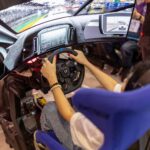
Źródło: Pexels | Autor: Carlos Diaz
Jak pogoda zmienia wymagania: profil słonecznie vs deszcz vs mgła
Dlaczego jeden zestaw ustawień nie wystarczy
Tryb „ustawię raz i zapomnę” w VR sprawdza się średnio. Warunki pogodowe zmieniają charakter sceny tak bardzo, że sensownie jest mieć przynajmniej dwa–trzy profile obrazu, między którymi można szybko przeskakiwać.
Typowy podział profili:
Profil Słonecznie / VMC – neutralny, pod loty w dobrej widoczności, latanie VFR, widoki.
Profil Deszcz / Overcast – pod niższy kontrast, mokre powierzchnie, zachmurzenie od umiarkowanego do pełnego.
Profil Mgła / Low Vis IFR – pod loty po przyrządach, niską podstawę chmur, ograniczoną widoczność poziomą.
Każdy z nich może się różnić tylko o kilka punktów procentowych w gamma, jasności czy ostrości, ale w goglach różnica będzie kolosalna. Zwłaszcza w momencie krytycznym – wchodzisz w deszcz na podejściu i nagle z jasnego, „letniego” profilu robi się mleko.
Jak zbudować bazowy profil „Słonecznie”
Bazowy profil to twoja kotwica. Najpierw ustaw go dobrze, dopiero potem rób warianty na złe warunki. W skrócie:
Wybierz pogodę: dzień, dobra widoczność, delikatne chmury. Bez mgły, bez opadów.
Ustaw gamma tak, jak w opisanej wcześniej procedurze – z wyraźnym, ale nie przerysowanym horyzontem.
Kontrast ustaw o włos wyżej niż domyślna wartość, jeśli obraz wydaje się lekko „zamglony”, ale nie rób z tego HDR-u.
Ostrość pod kokpit – tak, by napisy na przełącznikach były czytelne bez pochylania głowy tuż do panelu.
Sprawdź obraz o złotej godzinie (słońce nisko) – jeśli cienie są kompletnie czarne, lekko zmniejsz kontrast lub podnieś gamma.
Gotowy profil zapisz w sterowniku, narzędziu typu OpenXR Toolkit lub choćby na kartce jako referencyjny zestaw wartości. Na nim oprzesz profile „Deszcz” i „Mgła”.
Profil „Deszcz / Overcast”: co się zmienia
Deszcz i pełne zachmurzenie spłaszczają scenę: wszystko staje się bardziej szare, mniej punktów odniesienia, dużo mniej mocnych świateł. Naturalną reakcją jest chęć podbicia jasności – i tu rodzi się klasyczny błąd. Zamiast atakować suwak brightness, lepiej:
delikatnie obniżyć gamma – co doda kontrastu w średnich tonach i lekko „przyciemni” chmury oraz ziemię,
nieznacznie podbić kontrast – głównie po to, by podkreślić różnicę między mokrym pasem, otaczającym go trawnikiem i niebem,
utrzymać ostrość na poziomie profilu słonecznego lub wręcz ją minimalnie zmniejszyć, by uniknąć szumu w kroplach i smugach deszczu.
Jasność możesz podnieść o dosłownie kilka procent, ale dopiero po korekcie gammy. Chodzi o to, żeby teren i kokpit nie zamieniły się w jedną nudną szarość, lecz zachowały swoje mikro-kontrasty.
Profil „Mgła / Low Vis”: nacisk na kokpit i światła
W mgle zewnętrzny świat i tak jest ubogi w detale. Tutaj ciężar pracy oczu przenosi się na kokpit i światła na ziemi. Profil mgłowy powinien bardziej faworyzować wnętrze niż krajobraz za oknem.
Dobrze działają takie korekty względem profilu słonecznego:
gamma lekko w górę – żeby nie „dusić” już i tak słabego kontrastu na zewnątrz,
kontrast <emminimalnie w dół – zmniejsza różnicę między czarnymi panelami a jasnymi napisami, dzięki czemu oczy mniej się męczą w długim IFR,
odrobinę wyższa ostrość w kokpicie – tylko tyle, żeby wskazówki i cyfry na MFD były ostre nawet na jednolitym, szarym tle za szybą.
Przykład z praktyki: długie podejście ILS w mgle. Przy zbyt mocnym kontraście białe kreski i cyfry na PFD „palą” w oczy, za to światła pasa na DA są wciąż mleczne. Delikatne podniesienie gammy i lekkie obniżenie kontrastu potrafi zrobić różnicę między chaosem a spokojnym, kontrolowanym zejściem.
Jasność, gamma i ekspozycja w deszczu i pochmurnym niebie
Jak rozdzielić role: kiedy ruszać jasność, kiedy gammę
Dobry nawyk: potraktuj gammę jako główne narzędzie „rzeźbienia” średnich tonów, a jasność tylko jako mikrokorektę. W deszczu i przy pełnym zachmurzeniu to właśnie średnie tony dominują w scenie – nie ma ani bardzo głębokich cieni, ani ekstremalnie jasnych świateł.
Praktyczny schemat krok po kroku przy pochmurnym niebie:
Ustaw jasność na poziomie profilu słonecznego.
Manipuluj gammą, aż:
chmury zaczną pokazywać swoją strukturę (ciemniejsze brzegi, jaśniejsze środki),
teren nie będzie jednorodnym dywanem szarości,
kokpit zachowa czytelność w półcieniach.
Jeśli całość jest nadal zbyt ciemna, podnieś jasność dosłownie o 2–5 punktów.
Sprawdź kokpit – jeśli białe napisy zaczynają „świecić”, cofnij jasność lub minimalnie podnieś gamma.
Taki sposób pracy sprawia, że zamiast co chwilę „pompować” brightness, ustawiasz spójną krzywą tonalną, która lepiej znosi wahania auto-ekspozycji w symulatorze.
Okiełznanie auto-exposure w symulatorze
Wiele simów stosuje auto-exposure lub tonemapping adaptacyjny. W VR potrafi to być zabójcze, gdy raz patrzysz w jasne niebo, a sekundę później w ciemny panel. Dobre ustawienie jasności i gammy pomaga złagodzić skoki.
Prosty test w deszczu lub overkaście:
Ustaw się na prostej do pasa, w dzień, w lekkim deszczu.
Patrz prosto na horyzont, potem płynnie opuść wzrok do kokpitu, zatrzymaj się na kilka sekund i wróć na zewnątrz.
Jeśli obraz przy każdym przejściu robi się na chwilę ekstremalnie jasny lub ciemny, zmniejsz różnicę między tymi dwoma stanami:
lekko obniż jasność,
nieznacznie wyrównaj gammę (w stronę wartości bazowej z profilu słonecznego),
jeśli sim ma suwak „Exposure Compensation” – przesuń go delikatnie w stronę ujemnych wartości.
Cel jest prosty: ograniczyć zakres pracy auto-exposure, żeby nie miał potrzeby robić gwałtownych korekt. To ogromnie zmniejsza wrażenie „pompowania” obrazu w goglach.
Deszcz na szybie: jak nie zgubić świata za kroplami
Nowoczesne symulatory coraz lepiej odwzorowują deszcz na szybie – krople, smugi, rozmazane światła. Dla VR to jednak podwójne utrudnienie: warstwa efektów na szybie konkuruje z tym, co dzieje się za nią.
Żeby nie utonąć w efektach:
utrzymuj umiarkowaną jasność – zbyt jasny obraz sprawi, że krople staną się „białym szumem”, a pas i tak zniknie w tle,
lekko podbij lokalny kontrast (jeśli masz dostępny w narzędziach typu ReShade / OpenXR Toolkit) – dzięki temu krawędź pasa i linii drzew przebije się przez warstwę deszczu,
nie przesadzaj z ostrością – krople z bardzo mocnym sharpeningiem stają się ostrym szumem, który odciąga uwagę od istotnych detali.
Przy podejściu w ulewie lepiej zaakceptować, że część kropli będzie lekko rozmyta, a ostrość powinna „pracować” dla znaków na pasie i świateł, a nie dla pojedynczych smug na szybie.
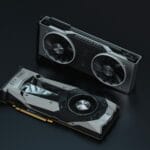
Źródło: Pexels | Autor: astesmedia
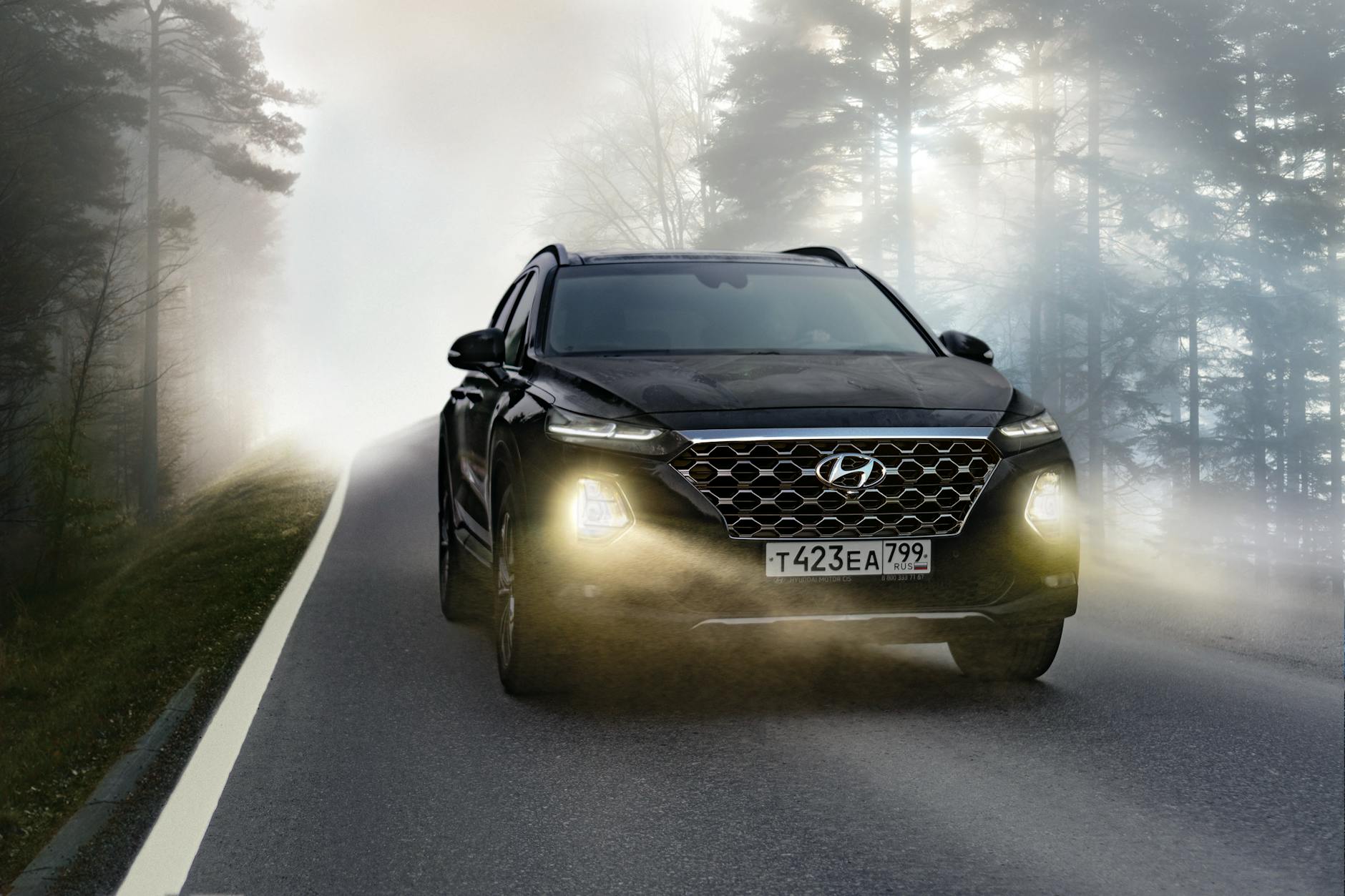
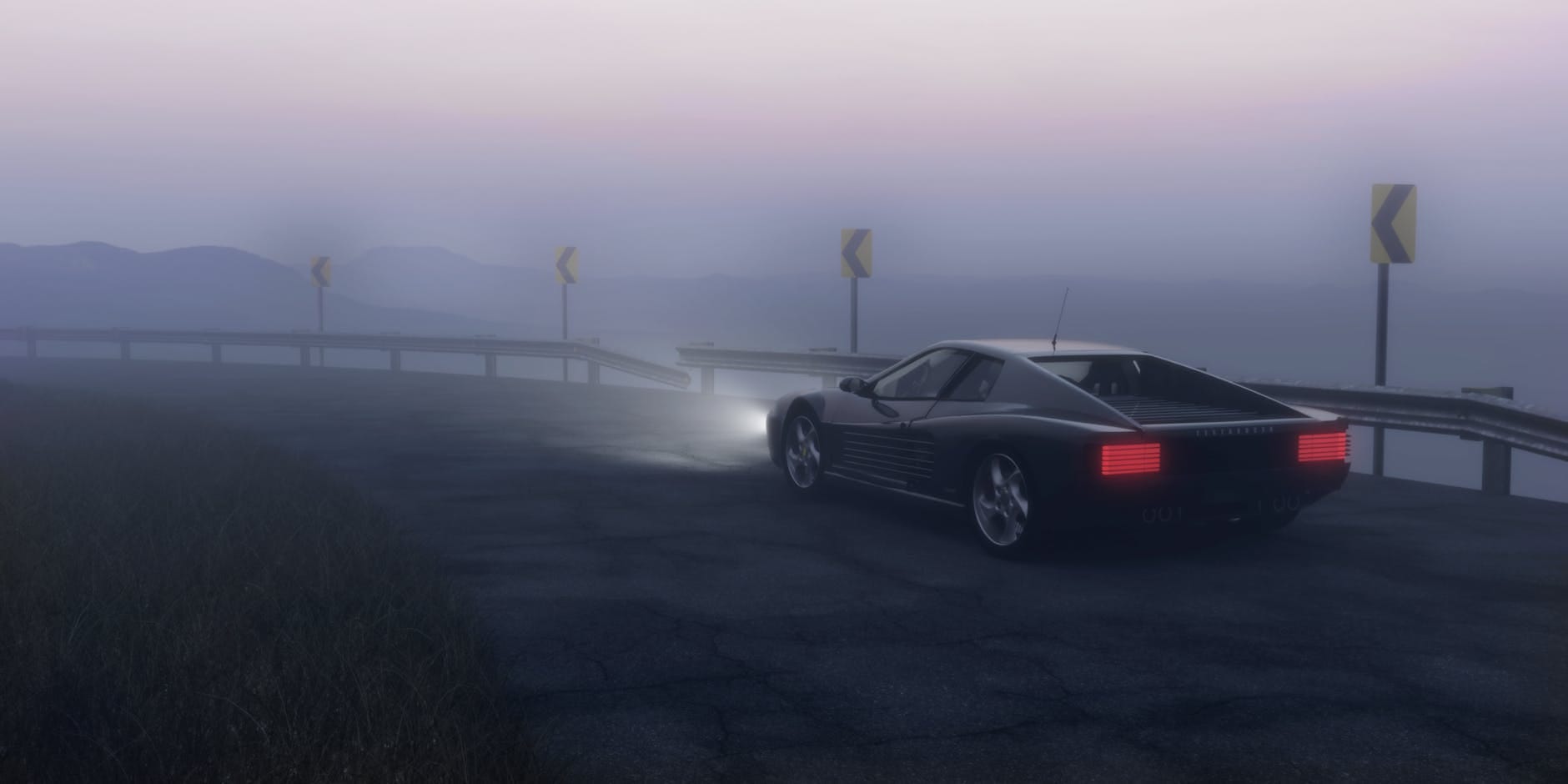
Mgła i niska widoczność: jak wyciągnąć horyzont z mleka
Odróżnianie nieba od ziemi przy minimalnym kontraście
W gęstej mgle problem numer jeden to zlanie się nieba z ziemią. W VR mózg traci kluczowy punkt odniesienia, a każde minimalne przechylenie samolotu staje się mniej oczywiste. Zanim sięgniesz po suwak jasności, sprawdź, czy nie da się „zbudować” horyzontu w inny sposób.
Dobre triki:
lekkie obniżenie globalnego kontrastu – paradoksalnie może pomóc, bo usuwa przesadnie ciemne dolne partie, które w nienaturalny sposób „odcinają” się od mgły,
zwiększenie lokalnego kontrastu / clarity (jeśli dostępne) w niskim zakresie – podnosi subtelne różnice w jasności, np. między linią drzew a zamglonym niebem,
delikatne podbicie gammy – rozciąga średnie tony, dzięki czemu przejście między ziemią a niebem staje się minimalnie bardziej czytelne.
W kokpicie obserwuj zwłaszcza okolicę horyzontu sztucznego. Jeśli przechylenie samolotu jest dużo wyraźniejsze na instrumencie niż za oknem, a horyzont zewnętrzny praktycznie nie istnieje, znaczy, że profil mgłowy wymaga jeszcze lekkiej korekty.
Światła pasa i PAPI jako „haki” dla wzroku
W mgle nie ma sensu udawać, że zobaczysz tyle co przy CAVOK. Zewnętrzne światła stają się główną kotwicą dla wzroku, więc trzeba im pomóc ustawieniami obrazu.
Dobry zestaw korekt pod niską widoczność:
lekko zmniejszyć jasność – tak, by światła pasa i PAPI były wyraźnie jaśniejsze od tła, ale bez przepalenia całej sceny,
obniżyć nieznacznie kontrast – wtedy światła nie staną się jaskrawymi „kulami” na tle smoły, tylko zachowają czytelną poświatę,
nie zwiększać ostrości na zewnątrz – rozmyta poświata świateł w mgle jest naturalna; przesadny sharpening zamienia ją w nienaturalne „pierścienie”.
Test praktyczny: wykonaj podejście w mgle, zatrzymaj się na krótkim, niskim przelocie nad pasem i oceń, czy:
widzisz wyraźnie kąty PAPI,
krawędzie pasa nie zlewają się całkowicie z otoczeniem,
środki świateł nie są tak jasne, że reszta sceny wygląda na kompletnie przyciemnioną.
Jeśli choć jeden z tych punktów kuleje, wróć do delikatnych korekt jasności i gammy, zamiast kręcić wszystkim naraz.
Unikanie „białej ściany” przy podejściu do minimum
Klasyczny problem w VR: im bliżej ziemi w mgle, tym bardziej wszystko zamienia się w jednorodną białą ścianę. Przy złym ustawieniu gammy i jasności pas oraz teren pojawiają się ekstremalnie późno, co psuje realizm i odbiera przyjemność z latania podejść do minimum.
Żeby przesunąć ten moment „pojawienia się” pasa odrobinę wyżej:
lekko obniż jasność – mgła przestanie być idealnie biała, zyska lekki szary ton,
dodaj odrobinę kontrastu lokalnego – szczególnie jeśli masz dostęp do suwaka „clarity” czy „microcontrast”,
utrzymaj umiarkowaną gammę – zbyt wysoka gamma sprawi, że całe mleko stanie się jednym, jasnym blokiem bez przejść.
W efekcie pas i przeszkody terenowe zaczną rysować się kilka sekund wcześniej, a ty zyskasz dodatkowy margines na ocenę czy zejście jest nadal bezpieczne. W VR to kilka cennych oddechów spokoju więcej.
Czytelność kokpitu w trudnej pogodzie: tekst, przyrządy, MFD
Priorytety przy słabej pogodzie: najpierw kokpit, potem pejzaż
Gdy za oknem deszcz albo mleczna zupa, obraz zewnętrzny i tak będzie ograniczony. Wtedy opłaca się odwrócić klasyczną kolejność: najpierw maksymalna czytelność kokpitu, dopiero później „estetyka” świata na zewnątrz.
Przy gogle–>symulator–>narzędzia zewnętrzne ustaw sobie prostą hierarchię:
Kokpit – napisy, przyrządy, MFD, przełączniki.
Światła i horyzont – pas, PAPI, linia nieba/ziemi.
Reszta świata – tekstury terenu, chmury, ładne odbicia.
Dopóki punkt pierwszy nie jest „zamknięty” – nie ruszaj kolejnych. Jeśli zaczynasz kręcić ustawieniami, bo teren wygląda płasko, a jednocześnie mrużysz oczy, żeby odczytać MFD, to sygnał, że priorytety odwróciły się do góry nogami.
Spróbuj kilku lotów, w których świadomie „poświęcisz” detale za oknem na rzecz ostrego, czytelnego kokpitu – szybko poczujesz, że stres z IFR-u spada o połowę.
Dopasowanie jasności kokpitu do zewnętrznej sceny
Przy ciężkich chmurach i deszczu łatwo zrobić sobie efekt „latarki w jaskini”: ciemne, smutne okno i nagle superjasny, prześwietlony kokpit. Mózg nie lubi takich skoków, oczy też.
Prosta metoda wyrównania:
Ustaw jasność w goglach tak, by scena zewnętrzna była minimalnie ciemniejsza niż „naturalnie” byś chciał.
W kokpicie użyj wewnętrznego oświetlenia (panel, flood, backlight), żeby wyciągnąć napisy i przyrządy do komfortowego poziomu.
Jeśli sim pozwala, lekko obniż jasność samego panelu (np. w opcjach „Instrument brightness”) – wtedy świat zewnętrzny nie będzie wyglądał jak noc przy reflektorach.
Chodzi o to, by oko nie musiało „przeskakiwać” między dwoma skrajnie różnymi poziomami jasności. Po kilkunastu minutach w takich warunkach poczujesz, że głowa mniej „puchnie”, a skan przyrządów jest szybszy i spokojniejszy.
Ostrość i antyaliasing: kokpit kontra deszcz za szybą
W trudnej pogodzie wszelkie krawędzie na zewnątrz z definicji są miękkie. Jeśli dorzucisz do tego agresywny sharpening i słaby antyaliasing, zamiast mgły dostajesz migoczący, „poszarpany” szum.
Żeby kokpit był ostry, a tło nie męczyło wzroku:
Ustaw ostrość globalną na poziomie umiarkowanym, a kokpit dopalaj raczej przez wysoką rozdzielczość renderowania niż ekstremalny sharpening.
Jeśli używasz narzędzi typu OpenXR Toolkit, spróbuj podbić ostrość tylko w centrum (foveated sharpening), zamiast wyostrzać cały obraz – krople i szum w peryferiach zostaną naturalnie miękkie.
Zadbaj o stabilny antyaliasing (TAA, DLAA itp.), bo w deszczu i mgle wszystkie „ząbki” i migające krawędzie są kilkukrotnie bardziej widoczne.
Dobry test: jak długo możesz gapić się na PFD i horyzont za nim, bez potrzeby odwrócenia wzroku? Jeśli po minucie czujesz zmęczenie, to znak, że ostrość albo AA są przestrojone.
MFD, PFD i małe fonty: jak nie stracić cyferek w szarości
Mgła i overcast wyciągają wszystkie słabości małych czcionek. To, co przy słońcu jest czytelne, przy deszczu nagle wymaga pochylania głowy i „celowania” goglami w ekran.
Kilka trików, zanim zaczniesz obwiniać sam headset:
Delikatnie zwiększ skalowanie renderingu (render scale / supersampling) – nawet 5–10% potrafi zrobić różnicę na MFD, bez zabijania wydajności.
W narzędziach typu OpenXR Toolkit skorzystaj z foveated rendering, ale ustaw szeroką strefę ostrości w centrum, żeby cyfry na ekranach były w niej przez większość czasu.
Jeśli sam sim ma ustawienia UI/Instrument scaling, podnieś je jeden stopień w górę przy profilach „deszcz/mgła”.
Podczas kalibracji zrób prosty eksperyment: ustaw samolot w holdzie, włącz tryb zadań IFR (np. procedura, checklisty) i przez kilka minut pracuj tylko z MFD/PFD. Jeśli czytanie zmusza cię do pochylania się bliżej niż „naturalna” pozycja, jeszcze nie trafiłeś w punkt.
Retroreflektory, HUD i przezierne wyświetlacze
W wielu maszynach HUD albo przezierny wyświetlacz staje się głównym źródłem informacji przy kiepskiej pogodzie. W VR bywa, że obraz HUD-u jest albo zbyt blady, albo tak jaskrawy, że zasłania wszystko za sobą.
Konkretny zestaw korekt:
Ustaw jasność HUD-u w kokpicie (fizycznym pokrętłem lub w menu), tak by symbole były czytelne nawet na tle jasnej chmury, ale nie „przepalały” krawędzi.
Jeżeli masz dostęp do suwków color saturation lub „HUD color”, wybierz odcień, który nie zlewa się z dominującym kolorem sceny (np. lekko zielony HUD kontra szare niebo).
Nie przesadzaj z globalną ostrością, bo cienkie linie HUD-u łatwo zamienić w migocącą pajęczynę – lepiej wybrać nieco wyższą rozdzielczość niż mocny sharpening.
Dobrze ustawiony HUD w deszczu i mgle pozwala patrzeć „przez mleko”, ale mimo to utrzymywać ścieżkę, prędkość i kąt podejścia bez nieustannego przenoszenia wzroku na przyrządy.
Kolor i saturacja: jak uniknąć „szarej brei” w kokpicie
Deszcz i mgła naturalnie wygaszają kolory. Problem w tym, że w goglach łatwo popłynąć za daleko i skończyć z obrazem, na którym wszystkie przyciski, przełączniki i wskaźniki zlewają się w jeden, szarawy panel.
Zamiast podkręcać saturację „na oko”, podejdź do tego zadaniowo:
Obniż globalną saturację lekko poniżej profilu słonecznego, żeby świat zewnętrzny nie wyglądał jak kreskówka.
Jeśli narzędzie pozwala, dodaj odrobinę vibrance lub local saturation – kolory o średniej intensywności (np. pomarańczowe przełączniki) zyskają czytelność, bez przesady w chmurach.
Sprawdź, czy kolorystyczne kody w kokpicie (żółte ostrzeżenia, czerwone lampki, zielone wskaźniki) są łatwo rozróżnialne jednym rzutem oka.
Dobrym wskaźnikiem jest checklist: jeśli potrafisz „na kolory” szybko namierzyć odpowiednie przełączniki, nawet gdy za oknem jest szaro, znaczy, że balans kolorów działa dla ciebie, a nie przeciwko tobie.
Balans między wygładzeniem obrazu a responsywnością
Tryby wygładzania (motion reprojection, ASW, reprojekcja klatek) potrafią uratować płynność w ciężkiej pogodzie, ale jednocześnie rozmywają drobne detale. W IFR-nie i mgle łatwo przesadzić i skończyć z miękkim, „mydlanym” kokpitem.
Żeby nie zabić czytelności:
Celuj w stabilne, nie za wysokie FPS (np. 30/45 FPS z reprojekcją), zamiast skaczących 40–70 bez niej.
Jeśli reprojekcja jest włączona, odpuść ekstremalne filtry wygładzające (motion blur, zbyt agresywne TAA) – każde dodatkowe rozmycie sumuje się.
W pierwszej kolejności tnij detale tła (dystans rysowania, jakość chmur), żeby zachować ostrość i rozdzielczość kokpitu.
Dużo przyjemniej lata się w odrobinę „brzydszej” mgle z ostrym PFD, niż w idealnie wymodelowanych chmurach, za to z rozmytym tekstem na panelu.
Budowanie własnych presetów pogodowych w praktyce
Tworzenie trzech bazowych profili VR
Zamiast ciągle kręcić wszystkimi suwakami przy każdym locie, łatwiej zbudować trzy świadome presety: Słońce, Deszcz, Mgła/IFR. To kilka minut pracy, które oszczędzają godziny frustracji.
Profil Mgła/IFR: jasność lekko w dół, gamma w pobliżu wartości bazowej, więcej lokalnego kontrastu, niska saturacja globalna + odrobina vibrance.
Zapisz te ustawienia zarówno w goglach, jak i w narzędziach zewnętrznych (OpenXR, ReShade), a w samym simie utrzymuj jak najbardziej zbliżone profile grafiki. Potem wystarczy jeden przełącznik przed lotem, zamiast trzydziestu kliknięć w powietrzu.
Testowe scenariusze do kalibracji pod pogodę
Zamiast ustawiać wszystko „na sucho” w menu, lepiej zbudować sobie kilka krótkich scenariuszy testowych i wracać do nich za każdym razem, gdy coś zmieniasz.
Przykładowy zestaw:
Deszcz, dzień, podejście ILS – sprawdzasz horyzont, krople na szybie, auto-exposure i czytelność PFD.
Overcast, krótka trasa VFR – testujesz czytelność terenu, strukturę chmur i zmęczenie oczu po 20–30 minutach.
Gęsta mgła, podejście do minimum – oceniasz ścianę mleka, moment pojawienia się pasa i zachowanie świateł.
Każdy taki scenariusz nagraj lub przynajmniej przeleć dwa razy: raz na starych ustawieniach, raz po korekcie. Różnice w jasności, gammy i ostrości w mgle są trudne do oceny „z pamięci”, a powtarzalne testy bardzo ułatwiają wyłapanie, co naprawdę działa.
Notowanie zmian i szybki powrót do „bezpiecznej” bazy
Łatwo zgubić się w eksperymentach. Dwa popołudnia testów, pięć różnych narzędzi i nagle nie pamiętasz, co zrobiło robotę, a co tylko pogorszyło sprawę.
Prosty workflow ratunkowy:
Spisz gdzieś bazowy zestaw suwaków dla gogli, sima i dodatków – taki, który „po prostu działa” w większości warunków.
Nowe eksperymenty rób małymi krokami (jedna–dwie zmiany na raz) i notuj je, np. „Deszcz_v2: gamma +0.05, kontrast -3, clarity +10%”.
Jeśli po kilku lotach czujesz większe zmęczenie oczu albo gorszą czytelność – bez sentymentów wróć do bazy i zacznij inny wariant.
Taki notatnik ustawień sprawia, że po kilku tygodniach masz już własną, sprawdzoną bibliotekę presetów pod każdą pogodę, zamiast wiecznego „kręcenia na czuja”.
Małe korekty w trakcie lotu, nie rewolucje
Przy długich przelotach pogoda potrafi się zmienić diametralnie: start w słońcu, en-route deszcz, podejście w mgle. To kuszący moment, by zacząć walczyć z każdym suwakiem z osobna – i równie szybka droga do bałaganu.
Bezpieczniejsza strategia:
Przełączaj pomiędzy gotowymi profilami (Słońce/Deszcz/Mgła), zamiast przebudowywać ustawienia od zera.
Jeśli musisz coś skorygować w powietrzu, ogranicz się do dwóch rzeczy: jasność + ewentualnie delikatna korekta gammy.
Unikaj ruszania ostrości i kontrastu w trakcie trudnego podejścia – nagła zmiana charakteru obrazu w VR to prosty przepis na wytrącenie z rytmu.
Im mniej ingerujesz w profil w kluczowych fazach lotu, tym bardziej stabilne i przewidywalne staje się twoje „okno na świat” w goglach – a o to dokładnie chodzi przy lataniu w deszczu i mgle.
Najczęściej zadawane pytania (FAQ)
Dlaczego obraz w VR robi się „szarą breją” przy deszczu i mgle?
Przy deszczu, overkaście i mgle scena traci lokalny kontrast: niebo jest jednolitą, jasnoszarą plamą, a teren pod spodem staje się ciemny, ale pozbawiony wyraźnych krawędzi. Mózg ma wtedy bardzo mało punktów odniesienia i wszystko zlewa się w jedną masę szarości, szczególnie gdy całe pole widzenia wypełniają gogle.
W VR efekt wzmacniają dodatkowo filtry wygładzania (TAA, DLSS, FSR) oraz auto‑exposure, które lekko rozmywają i „wyrównują” obraz. Jeśli dorzucisz do tego nieoptymalną gammę i jasność, horyzont i pas startowy praktycznie znikają. Skup się na poprawnym ustawieniu gammy, kontrastu i ostrości – szybko zobaczysz, że z tej „brei” da się jeszcze sporo wyciągnąć.
Czemu ustawienia grafiki z monitora wyglądają fatalnie w goglach VR?
Monitor ma inne właściwości niż panele w goglach: wyższy kontrast statyczny, stabilną jasność, inną krzywą gammy i brak efektu „całego świata w ekranie”. Co na monitorze wygląda neutralnie, w VR często jest zbyt jasne, wypłukane albo przesadnie kontrastowe, bo oczy nie mają już ramek i tła pokoju jako odniesienia.
Do tego dochodzi nierównomierna ostrość w goglach (centrum ostre, peryferia miękkie) oraz mikroruchy głowy, które podkreślają każde rozmycie od TAA. Dlatego zamiast kopiować profil 1:1 z 2D, lepiej zrobić osobny preset VR i skorygować go specjalnie pod deszcz, mgłę i pochmurną pogodę. Kilka minut kalibracji robi ogromną różnicę w czytelności kokpitu.
Jak ustawić jasność i gammę w VR, żeby coś widzieć we mgle, ale nie zabić kontrastu?
Jasność podnoś tylko tyle, żeby czernie nie „zatykały się” w kokpicie. Jeżeli przesadzisz, chmury i mgła zamienią się w jednolitą, płaską szarość, a teren zniknie pod mlekiem. W większości przypadków lepiej lekko obniżyć jasność niż ją pompować „na siłę”, szczególnie w deszczu.
Gamma to Twoja główna broń na overcast: lekkie obniżenie gammy przyciemnia średnie tony, dodając kontrastu w półcieniach, ale nie zabija świateł. Dzięki temu horyzont i struktura chmur zaczynają się delikatnie odcinać, a kokpit nie zamienia się w ciemną dziurę. Zmieniaj wartość małymi krokami i sprawdzaj, jak wygląda przejście ziemia–niebo przy podejściu.
Jak poprawić czytelność kokpitu i przyrządów w deszczu i mgle w VR?
Najpierw ustabilizuj ogólny poziom jasności, żeby białe napisy i elementy kokpitu nie raziły w oczy, gdy tło za szybą jest ciemne. Potem lekko podnieś lokalny kontrast i ostrość (sharpening), aby wyciągnąć linie, napisy i krawędzie przyrządów. Uważaj jednak na przeostrzenie – halo wokół liter w VR męczy wzrok dużo szybciej niż na monitorze.
Dobrze działa też delikatne przyciemnienie sceny za szybą (gamma/kontrast), dzięki czemu oczy chętniej „kleją się” do kokpitu, a nie walczą między jasnym niebem a zegarami. Zrób kilka krótkich podejść w trudnej pogodzie i dopasuj suwaki pod to, żebyś mógł bez wysiłku przeskakiwać wzrokiem między przyrządami a horyzontem.
Jakie ustawienia anti-aliasingu (TAA, DLSS, FSR) są najlepsze na złą pogodę w VR?
Przy pięknej pogodzie TAA i rekonstrukcja obrazu wyglądają świetnie, bo wygładzają krawędzie i podbijają „filmowy” look. W mgle i deszczu to samo lekkie rozmycie może sprawić, że horyzont, linie pasa czy drogi po prostu się rozpływają. Dlatego w złej pogodzie częściej sprawdza się słabsze wygładzanie i ciut wyższa ostrość.
Praktycznie: spróbuj zmniejszyć intensywność TAA lub wybrać tryb „quality” w DLSS/FSR, a potem kompensacyjnie podnieść sharpening o niewielką wartość. Celem jest wyciągnięcie krawędzi (pasy, PAPI, linie dróg) bez tworzenia ziarnistego obrazu. Testuj to na krótkich podejściach IFR – szybko zobaczysz, przy których ustawieniach pas zaczyna być widoczny wcześniej.
Czy da się ustawieniami obrazu „naprawić” słabą mgłę i chmury w symulatorze?
Kalibracją jasności, gammy, kontrastu i ostrości można mocno poprawić czytelność sceny, ale nie zmienisz samej jakości mgły i chmur. Jeśli silnik renderuje je jako płaski filtr bez volumetryczności albo teren w oddali jest bardzo miękki z powodu niskich detali, żaden suwak tego magicznie nie zamieni w fotorealizm.
Da się jednak:
wyraźniej odciąć teren od nieba lekką korektą lokalnego kontrastu,
podbić widoczność świateł pasa i PAPI w deszczu i mgle,
uspokoić zbyt agresywne auto‑exposure, które rozjaśnia/ściemnia scenę nie wtedy, kiedy trzeba.
Zadbaj o te elementy, a nawet w średniej jakości mgle poczujesz się pewniej przy podejściu.
Jak ograniczyć zmęczenie oczu w VR przy lotach IFR w mgle i deszczu?
Najbardziej męczą oczy: skacząca ekspozycja, brak wyraźnych punktów odniesienia i zbyt jasny kokpit na tle ciemnej sceny. Ustaw jasność i gammę tak, by zegary nie „biły” w oczy, a auto‑exposure nie pompował jasności co kilka sekund. Lepiej mieć nieco ciemniejszą, ale stabilną scenę niż jasne, migotliwe mleko.
Pomaga też umiarkowana ostrość: napisy i skale muszą być czytelne od razu, bez wpatrywania się. Jeśli po 20 minutach IFR czujesz, że oczy „walczą” z obrazem, to znak, że profil VR wymaga korekty. Poświęć jeden lot tylko na ustawienia – kolejne godziny spędzisz już znacznie wygodniej.
Artykuł „Jasność w deszczu i we mgle: triki ustawień obrazu pod pogodę” świetnie wprowadził mnie w tematykę konfiguracji obrazu w zmiennych warunkach pogodowych. Bardzo doceniam praktyczne porady dotyczące dostosowania ustawień aparatu do deszczu i mgły, które na pewno przydadzą mi się podczas fotografowania w trudnych warunkach atmosferycznych. Jednakże brakuje mi bardziej szczegółowych informacji na temat konkretnych modeli aparatów, które najlepiej sprawdzają się w tego typu sytuacjach. Byłoby to bardzo pomocne dla osób, które planują zakup nowego sprzętu fotograficznego. Warto byłoby także poruszyć temat fotografowania w innych warunkach atmosferycznych, aby artykuł był jeszcze bardziej kompleksowy. Mimo tych drobnych niedociągnięć, uważam, że artykuł jest bardzo wartościowy i pomocny dla pasjonatów fotografii.




Artykuł „Jasność w deszczu i we mgle: triki ustawień obrazu pod pogodę” świetnie wprowadził mnie w tematykę konfiguracji obrazu w zmiennych warunkach pogodowych. Bardzo doceniam praktyczne porady dotyczące dostosowania ustawień aparatu do deszczu i mgły, które na pewno przydadzą mi się podczas fotografowania w trudnych warunkach atmosferycznych. Jednakże brakuje mi bardziej szczegółowych informacji na temat konkretnych modeli aparatów, które najlepiej sprawdzają się w tego typu sytuacjach. Byłoby to bardzo pomocne dla osób, które planują zakup nowego sprzętu fotograficznego. Warto byłoby także poruszyć temat fotografowania w innych warunkach atmosferycznych, aby artykuł był jeszcze bardziej kompleksowy. Mimo tych drobnych niedociągnięć, uważam, że artykuł jest bardzo wartościowy i pomocny dla pasjonatów fotografii.
Możliwość dodawania komentarzy nie jest dostępna.