Sytuacja wyjściowa – dlaczego nagle brakuje portów USB
Typowy setup simracingu i skąd ten cały bałagan z USB
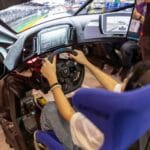
Przy prostym stanowisku kierownica do PC to jeden kabel USB i temat się kończy. Problem zaczyna się w chwili, gdy zestaw rośnie: baza kierownicy, osobne pedały USB, shifter H, ręczny, button box, czasem deska LCD, do tego mysz, klawiatura, słuchawki USB lub karta dźwiękowa, kamera, odbiornik bezprzewodowy do pada, VR lub monitor z wbudowanym hubem. Nagle okazuje się, że brakuje portów USB, a komputer zaczyna żyć własnym życiem.
Rozbudowane stanowisko simracingowe potrafi zająć spokojnie 8–12 portów USB. Każdy producent trochę inaczej rozwiązuje podłączenie kierownicy i pedałów do PC, ale na końcu i tak wszystko kończy się na tym samym kontrolerze USB na płycie głównej lub w laptopie. Gdy liczba urządzeń rośnie, a do dyspozycji są 3–4 porty fizyczne, trzeba przemyśleć cały układ od zera, zamiast „doklejać” kolejne przedłużacze USB przypadkowo.
Ile portów USB ma typowy PC i laptop
Standardowy komputer stacjonarny ma zwykle:
- 4–8 portów USB z tyłu obudowy (bezpośrednio z płyty głównej),
- 2–4 porty USB z przodu obudowy (wyprowadzone z płyty głównej cienkimi przewodami),
- dodatkowe porty USB np. w monitorze lub na klawiaturze (działające jako huby).
Laptopy są dużo bardziej ograniczone:
- 2–4 fizyczne porty USB (czasem USB-C pełniący funkcję dodatkowego portu),
- brak możliwości dołożenia wewnętrznych kart PCIe z dodatkowymi portami,
- wspólny kontroler USB dla wszystkich portów, co przy dużym obciążeniu zwiększa ryzyko problemów.
To oznacza, że już sam zestaw: kierownica, mysz, klawiatura, słuchawki USB i VR potrafi zająć wszystkie dostępne gniazda. Gdy dochodzą pedały na USB, shifter i ręczny, brak portów USB staje się realnym, fizycznym ograniczeniem, a nie tylko lekką niedogodnością.
Objawy „przeładowania” USB i niestabilnego podłączenia
Przy źle zaplanowanym podłączeniu kierownicy i pedałów do PC pojawiają się powtarzalne problemy. Wiele osób szuka winy w sterownikach lub samej kierownicy, a w praktyce przyczyną jest przeciążony lub zbyt słaby port USB, często na kiepskim hubie.
Typowe objawy:
- kierownica nagle traci połączenie w trakcie jazdy, FFB „gaśnie”, a gra przestaje reagować,
- pedały USB znikają z systemu, wymagają ponownej kalibracji lub restartu gry,
- przypadkowe restarty tylko części urządzeń (słychać „dźwięk odłączania” USB w Windows),
- VR gubi śledzenie, kamera „przycina”, dongle od pada traci zasięg,
- system zgłasza błędy sterowników lub losowo wykrywa sprzęt jako nowe urządzenie.
Często te kłopoty nasilają się przy mocnym efekcie FFB na bazie direct drive – duże obciążenie silnika, nagłe skoki prądu i krótkie spadki napięcia potrafią „szarpnąć” całym łańcuchem USB. Gdy baza kierownicy siedzi na tanim, niezasilanym hubie, problemy są tylko kwestią czasu.
Przykładowa sytuacja z życia – laptop + kierownica + VR
Prosty przykład. Laptop z trzema portami USB: dwa USB-A i jedno USB-C. Do tego:
- kierownica z bazą DD na USB-A,
- pedały jako osobne USB,
- zestaw VR na USB-C,
- mysz bezprzewodowa przez dongle USB,
- zewnętrzna klawiatura.
Ktoś, kto zaczynał od pada, zwykle sięga po pierwszy lepszy hub USB z marketu za kilka złotych i wpina do niego połowę sprzętu. Początkowo wszystko się uruchamia, ale po kilkunastu minutach jazdy kierownica traci połączenie, VR zaczyna szarpać, a Windows co chwilę wydaje dźwięk odpinanego urządzenia. Przyczyną nie są sterowniki, tylko sposób podłączenia – cały setup „wisi” na jednym, przeciążonym porcie USB i słabym hubie bez własnego zasilania.
Zrozumienie sprzętu – jak łączą się kierownica, baza i pedały
Zestawy „wszystko na jednym kablu” vs systemy modułowe
Producenci stosują dwa główne podejścia do podłączenia kierownicy i pedałów do PC.
Pierwsza grupa to klasyczne zestawy all-in-one, gdzie:
- pedały łączą się przewodem (RJ11, RJ12, PS/2, miniDIN) bezpośrednio z bazą kierownicy,
- shifter (jeśli jest) również wpinany jest do bazy,
- do PC idzie tylko jeden kabel USB z całego zestawu.
Tak działają m.in. liczne zestawy Logitech (G25, G27, G29, G923, Driving Force) i część Thrustmasterów (T150, T300, TX, T-GT w podstawowych konfiguracjach). Z punktu widzenia zarządzania portami USB takie rozwiązanie jest wygodne – nawet rozbudowany zestaw zajmuje jeden port w komputerze. Wadą jest mniejsza elastyczność – pedałów czy shiftera nie podłączysz bezpośrednio jako osobnych urządzeń USB, chyba że zastosujesz dodatkowe konwertery lub kupisz wyższe modele z natywnym USB.
Druga grupa to systemy modułowe, stosowane głównie w segmencie direct drive i sprzęcie z wyższej półki (Fanatec, Moza, Simucube, Heusinkveld, niektóre Thrustmastery, zestawy DIY). W takim układzie:
- baza kierownicy ma własny kabel USB do PC,
- pedały mogą być podłączone do bazy specjalnym przewodem lub działać jako osobne urządzenie USB,
- shifter, ręczny, button boxy mogą być spięte z bazą lub każdy z nich wpinany jest osobno do komputera.
Modułowość daje większą kontrolę nad konfiguracją, lepszą czułość (np. osobne pedały load cell na USB), ale też dużo mocniej obciąża pulę dostępnych portów. Przy kilku osobnych modułach i jednoczesnym korzystaniu z VR lub kamer, brak portów USB staje się bardzo odczuwalny i wymaga przemyślanego planu.
Pedały podłączane do bazy vs pedały jako osobne USB
Pedały do kierownicy można podzielić na dwie główne grupy w kontekście podłączenia:
- Pedały „baza + kabel” – dostarczane w kompletach, często na potencjometrach, łączone z bazą przez RJ12, RJ11 lub inne gniazdo. Całkowicie nie interesuje ich kwestia portów USB; widoczne są w systemie tylko jako część kierownicy.
- Pedały USB – to osobne urządzenia, rozpoznawane przez system jako kontroller. Często to zestawy z load cell lub hydrauliczne, wymagające precyzyjnego odczytu i czasem własnego zasilania lub przynajmniej stabilnego napięcia z USB.
Z punktu widzenia zarządzania portami USB:
- pedały podłączane do bazy „oszczędzają” porty USB, ale uzależniają Cię od konkretnej platformy (trudniej je migrować między systemami),
- pedały USB zwiększają wymagania co do liczby portów, ale dają elastyczność – możesz ich użyć z inną bazą, a nawet grać na nich w innych gatunkach gier.
Przy braku portów USB często bardziej opłaca się:
- tam, gdzie to możliwe, przełączyć pedały z USB na port w bazie (np. w ekosystemach, które pozwalają na oba typy podłączeń),
- albo odwrotnie – jeśli baza jest „problematyczna” z wieloma akcesoriami, zdjąć z niej część obciążenia i dać pedałom osobny, stabilny port USB.
Dodatkowe akcesoria i ich typowe sposoby podłączenia
Rozbudowany rig to coraz częściej cały zestaw peryferiów:
- shifter H – często wpinany do bazy (Fanatec, Thrustmaster) lub jako osobne USB (np. niektóre konstrukcje DIY, SHH, Aiologs),
- ręczny hamulec – podobnie: albo do bazy, albo jako osobny kontroler USB,
- button box – niemal zawsze jako osobne urządzenie USB,
- wyświetlacze, dashy, panele LED – osobne USB lub (rzadziej) połączone z bazą.
Te urządzenia rzadko ciągną dużo prądu (wyjątkiem mogą być bardziej rozbudowane wyświetlacze), ale mnożą liczbę zajętych portów i potrafią generować dużo małych pakietów danych. Dlatego sensowne przypisanie ich do odpowiednich portów i hubów ma znaczenie dla ogólnej stabilności konfiguracji.
Dlaczego baza direct drive jest wymagająca dla portu USB
Podłączenie kierownicy direct drive do PC wygląda z zewnątrz jak zwykły kabel USB, ale w praktyce baza DD bywa dużo bardziej kapryśna niż proste zestawy konsumenckie. Powód jest prosty:
- silne FFB generuje szybkie, intensywne zmiany obciążenia,
- sterowniki komunikują się z bazą z wysoką częstotliwością, wysyłając i odbierając informacje o położeniu, sile, efektach,
- przy awariach zasilania bazy często dochodzi do gwałtownego „szarpnięcia” na linii USB.
Jeżeli baza DD siedzi na:
- tanich portach panelu przedniego,
- pasywnym hubie razem z innymi obciążonymi urządzeniami,
- przedłużaczu USB kiepskiej jakości o długości kilku metrów,
to ryzyko utraty połączenia rośnie wykładniczo. Z tego powodu w poważnych konfiguracjach stosuje się zasadę: baza DD zawsze bezpośrednio do portu USB na płycie głównej, bez „łańcuszków” po drodze. To jeden z najprostszych sposobów, by uniknąć egzotycznych błędów i losowych resetów w trakcie jazdy.

Inwentaryzacja – szybka mapa wszystkich urządzeń USB przy symulatorze
Mikro-checklista: co tak naprawdę zajmuje porty USB
Zanim zacznie się walczyć z brakiem portów USB i szukać idealnego huba, trzeba wiedzieć, ile urządzeń faktycznie używa USB przy stanowisku. Najprościej zrobić krótką checklistę – fizycznie spisać wszystko, co jest wpięte lub ma być wpięte do PC.
- baza kierownicy / kierownica all-in-one,
- pedały (czy są na USB, czy tylko do bazy),
- shifter (USB czy baza?),
- hamulec ręczny,
- button box / panel przycisków,
- wyświetlacze, dashy, panele LED,
- mysz, klawiatura (osobne czy zestaw bezprzewodowy z jednym donglem),
- zestaw VR / dodatkowe sensory VR,
- słuchawki USB, mikrofon USB, kamera,
- inne: pendrive, karta Wi‑Fi na USB, odbiornik do pada, ładowarka do telefonu, lampka, wentylator biurkowy itp.
Dopiero taki pełny obraz pokazuje, gdzie faktycznie leży problem. Często okazuje się, że to nie kierownica i pedały „zjadają” wszystkie porty, lecz dodatki niezwiązane bezpośrednio z jazdą – kilka dongli, kamerka, lampka LED i ładowarka telefonu wpięta na stałe w PC.
Podział na urządzenia krytyczne i drugorzędne
Kolejny krok to podzielenie wszystkiego na trzy grupy:
- krytyczne dla jazdy – bez nich nie pojedziesz lub awaria natychmiast psuje sesję,
- wymagające, ale nie kluczowe – warto, by działały, ale można przeżyć, gdy coś się na chwilę „zająknie”,
- drugorzędne / akcesoria – nie mają wpływu na kontrolę auta, można je w razie czego odpiąć lub przełączyć.
Przykładowy podział:
- Krytyczne: baza kierownicy / kierownica, pedały USB, shifter, ręczny.
- Wymagające: VR, kamera śledząca ruch, button box, deska LCD.
- Drugorzędne: mysz, klawiatura, dongle do pada, ładowarka telefonu, lampka, wentylator USB, drukarka, skaner.
Te trzy grupy są kluczowe przy planowaniu konfiguracji portów. Sprzęt krytyczny i najbardziej czuły na przerwy (baza DD, pedały USB) dostaje priorytet: porty bezpośrednio z płyty głównej. Rzeczy mniej wrażliwe spokojnie można zepchnąć na hub USB, porty na monitorze czy panel przedni.
Które urządzenia mogą działać przez hub bez problemu
Nie wszystkie urządzenia traktują hub USB tak samo. Jedne działają identycznie jak na bezpośrednim porcie, inne potrafią „gryźć się” z tanimi hubami. Ogólna zasada:
Przykładowy podział: co bezpiecznie wrzucić na hub
Dobry punkt wyjścia to rozrysowanie, co z dużym prawdopodobieństwem zadziała bez zająknięcia na zwykłym hubie USB (najlepiej aktywnym), a co lepiej zostawić na płycie głównej.
Typowe urządzenia, które można bez stresu przenieść na hub:
- mysz i klawiatura (także zestaw bezprzewodowy z jednym donglem),
- dongle do pada, klawiatury, myszy, słuchawek,
- button boxy i proste panele z przełącznikami,
- proste dashy i małe wyświetlacze LCD/OLED bez dużego podświetlenia,
- lampki LED USB, wentylatorki biurkowe itp.,
- drukarka, skaner, inne urządzenia używane rzadko.
Bardziej newralgiczne są:
- pedały USB z load cell,
- rozbudowane dashy z dużym ekranem lub kilkoma taśmami LED,
- kamery (szczególnie 60+ FPS),
- zestawy VR i sensory śledzące.
Jeśli już muszą iść na hub, powinien być:
- aktywny (z własnym zasilaczem),
- podłączony do szybkiego portu USB w komputerze (USB 3.x),
- jak najmniej „zatłoczony” innymi urządzeniami o dużym transferze.
Jak sprawdzić, które porty USB w PC są „mocne”, a które awaryjne
Nie każdy port USB w obudowie jest równy. Dwa praktyczne kroki:
- Sprawdź rozkład portów na płycie głównej – w instrukcji lub na stronie producenta zobaczysz, które porty są:
- USB 2.0, 3.0, 3.1/3.2,
- zintegrowane bezpośrednio w chipset,
- wyprowadzone dodatkowymi kontrolerami (np. ASMedia).
Zwykle porty na tylnym panelu płyty (tuż obok złącz audio, LAN) są stabilniejsze niż przednie gniazda w obudowie.
- Oznacz porty fizycznie – najprościej naklejkami lub cienkim markerem. Opisz: „DD”, „pedały”, „VR”, „hub 1” itd. Przy późniejszych przepinkach oszczędza to masę nerwów.
Jeśli masz porty USB‑C z tyłu, często są spięte z najszybszym kontrolerem. Dla rozbudowanych hubów (szczególnie USB‑C → 4–7× USB-A) to dobre miejsce startowe.
Podstawy USB pod simracing – co ma znaczenie, a co można zignorować
USB 2.0 vs USB 3.x – który port dla jakiego sprzętu
Symracing nie zużywa ogromnych transferów, ale ciągła, stabilna komunikacja jest kluczowa. Dobrze rozdzielić sprzęt według typu portu:
- USB 2.0 – wystarczy do:
- kierownicy / bazy (jeśli producent tak przewidział),
- pedałów USB, shifterów, ręcznych,
- button boxów, prostych dashy.
- USB 3.x – lepsze do:
- kamerek 60+ FPS,
- zestawów VR i sensorów,
- rozbudowanych wyświetlaczy,
- hubów, które mają obsłużyć kilka „cięższych” urządzeń.
Jeśli brakuje portów 3.x, pierwsze do przeniesienia na USB 2.0 są: mysz, klawiatura, dongle, button boxy. Bazę DD, VR i kamerę lepiej trzymać na 3.x, jeśli to możliwe.
Zasilanie z USB – kiedy port „nie wyrabia”
Każdy port USB ma limit prądu. W skrócie:
- USB 2.0 – ok. 500 mA,
- USB 3.x – ok. 900 mA i więcej w nowszych specyfikacjach / z PD.
Większość kierownic i baz ma osobne zasilacze, ale sporo akcesoriów (pedały, dashy, panele LED) polega wyłącznie na prądzie z USB. Jeśli kilka takich urządzeń wisi na jednym, słabym hubie, zaczną się:
- losowe odłączenia,
- błędne odczyty (np. „pływający” hamulec),
- migające ekrany lub resetujące się panele.
Objaw prosty z życia: po wpięciu nowego dasha nagle pedały zaczynają wariować albo kierownica znika z systemu przy starcie gry. Pierwsze, co trzeba wtedy zrobić, to przerzucić część sprzętu na inny port/hub z lepszym zasilaniem.
Przedłużacze, kable i ferrytowe rdzenie
Długość i jakość kabla USB potrafi zabić nawet najlepszy port. Kilka praktycznych zasad:
- przy bazach DD unikać przedłużaczy – jeśli już, to aktywne i markowe,
- kable powyżej 3 m stosować z głową; im dłużej, tym większa szansa na spadki napięcia i zakłócenia,
- wybierać kable z ferrytowymi rdzeniami (grube „baryłki” przy wtyczce) – pomagają w tłumieniu zakłóceń,
- nie prowadzić kabla USB równolegle z grubymi przewodami zasilającymi od bazy/PC, jeśli można tego uniknąć.
Jeśli bazie DD zdarza się tracić połączenie przy mocnych strzałach FFB, a siedzi na długim, tanim kablu z Allegro, pierwsza diagnostyka to wymiana przewodu na krótki, solidny, najlepiej ten oryginalny.
Konflikty adresów, sterowników i „duchy” w systemie
System potrafi zgromadzić sterowniki po kilku różnych bazach, pedałach i akcesoriach. W efekcie:
- sprzęt jest wykrywany jako inne urządzenie niż powinien,
- oprogramowanie producenta „gubi” profil,
- Windows przypisuje inne litery portów / identyfikatory.
Prosta profilaktyka:
- usuń stare sterowniki po sprzęcie, którego już nie używasz (panel „Programy i funkcje” lub dedykowane uninstallery),
- przy zmianie portu USB kluczowych urządzeń (np. pedały USB) zrób to raz, na stałe; jeśli co sesję podpinasz w inne gniazdo, ryzykujesz chaos w profilu kontrolerów,
- po większych roszadach w USB sprawdź w grach, czy oś hamulca/sprzęgła itp. nie zmieniła się na inny kontroler.
Strategie podłączania – który sprzęt gdzie wpiąć, żeby działało stabilnie
Prosty schemat priorytetów
W praktyce najłatwiej użyć prostego algorytmu „od najważniejszego do najmniej ważnego”.
- Porty z płyty głównej (tylny panel):
- baza DD lub kierownica all‑in‑one,
- pedały USB (jeśli nie idą do bazy),
- shifter i ręczny, jeśli są wymagające lub sprawiają problemy na hubie,
- zestaw VR (jeśli instrukcja producenta nie zaleca inaczej).
- Dobry, aktywny hub USB:
- button boxy,
- dashy i panele LED,
- mysz, klawiatura, dongle bezprzewodowe,
- kamera, jeśli nie idzie razem z VR po tym samym kontrolerze USB.
- Porty przednie / w monitorze / „awaryjne”:
- ładowarka telefonu (najlepiej zewnętrzna, ale jeśli już USB),
- pendrive, dyski przenośne,
- sprzęty podpinane okazjonalnie.
Przykładowa konfiguracja dla typowego riga
Załóżmy taki zestaw:
- baza DD z osobnym zasilaczem,
- pedały USB z load cell,
- shifter H USB,
- ręczny USB,
- button box,
- dash LCD,
- VR (np. gogle z dwoma sensorami),
- mysz, klawiatura, dongle do pada, kamera.
Praktyczne rozłożenie:
- Porty tylne płyty (bezpośrednio):
- baza DD (USB 2.0 lub 3.x – według zaleceń producenta),
- pedały USB (USB 2.0),
- VR – gogle + sensory na dedykowane, szybkie porty 3.x (czasem z tyłu i z przodu, zależnie od zaleceń producenta),
- kamera (jeśli nie obciąża tego samego kontrolera co VR).
- Aktywny hub USB 3.x:
- shifter H,
- ręczny,
- button box,
- dash LCD,
- dongle do pada.
- Porty mniej krytyczne (przód obudowy / monitor):
- mysz i klawiatura (lub ich wspólny dongle),
- ładowarka telefonu, pendrive, dysk zewnętrzny – tylko gdy potrzebne.
Gdy brakuje portów z tyłu, pierwsze do przeniesienia na hub są: mysz, klawiatura, button box, dongle. Ostatnie, co powinno trafić na hub, to baza DD i pedały USB.
Jak „odchudzić” konfigurację bez utraty funkcjonalności
Zanim kupisz kolejny hub, warto poszukać prostych oszczędności:
- Zestaw bezprzewodowy – jedna mała „mysz + klawiatura” na pojedynczym donglu zamiast dwóch osobnych kabli USB.
- Ładowarka do telefonu z gniazdka – telefon nie musi wisieć na PC przez cały czas.
- Urządzenia sezonowe – drukarka, skaner, sprzęt foto spokojnie można przepinać tylko wtedy, gdy faktycznie są potrzebne.
- Ujednolicenie ekosystemu – w niektórych platformach (np. Fanatec) da się podłączyć shifter i ręczny do bazy, zamiast jako osobne USB.
Często już takie zmiany dają 2–3 wolne porty bez inwestycji w dodatkowy sprzęt.
Testowanie stabilności po zmianach
Po każdej większej roszadzie portów USB dobrze zrobić prosty test obciążeniowy:
- Włącz najbardziej wymagającą grę/symulator (ACC, iRacing, rF2 itp.).
- Odpal sesję treningową na 15–20 minut.
- Celowo mocno „męcz” FFB (krawężniki, agresywne przejazdy, szybkie kontr-yami).
- W tym czasie obserwuj:
- czy baza nie traci kalibracji ani połączenia,
- czy pedały nie „pływają” i nie gubią wejść,
- czy button box/dash nie „migają” ani się nie resetują.
Jeśli pojawi się pojedynczy „lag” albo krótkie rozłączenie, najpierw:
- przerzuć to konkretne urządzenie z huba na inny port z tyłu,
- zamień miejscami kable na hubie (sprzęt bardziej wymagający na krótszy, lepszy kabel),
- sprawdź, czy zasilacz huba faktycznie jest wpięty i trzyma napięcie.
Huby USB – jak wybrać i jak nie zabić nimi kierownicy
Aktywny vs pasywny hub – co to zmienia
Kluczowe rozróżnienie:
- Hub pasywny – nie ma własnego zasilacza, dzieli tylko to, co daje port w PC. Dobry do:
- dongli,
- myszy, klawiatur,
- prostszych kontrolerów, które pobierają mało prądu.
- Hub aktywny – ma osobny zasilacz; potrafi „dokarmić” kilka urządzeń równocześnie. W simracingu to standard, gdy:
- wisisz na nim 3–5 urządzeń z podświetleniem,
- masz pedały / dash / panele LED na USB,
- używasz VR + kamer i kończą się porty z tyłu.
Jeżeli przy podłączaniu kolejnego urządzenia do huba zaczynają znikać inne, to prawie zawsze oznaka, że czas na hub aktywny lub przeorganizowanie obciążenia.
Na co patrzeć przy wyborze huba do simracingu
Parametry techniczne huba, które mają realne znaczenie
Na pudełku każdego huba jest sporo marketingu, ale przy symulatorze liczy się kilka twardych danych:
- Całkowity prąd na wyjściu – szukaj informacji typu „5 V, 3–4 A” dla całego huba. Jeśli producent nie podaje pełnych danych zasilacza, lepiej omijać.
- Prąd na port – przyzwoite huby USB 3.x dają ok. 0,9–1 A na port. Tanie potrafią dzielić 2 A na 7 portów, co przy kilku podświetlonych urządzeniach kończy się resetami.
- Rodzaj zasilacza – markowy, z pełnymi oznaczeniami (napięcie, prąd, certyfikaty), najlepiej wtyk okrągły DC, a nie „microUSB‑zasilacz od telefonu” wciskany na siłę.
- Kontroler USB w środku – przy droższych hubach pojawiają się konkretne układy (VIA, Renesas itp.). Nie trzeba znać wszystkich nazw, ale brak informacji i „no‑name chipset” to sygnał ostrzegawczy.
- Długość kabla do PC – im krótszy i grubszy, tym lepiej. Jeśli w zestawie jest 1,2 m cienkiego kabelka, rozważ wymianę na lepszy przewód.
Przy doborze zasilania można przyjąć prosty przelicznik: jeśli planujesz powiesić na hubie 4–5 urządzeń z diodami, ekranami i czujnikami, celuj w zasilacz przynajmniej 3–4 A. Zapas zwykle przekłada się na spokój.
Gdzie (nie) podłączać bazę i pedały na hubie
Wiele baz DD teoretycznie działa na dobrych hubach, ale praktyka bywa brutalna. Bezpieczniejsza zasada:
- baza DD – bezpośrednio do płyty głównej, chyba że producent wyraźnie dopuszcza hub i są z tym dobre doświadczenia w społeczności,
- kierownice all‑in‑one z mocnym FFB – analogicznie, bezpośrednio z tyłu,
- pedały USB – najlepiej także bezpośrednio, zwłaszcza przy load cell lub czujnikach tensometrycznych.
Na hub można przenosić te urządzenia stopniowo, gdy zaczyna brakować portów, ale po każdej takiej zmianie trzeba je „przemęczyć” w grze. Jeśli przy długim stintcie nic się nie dzieje, można zostawić. Gdy pojawiają się jednak restarty, pierwsza reakcja to powrót bazy lub pedałów na port z tyłu.
Typowe błędy przy korzystaniu z hubów
Kilka powtarzalnych potknięć, które powodują więcej problemów niż brak portów:
- „Choinka” z dwóch–trzech hubów w łańcuchu – hub wpięty w hub, a do niego kolejny. Sygnał i zasilanie idą wtedy przez kilka „wąskich gardeł”. Rozwiązanie: jeden solidny hub, reszta bezpośrednio w płytę.
- Mieszanie urządzeń wysokoprzepustowych (kamera 4K, VR, dysk zewnętrzny) z kontrolerami wejściowymi (kierownica, pedały) na tym samym, tanim hubie USB 3.0. Lepiej rozdzielić: VR + kamera na porty z tyłu, „klikanie” na osobny hub.
- Niepodłączony zasilacz huba – klasyk: hub aktywny podpięty tylko kablem USB, bez zasilacza w gniazdku. Działa, dopóki nie pojawi się trzeci–czwarty sprzęt.
- Przyklejanie huba do ramy riga obok zasilaczy bazy – spore pole zakłóceń elektromagnetycznych. Lepiej zamocować go 20–30 cm dalej, np. na bocznej belce lub pod biurkiem.
Rozsądne rozmieszczenie kilku hubów przy rozbudowanym rigu
Przy bardzo rozbudowanym stanowisku jeden hub rzadko wystarcza. Zamiast dokładania ich chaotycznie, lepiej podzielić sprzęt funkcjonalnie:
- Hub „kontrolery” – shifter, ręczny, button boxy, dash. Jeden, solidny, aktywny, wpięty bezpośrednio z tyłu płyty, na krótkim kablu.
- Hub „biurkowy” – mysz, klawiatura, dongle, okazjonalnie pendrive. Może być mniejszy, również aktywny, wygodnie zamocowany pod blatem.
- Urządzenia wrażliwe – baza DD, pedały, VR i ewentualne sensory – tylko z tyłu płyty, bez pośredników albo najwyżej przez pojedynczy, markowy hub jeśli jest to wymagane przez producenta (zdarza się przy niektórych goglach).
Taki podział ułatwia też diagnostykę. Jeśli coś się dzieje z kontrolerami, wiesz, że warto zacząć od „huba kontrolerów”, a nie grzebać w całej instalacji.
Prosta procedura testowania nowego huba
Po zakupie nowego huba nie trzeba od razu przepinać wszystkiego. Sprawdzi się krótka, techniczna procedura:
- Podłącz huba z zasilaczem do tyłnego portu płyty (USB 3.x).
- Przenieś na niego najmniej krytyczne sprzęty (mysz, klawiaturę, dongle, prosty button box).
- Włącz symulator, zostaw bazę i pedały na starych portach, pojeździj 20–30 minut.
- Jeżeli wszystko działa stabilnie, dorzuć kolejne urządzenie (np. dash) i powtórz test.
Dopiero gdy hub zaliczy kilka takich „sesji próbnych”, można rozważyć przepięcie czegoś bardziej kluczowego, jeśli naprawdę brakuje portów. Zmiany za jednym zamachem utrudniają później dojście do tego, co konkretnie powoduje problem.
Kiedy opłaca się karta PCIe z dodatkowymi portami USB
Przy mocno rozbudowanym stanowisku z VR, kilkoma kamerami i masą akcesoriów dobrej klasy hub bywa za mało. Wtedy sens ma osobna karta PCIe:
- dodaje nowy kontroler USB niezależny od wbudowanego w płytę,
- często ma własne zasilanie z wtyczki SATA/Molex, co zdejmuję część obciążenia z płyty,
- pozwala wydzielić „obszar” tylko pod sprzęt symracingowy lub tylko pod VR.
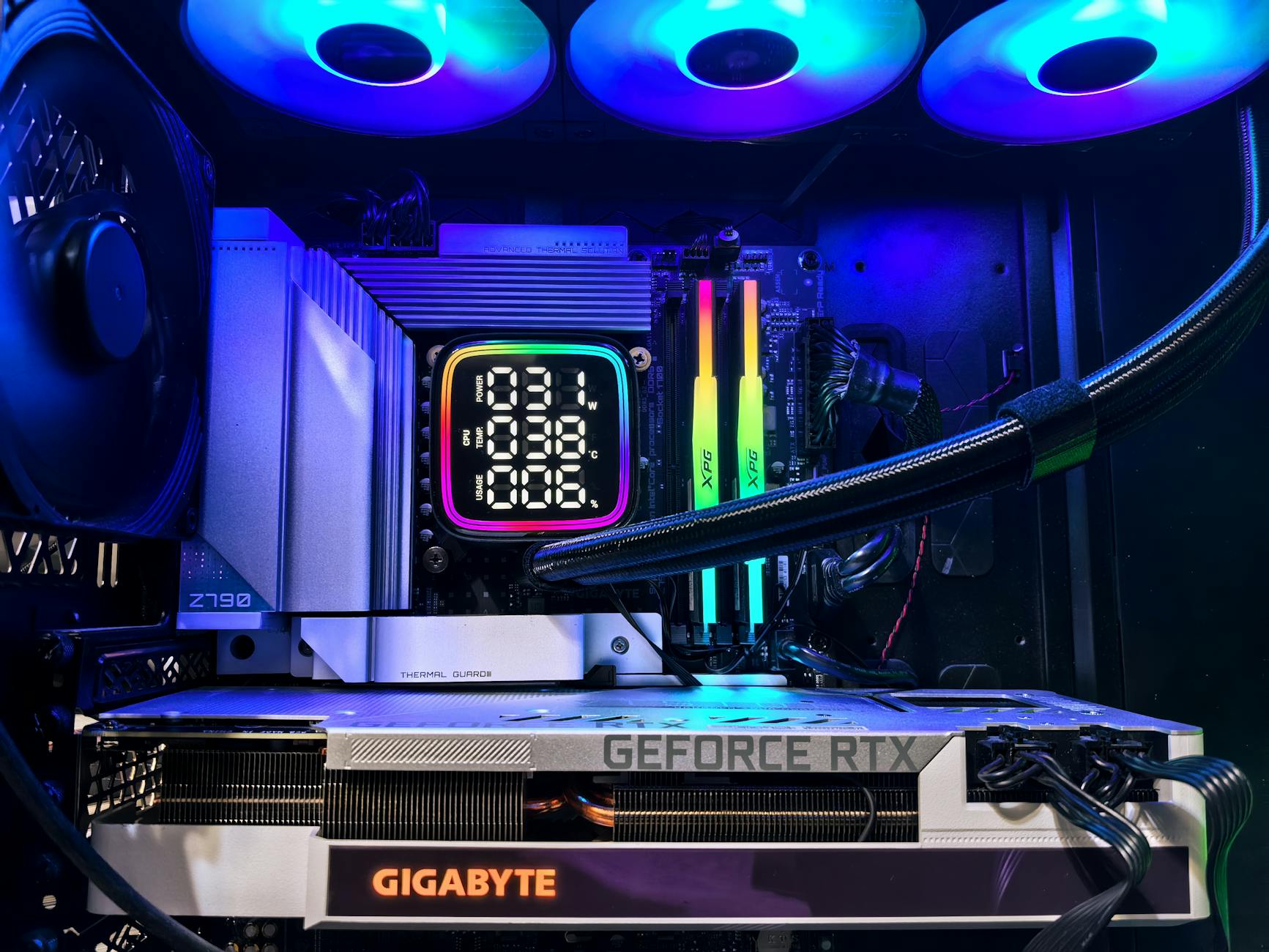
Przy wyborze karty szukaj modeli z renomowanym chipsetem (np. Renesas, ASMedia) i obowiązkowo z dodatkowym zasilaniem podpinanym z zasilacza PC. Tanie karty bez dodatkowego zasilania to w praktyce kolejny „rozgałęźnik”, a nie realne wzmocnienie infrastruktury.
Dobra praktyka: jeśli wkładasz kartę tylko pod VR, wpiąć do niej wyłącznie gogle i sensory, a cały sprzęt simracingowy zostawić na kontrolerach z płyty. W ten sposób dwa najbardziej wymagające zestawy urządzeń nie „bije się” o tę samą magistralę.
Separacja ruchomych i stałych kabli
Przy wielu urządzeniach łatwo o mechaniczne problemy – naciągnięte lub luzujące się wtyczki USB. Da się tego uniknąć prostą organizacją:
- Stałe kable (baza, pedały, shifter) – prowadź wzdłuż profili, spinaj opaskami, rób łagodne łuki, nie zostawiaj naprężeń przy samym porcie.
- Kable „ruchome” (VR, gamepad, ładowanie telefonu) – najlepiej podpinać do łatwo dostępnych portów z przodu lub do osobnego, małego huba, żeby nie męczyć głównych gniazd przy rig’u.
- Odciążenie złącza – jeśli wtyczka w bazie lub pedale jest narażona na ruch, dodaj pętlę kabla i przytwierdź ją opaską 2–3 cm dalej, żeby wstrząsy nie przenosiły się bezpośrednio na gniazdo.
Takie drobiazgi mocno zmniejszają ryzyko okresowych rozłączeń przy silnych wibracjach lub przypadkowym zahaczeniu nogą o przewód.
Kable USB „specjalne” – kiedy faktycznie mają sens
Rynek pełen jest „gamingowych” kabli USB. Większość to tylko kolorowy oplot, ale są sytuacje, gdzie lepszy przewód realnie pomaga:
- gdy musisz użyć długiego kabla (powyżej 3 m) do bazy lub VR – wtedy szukaj kabli aktywnych z repeaterem, od porządnego producenta,
- przy problemach z zakłóceniami – kabel z grubszym ekranowaniem i ferrytami na obu końcach potrafi ustabilizować połączenie,
- do huba głównego – gruby, krótki kabel typu „A–B” lub „A–C” klasy USB 3.x, zamiast cienkiego drucika z zestawu.
Zasada jest prosta: najpierw popraw organizację kabli i zasilanie, dopiero potem inwestuj w „lepszy” kabel. Drogi przewód nie naprawi fatalnie dobranego huba ani za słabego zasilacza.
Minimalizacja „przełączania” portów w codziennym użyciu
Ciągłe przepinanie urządzeń między portami to prosty sposób na bałagan w sterownikach i profilach. Da się to ograniczyć bez rezygnacji z wygody:
- zapewnij sobie jeden łatwo dostępny port/hub „gościnny” – do pendrive’ów, dysków, sprzętu foto,
- wszystko, co jest elementem riga (baza, pedały, shifter, ręczny, boxy), potraktuj jak instalację stałą – raz podłącz, oznacz i zostaw,
- jeśli musisz odłączać rig (np. składany), staraj się wypinać kable w jednym miejscu – przy hubie lub listwie złączek, nie z tyłu PC.
Dobrym trikiem jest oznaczenie kluczowych przewodów małymi etykietami (np. „BAZA”, „PEDAŁY”, „HUB‑RIG”). Przy ewentualnym sprzątaniu lub transporcie wiesz dokładnie, co wraca w które gniazdo.
Diagnostyka problemów z USB krok po kroku
Gdy po zmianach w okablowaniu coś przestaje działać, chaos jest najgorszym doradcą. Prosty, powtarzalny schemat eliminuje przypadkowe błędy:
- Odłącz wszystko poza bazą i pedałami – prosto do tylnych portów płyty.
- Sprawdź w grze, czy baza i pedały działają stabilnie przez 15–20 minut.
- Dodaj kolejno:
- shifter + ręczny,
- button box,
- dash,
- VR/kamery,
- resztę akcesoriów.
- Po każdym kroku znów krótki test w grze.
Jeśli problem pojawi się po dodaniu konkretnego urządzenia lub grupy na hubie, masz winowajcę. Potem zostaje już tylko przetasowanie: inne gniazdo, inny hub, skrócenie kabla, ewentualna wymiana zasilacza huba na mocniejszy.