Jak pracujesz zdalnie – od tego zacznij wybór laptopa
Typowe scenariusze pracy profesjonalisty IT
Profesjonalna praca zdalna w IT ma niewiele wspólnego z „biurowym” użyciem laptopa. E‑mail, przeglądarka i pakiet Office to zaledwie wierzchołek góry lodowej. Dzień programisty, DevOpsa czy analityka danych to często kilka IDE odpalonych równolegle, kontenery Dockera, lokalne bazy danych, komunikatory, dokumentacja w przeglądarce i klient VPN, który szyfruje cały ruch. Wszystko to potrafi zużyć ogromne ilości RAM i obciążyć CPU przez wiele godzin bez przerwy.
Programista webowy może jednocześnie kompilować front-end, budować backend w kontenerze, uruchamiać testy jednostkowe i integrować się z chmurą. DevOps i specjaliści od chmury trzymają lokalnie kilka repozytoriów, Terraform, kubectl, docker-compose, narzędzia do monitoringu, a do tego przeglądarkę z kilkudziesięcioma otwartymi kartami – od panelu chmury po wiki zespołu. Analitycy danych i inżynierowie ML pracują na dużych datasetach, odpalają Jupyter Notebooks, Spark albo frameworki głębokiego uczenia, które potrafią w sekundę zająć całą pamięć i moc obliczeniową.
Admini systemów na home office często odpalają zdalne pulpity, tunelują po SSH, korzystają z menedżerów haseł, jednocześnie monitorując kilka dashboardów. Nawet jeśli sama aplikacja produkcyjna chodzi w chmurze, lokalne środowisko developerskie czy testowe musi być wystarczająco mocne, by odwzorować kluczowe elementy. Laptop musi to wszystko „uciągnąć”, bez zamrażania się co 10 minut i bez nieustannego przełączania kart tylko po to, by uwolnić RAM.
Realne obciążenie budują też „drobiazgi”: komunikatory (Teams, Slack, Zoom), narzędzia do notatek, sharing ekranu, klient VPN, antywirus, menedżer haseł, rozszerzenia przeglądarki. Każdy z nich pojedynczo wydaje się niewinny, ale razem potrafią dobić nawet solidną konfigurację, jeśli została źle dobrana pod profil pracy.
Praca stacjonarna, mobilna i hybrydowa
Tryb pracy ma równie duże znaczenie jak same narzędzia. Osoba pracująca głównie z jednego biurka (home office z zewnętrznym monitorem) może pozwolić sobie na cięższy, bardziej rozbudowany laptop – prawie jak mobilną stację roboczą. Waga czy grubość obudowy są wtedy mniej istotne, bo sprzęt rzadko jest przenoszony. Liczą się porty, możliwość podpięcia kilku monitorów, stabilne chłodzenie i wysoka kultura pracy pod obciążeniem.
Jeśli praca oznacza częste przemieszczanie się między domem, biurem, coworkiem a klientem, priorytetem stają się: waga, czas pracy na baterii, solidna obudowa i niezawodna łączność. Tutaj sens ma laptop 13–14 cali, lżejszy, z dobrą baterią, ale nadal odpowiednio wydajny. Taki model musi zmieścić się w plecaku, wytrzymać częste wkładanie i wyjmowanie, a przy tym bez problemu łączyć się z różnymi projektorami i monitorami w salach konferencyjnych.
Popularny scenariusz to praca hybrydowa: część tygodnia w domu, część w biurze, okazjonalne wyjazdy. Wtedy idealne są modele 14–15,6 cala, które łączą sensowną wagę z wygodą pracy na większym ekranie. W domu można je wpiąć do stacji dokującej, w biurze pod zewnętrzny monitor, a w podróży skorzystać z wbudowanego wyświetlacza i dobrej baterii. Kluczem jest elastyczność: odpowiedni dobór portów i możliwość ładowania przez USB‑C potrafią uprościć życie.
Narzędzia krytyczne i praca „po godzinach”
Przed wyborem laptopa do pracy zdalnej w 2024 roku dobrze jest wypisać narzędzia krytyczne: IDE (IntelliJ, VS Code, Rider, Android Studio, Xcode), Docker, maszyny wirtualne (VirtualBox, VMware, WSL2), bazy danych (PostgreSQL, MySQL, MongoDB), narzędzia chmurowe (CLI AWS/Azure/GCP), przeglądarki (Chrome, Firefox, Edge), narzędzia komunikacji i dokumentacji. Każde z nich ma specyficzne wymagania co do CPU, RAM i dysku SSD.
Do tego dochodzi praca „po godzinach”: kursy online, pet‑projekty, nauka nowych technologii. Wieczorem może pojawić się chęć postawienia klastra Kubernetes lokalnie, przetestowania nowego narzędzia CI, odpalenia małego projektu ML czy renderowania krótkiego wideo. Laptop, który w godzinach pracy ledwo radzi sobie z podstawowymi zadaniami, skutecznie zabije motywację do rozwoju po pracy.
Dobrym zwyczajem jest też zaplanowanie marginesu bezpieczeństwa. Jeśli dziś korzystasz z jednej maszyny wirtualnej i kilku kontenerów, za rok spokojnie możesz potrzebować ich dwa razy więcej. Technologie stają się coraz cięższe, wymagają nowych wersji bibliotek, większej ilości RAM i szybszego SSD. Sprzęt kupowany na 3–5 lat musi mieć zapas mocy i najlepiej możliwość rozbudowy.
Konkretny krok startowy: spisz swój typowy dzień pracy narzędzie‑po‑narzędziu oraz scenariusze „po godzinach”. Dopiero na tej bazie szukaj konfiguracji – wtedy łatwiej odsiać sprzęt, który wygląda dobrze w reklamie, ale nie wytrzyma realnego obciążenia.
System operacyjny i ekosystem – fundament wyboru sprzętu
Windows, macOS i Linux w praktyce profesjonalisty IT
Stack technologiczny bardzo często podpowiada, jaki system operacyjny ma sens. Jeśli tworzysz aplikacje iOS/macOS, potrzebujesz Xcode – a to oznacza macOS i sprzęt Apple. Tworzenie aplikacji na Androida jest dziś możliwe na wszystkich trzech systemach, ale jakość narzędzi i emulatorów potrafi się różnić. Świat .NET i środowisk korporacyjnych nadal mocno stoi na Windowsie, choć .NET otworzył się na Linux i macOS. Z kolei backend w chmurze, kontenery, narzędzia DevOps czy administracja serwerami najbliżej mają do Linuxa.
Windows 11 to najbardziej uniwersalna opcja: ogromna oferta sprzętu, wsparcie korporacyjnych narzędzi (VPN, antywirusy, narzędzia DLP, oprogramowanie księgowe), dobra kompatybilność z większością IDE i narzędzi programistycznych. Wiele firm wymaga Windowsa ze względu na integrację z domeną, polityki bezpieczeństwa i wsparcie działu IT. Minusy: częściej spotykane „śmieciowe” aplikacje producentów, wymuszone aktualizacje w najmniej dobrym momencie, niekiedy kapryśne sterowniki.
macOS i laptopy z serii MacBook mają bardzo dobrą opinię wśród programistów webowych, mobile i frontend. Bateria zwykle trzyma długo, system jest stabilny, a środowisko deweloperskie (zwłaszcza po instalacji narzędzi CLI) jest bliskie serwerom *nix. Dodatkowy atut to integracja z ekosystemem Apple – jeśli korzystasz z iPhone’a lub iPada, przepływ pracy (AirDrop, Handoff, synchronizacja) jest bardzo płynny. Minusy są dwa: wysoka cena wejścia i ograniczony wybór konfiguracji, szczególnie jeśli potrzebujesz bardzo dużo RAM i dużego dysku.
Linux daje największą elastyczność, jest bardzo blisko środowisk produkcyjnych w chmurze i na serwerach, świetnie nadaje się dla DevOps, adminów i backendowców. Daje ogromną swobodę konfiguracji narzędzi, automatyzacji i tuningu. Trzeba jednak sprawdzić kompatybilność sprzętu: karta Wi‑Fi, touchpad, czytnik linii papilarnych, karta graficzna. Nie każdy laptop „z półki” będzie działał idealnie z ulubioną dystrybucją. Często najlepszym wyjściem jest zakup sprzętu z już certyfikowaną zgodnością z Linuxem albo wcześniejsze przekopanie forów i wiki producentów.
Ekosystem pracy: integracja z innymi urządzeniami
System operacyjny to nie tylko interfejs i narzędzia, ale cały ekosystem. Jeśli korzystasz z wielu urządzeń Apple, macOS upraszcza życie: szybkie odpowiadanie na wiadomości z iPhone’a, kopiowanie schowka między urządzeniami, wygodne połączenia telefoniczne z poziomu laptopa. Z kolei Windows dobrze dogaduje się z wieloma akcesoriami biurowymi, monitorami, stacjami dokującymi, a producenci peryferiów zwykle w pierwszej kolejności piszą sterowniki właśnie pod ten system.
Przy pracy zdalnej szczególnie ważne są: obsługa zewnętrznych monitorów (w tym 4K i ultrawide), stabilne działanie stacji dokujących, docków USB‑C/Thunderbolt, obsługa VPN firmowego, narzędzia do zdalnego pulpitu i audio/wideo. W wielu firmach dział IT od razu narzuca konkretny system, agent bezpieczeństwa oraz konfigurację VPN – dobrze mieć pewność, że wybrany laptop będzie z tym wszystkim działał bez bólu.
Weryfikacja narzędzi przed zakupem
Dobrą praktyką jest stworzenie krótkiej listy „narzędzi nie do ruszenia”: te aplikacje, bez których nie jesteś w stanie pracować. Może to być konkretne IDE, narzędzie do modelowania, klient bazodanowy, program do projektowania PCB, specjalistyczny software analityczny czy narzędzia CAD. Każde z nich trzeba zweryfikować pod kątem wsparcia na Windows, macOS i Linux.
Warto też sprawdzić, jak dany system radzi sobie z narzędziami bezpieczeństwa: menedżerami haseł, klientami VPN, szyfrowaniem dysku. Praca zdalna bez stabilnego VPN i szyfrowania to proszenie się o problemy, zwłaszcza jeśli na laptopie znajdują się dane klientów czy kod źródłowy dla dużej organizacji. Połączenie sensownego wyboru systemu z przemyślaną polityką bezpieczeństwa daje komfort codziennej pracy, a nie ciągłą walkę z ograniczeniami.
Dla porządku: wypisz trzy kluczowe narzędzia, bez których nie wyobrażasz sobie dnia pracy, i sprawdź ich oficjalne wsparcie oraz opinie użytkowników dla każdego systemu. To prosty filtr, który często automatycznie eliminuje kilka opcji sprzętowych.
Procesor i grafika – jak dobrać moc obliczeniową bez przepłacania
CPU w 2024 – na co realnie zwrócić uwagę
Wybierając laptop do pracy zdalnej w IT, procesor jest jednym z głównych elementów decydujących o tym, jak sprzęt będzie zachowywał się przez kilka najbliższych lat. Na rynku dominują dziś trzy grupy: Intel Core 13. i 14. generacji, AMD Ryzen serii 7000 oraz układy Apple z rodziny M (M1, M2, M3 i ich warianty Pro/Max). Każda z nich ma swoje mocne strony, ale kluczowe jest dopasowanie do sposobu pracy, a nie do samej nazwy.
Nowe procesory Intela i AMD stosują mieszaną architekturę rdzeni – część rdzeni jest wydajna, część energooszczędna. W praktyce oznacza to, że przy lekkim obciążeniu laptop pracuje ciszej i dłużej na baterii, a przy kompilacjach lub obciążeniu kontenerami potrafi „rozkręcić się” do pełnej mocy. Układy Apple M są bardzo wydajne energetycznie – często oferują długi czas pracy na baterii przy wysokiej responsywności systemu, co przekłada się na komfort wielogodzinnej pracy w terenie.
Jeśli potrzebujesz inspiracji przy budowaniu własnego ekosystemu sprzętu i oprogramowania, część tematów praktycznych, takich jak dobór peryferiów czy ochrona danych, omawiają branżowe portale w rodzaju praktyczne wskazówki: technologia, gdzie łatwo złapać szerszą perspektywę na całe środowisko pracy, nie tylko na sam laptop.
W pracy IT bardziej niż same gigaherce liczy się liczba rdzeni oraz to, jak procesor radzi sobie z obciążeniem wielowątkowym. Lokalny build dużej aplikacji, równoległe uruchamianie testów, odpalone środowisko Dockera – to wszystko wykorzystuje wiele wątków. Jednocześnie codzienna praca w IDE, przeglądarce i komunikatorach nie wymaga topowego CPU – sensowny model „ze środka stawki” zwykle zapewnia odpowiedni balans między mocą a kulturą pracy.
Energooszczędność: serie U, P, H i HS
Producenci oznaczają procesory literami, które sygnalizują ich profil energetyczny. Seria „U” (ultra low power) nastawiona jest na jak najdłuższy czas pracy na baterii i niskie temperatury, kosztem wydajności przy długotrwałym obciążeniu. Laptopy z takimi CPU są lekkie, ciche i długo trzymają „na kablu”, ale pod obciążeniem potrafią szybko ograniczać taktowanie, co wydłuża kompilacje i inne zadania.
Seria „P” i podobne rozwiązania (w zależności od generacji) to kompromis: lepsza wydajność niż „U”, nadal sensowny czas pracy na baterii. Modele z serii „H” i „HS” to już układy o wyższej mocy, typowe dla mobilnych stacji roboczych i gamingowych laptopów. Oferują bardzo dobrą wydajność w kompilacjach, symulacjach czy pracy z wieloma VM, ale kosztem wyższych temperatur, głośniejszego chłodzenia i krótszej pracy bez ładowania.
Układy Apple M nie używają tego oznaczenia, ale ich profil energetyczny jest bardzo korzystny – nawet przy dość mocnym obciążeniu laptopy pozostają chłodne, a bateria trzyma długo. W praktyce pozwala to programistom i inżynierom na komfortową pracę w podróży, bez okopywania się zasilaczem w każdej kawiarni.
Grafika: zintegrowana czy dedykowana?
Wiele osób z IT automatycznie patrzy na laptopy z dedykowaną kartą graficzną, zakładając, że „więcej” znaczy „lepiej”. Dla większości programistów, DevOpsów czy adminów to błąd. Zintegrowane układy graficzne w nowych CPU Intela, AMD i Apple są na tyle wydajne, że z nawiązką wystarczą do pracy w IDE, przeglądarce, nawet do lekkiego montażu wideo czy prostych wizualizacji.
Dedykowane GPU przydaje się tam, gdzie faktycznie potrzebna jest moc obliczeniowa grafiki: inżynieria wideo, 3D, gry (jeśli laptop ma służyć także prywatnie), praca z narzędziami CAD czy intensywny machine learning oparty na GPU. W pozostałych scenariuszach karta dedykowana głównie podnosi cenę, zwiększa wagę, skraca czas pracy na baterii i pogarsza kulturę pracy przez wyższe temperatury.
Jak dobrać konfigurację CPU/GPU do konkretnych zadań
Zestawienie parametrów z realnym scenariuszem pracy usuwa większość wątpliwości. Innego laptopa potrzebuje osoba, która głównie siedzi w terminalu i przeglądarce, a innego ktoś, kto odpala lokalnie kilka ciężkich usług w Dockerze i kompiluje duże monolity.
Przy lekkiej i średnio obciążającej pracy (frontend, typowy backend SaaS, administracja, analiza danych w narzędziach chmurowych) spokojnie wystarczą:
- CPU klasy Intel Core i5 / Ryzen 5 (serie P/U) lub Apple M1/M2,
- zintegrowana grafika,
- nacisk na kulturę pracy i baterię zamiast „cyferek” w benchmarkach.
Przy cięższych projektach – wielkie monorepo, lokalne klastry Kubernetes, symulacje, ML – bardziej przydaje się:
- CPU klasy Intel Core i7 / Ryzen 7 (serie H/HS) lub Apple M2 Pro / M3 Pro,
- więcej rdzeni i wyższe limity mocy,
- w wybranych przypadkach dedykowane GPU (CUDA, renderowanie, 3D).
Dobrym testem przed zakupem jest proste pytanie: czy realnie korzystasz z GPU w swojej pracy, czy po prostu „miło je mieć”. Jeśli drugi scenariusz wygrywa, zainwestuj w lepszy procesor, RAM i dysk – odczujesz to każdego dnia.
Im precyzyjniej opiszesz swoje zadania, tym łatwiej ustawić priorytety przy wyborze CPU i grafiki.
RAM i dysk SSD – klucz do płynnej pracy z wieloma narzędziami
Ile RAM-u faktycznie potrzebuje profesjonalista IT w 2024 roku
Pamięć RAM to element, który najbardziej czuć na co dzień. Za mało RAM-u i nawet szybki procesor dusi się pod naporem kart przeglądarki, IDE, VM-ek i narzędzi bezpieczeństwa. Z drugiej strony – łatwo przepalić budżet na konfigurację „na pokaz”.
Dla większości specjalistów IT sensownym minimum jest dziś 16 GB RAM. To poziom, przy którym:
- VS Code / IntelliJ / Rider działają swobodnie obok wielu kart przeglądarki,
- komunikatory, klient VPN, narzędzia do notatek i backupu nie wymuszają ciągłego ubijania procesów,
- pojedynczy kontener lub mała VM nie wywraca całego systemu.
Jeżeli pracujesz bardziej „ciężko” – lokalny Kubernetes, kilka maszyn wirtualnych, duże projekty w IntelliJ, równoległe buildy – 32 GB RAM przestaje być luksusem, a zaczyna być rozsądnym standardem. W takim zestawie:
- kompilacje rzadziej zaczynają wymianę pamięci na dysku,
- można komfortowo trzymać w tle narzędzia do monitoringu, logów, analityki,
- VM-ki deweloperskie (np. kopia środowiska staging) nie powodują „lagów” całego systemu.
Konfiguracje z 64 GB i więcej mają sens tam, gdzie laptop faktycznie jest mobilną stacją roboczą: duże bazy danych lokalnie, wymagające obliczeniowo środowiska ML, rozbudowane laby testowe czy skomplikowane symulacje. Jeśli jedynym powodem jest „być może kiedyś się przyda”, lepiej skierować różnicę w cenie w stronę lepszego ekranu lub dysku.
Dobrym krokiem przed decyzją jest rzut oka na monitor zasobów na obecnym sprzęcie podczas typowego dnia pracy. Jeżeli przy normalnym obciążeniu regularnie przekraczasz 80–90% RAM-u, nowy laptop potraktuj jako okazję, by przeskoczyć półkę wyżej.
Rodzaj pamięci RAM i możliwość rozbudowy
Poza samą ilością pamięci liczą się dwie rzeczy: jej szybkość i to, czy w ogóle można ją rozbudować. Coraz więcej ultrabooków ma RAM wlutowany w płytę. Daje to smukłą obudowę i mniejsze zużycie energii, ale odbiera opcję dołożenia modułów po roku czy dwóch.
Jeśli sięgasz po sprzęt z wlutowanym RAM-em (typowe w MacBookach i wielu ultrabookach z Windows), od razu wybierz konfigurację „na parę lat”. Dla programisty celującego w spokój na dłużej często oznacza to 16 lub 32 GB już na starcie.
W laptopach biznesowych i mobilnych stacjach roboczych częściej spotkasz klasyczne sloty SODIMM. Taki sprzęt kusi możliwością startu z 16 GB i dołożenia kolejnych kości po wzroście wymagań projektu. W praktyce:
- upewnij się w specyfikacji, ile maksymalnie RAM obsługuje płyta główna,
- sprawdź, czy fabryczne kości nie są wlutowane w części, blokując konfiguracje dual-channel,
- zobacz, czy dostęp do slotów wymaga rozebrania połowy laptopa, czy tylko zdjęcia klapki.
Przy pracy zdalnej, gdy laptop jest głównym narzędziem i nie masz pod ręką serwisu firmowego, lepiej mieć zapas RAM-u od pierwszego dnia niż liczyć na łatwy upgrade „kiedyś”.
Jak typowa praca zdalna zjada pamięć operacyjną
Dobrym sposobem na oszacowanie potrzeb jest szybki audyt własnego stylu pracy. Przykładowy dzień dewelopera może wyglądać tak: IntelliJ lub VS Code z kilkoma projektami, Chrome/Firefox z dwudziestoma kartami, Slack/Teams, Zoom, klient VPN, Docker Desktop z kilku kontenerami, lokalna baza danych, dodatkowo może jeszcze Postman, menedżer haseł i kilka narzędzi CLI.
W takim układzie:
- 8 GB RAM-u praktycznie odpada, system zaczyna agresywnie przerzucać dane na dysk,
- 16 GB pozwala na względnie komfortową pracę, choć przy długich callach wideo i większej liczbie kontenerów pojawiają się „przycięcia”,
- 32 GB zapewnia solidny margines i pozwala bez stresu trzymać „pootwierane” narzędzia, zamiast wiecznie je zamykać.
Jeśli do tego dochodzą wirtualne maszyny (np. lab z Active Directory, środowisko testowe pod narzędzia security), każda kolejna VM-ka często potrzebuje kilku GB dla siebie. Przy dwóch–trzech takich maszynach 32 GB RAM stają się nowym minimum.
Świadomość, które narzędzia są szczególnie „pamięciożerne”, pozwala później lepiej ułożyć workflow i uniknąć sztucznego przeciążania systemu.
Pojemność SSD – nie tylko „ile”, ale też „jak szybko”
W laptopach do pracy zdalnej wybór dysku SSD ma znaczenie nie tylko dla miejsca na dane, ale też dla odczuwalnej szybkości działania systemu. Rozruch, otwieranie projektów, działanie Dockera, praca z repozytoriami – wszystko to w dużym stopniu zależy od wydajności dysku.
W 2024 roku sensowne wartości startowe wyglądają tak:
- 512 GB SSD – absolutne minimum dla osoby, która trzyma większość rzeczy w chmurze i nie pracuje z dużymi plikami multimedialnymi,
- 1 TB SSD – bezpieczna pojemność dla większości programistów, testerów i analityków,
- 2 TB i więcej – rozwiązanie dla osób pracujących z ciężkimi projektami (duże repo, obrazy VM, dane offline) lub tych, które chcą mieć na jednym laptopie i środowisko pracy, i duże archiwum prywatne.
Na codzienną pracę przekłada się także interfejs i klasa dysku. Dyski NVMe PCIe 4.0 są bardzo szybkie i świetnie sprawdzają się przy kompilacjach, pracy z kontenerami i bazami danych. SATA SSD nadal są poprawne, ale wyraźnie wolniejsze w odczycie i zapisie sekwencyjnym, co może wydłużać operacje na dużych plikach i wirtualkach.
Przy wyborze laptopa dobrze zerknąć, czy producent nie zastosował wolniejszego SSD w tańszych konfiguracjach, a szybszego – tylko w topowych. Różnica nie zawsze jest widoczna w karcie produktu, a potrafi odbić się na komforcie pracy.
Jeden dysk czy dwa – scenariusze dla pracy zdalnej
Część laptopów, zwłaszcza biznesowych i stacji roboczych, oferuje możliwość montażu dwóch nośników SSD. Dla pracy zdalnej otwiera to kilka ciekawych scenariuszy:
- system i aplikacje na jednym, dane projektowe i repozytoria na drugim,
- podział na przestrzeń służbową i prywatną (łatwiejsze szyfrowanie i backup),
- konfiguracja z głównym wydajnym NVMe i dodatkowym, większym, ale wolniejszym SSD na archiwum.
Przy pracy na danych klientów czy w projektach o podwyższonych wymaganiach bezpieczeństwa wygodniej jest też utrzymywać osobny nośnik pod szyfrowane dane, które w razie potrzeby można szybko wymienić lub fizycznie zabezpieczyć.
Jeśli wybierasz ultrabooka z jednym wlutowanym dyskiem, tym bardziej zadbaj o sensowną pojemność od razu – późniejszy upgrade może okazać się trudny, a czasem wręcz nieopłacalny.
Szyfrowanie dysku, backup i wpływ na wydajność
Przy pracy zdalnej laptop często podróżuje: dom, biuro coworkingowe, klient, konferencje. Zgubienie lub kradzież sprzętu to nie tylko koszt urządzenia, ale też ryzyko wycieku danych. Dlatego szyfrowanie dysku pełni kluczową rolę – BitLocker na Windows, FileVault na macOS, LUKS na Linuxie to dziś standard, nie „dodatkowa opcja”.
Szyfrowanie ma swoje skutki uboczne. Przy starszych dyskach SSD lub słabszych procesorach potrafi obniżyć wydajność operacji I/O. W nowoczesnych konfiguracjach, szczególnie tych z obsługą sprzętowego szyfrowania, spadki wydajności są znacznie mniejsze, ale wciąż warto założyć minimalny „narzut”.
Dodatkowo dochodzą narzędzia backupu – lokalne i chmurowe. Działają w tle, skanują system plików, kopiują dane. Jeśli korzystasz z rozwiązań typu Time Machine, Veeam Agent, BorgBackup czy własnych skryptów rsync, dysk będzie regularnie obciążany sekwencyjnym i losowym zapisem. W takim środowisku szybki, wytrzymały SSD NVMe wyraźnie poprawia płynność całego systemu.
Dobrym nawykiem jest spięcie wyboru dysku z polityką bezpieczeństwa: ile czasu mogą zajmować kopie, gdzie są przechowywane, jak często trzeba przywracać dane testowo, by mieć pewność, że wszystko działa. Świadomie dobrany SSD ułatwia przestrzeganie tych zasad bez codziennej frustracji.
Praca z kontenerami, VM i dużymi repozytoriami a zasoby pamięci
Kontenery i maszyny wirtualne to codzienność w pracy DevOps, backendu, QA czy bezpieczeństwa. Każda warstwa abstrakcji zużywa RAM i obciąża dysk. Lokalny klaster Kubernetes, kilka usług w Dockerze i testowa baza danych potrafią spokojnie „połknąć” kilkanaście gigabajtów pamięci, a dysk obsługuje tysiące małych operacji I/O.
Duże monorepozytoria (kilkadziesiąt tysięcy plików) też nie są lekkie. Operacje typu git status, git grep czy indeksowanie w IDE intensywnie korzystają z dysku i RAM-u. Gdy repo leży na wolniejszym SSD lub przy niedostatku pamięci, czas oczekiwania szybko rośnie i wytrąca z rytmu pracy.
Dlatego przy pracy silnie opartej na kontenerach i VM-kach sensowna konfiguracja dla laptopa do pracy zdalnej często wygląda tak:
Jeśli interesują Cię konkrety i przykłady, rzuć okiem na: VPN – czy warto i jak wybrać najlepszy do ochrony prywatności.
- co najmniej 32 GB RAM,
- szybki dysk NVMe PCIe 4.0 o pojemności minimum 1 TB,
- dobra obsługa wirtualizacji sprzętowej (Intel VT-x/VT-d, AMD-V) w BIOS/UEFI.
Jeśli zastanawiasz się, czy Twój przypadek wymaga takiej konfiguracji, przypomnij sobie, ile razy w tygodniu musisz restartować Dockera, bo „zawiesił system” albo ile trwa pierwsze uruchomienie całego stacku po reboocie. To niezły wskaźnik, czy nie doszedłeś do granicy obecnych zasobów.
Im lepiej dopasujesz RAM i dysk do rzeczywistej pracy z kontenerami, VM i repozytoriami, tym rzadziej będziesz walczyć z narzędziami zamiast z problemem biznesowym.
Ekran – komfort oczu przy wielogodzinnej pracy
Przy pracy zdalnej ekran staje się Twoim „biurem”. Jeśli będzie za mały, z kiepskimi kątami widzenia i przeciętną jasnością, zmęczenie pojawi się szybciej niż burnout na projekcie legacy. Dobry wyświetlacz to mniej bólu głowy, mniej mrużenia oczu i realnie wyższa produktywność.
Rozmiar i proporcje ekranu a typ pracy
Punktem wyjścia jest przekątna. Dla większości profesjonalistów IT sensowny przedział to 14–16 cali. Mniejszy ekran ułatwia mobilność, większy daje przestrzeń na IDE, logi i przeglądarkę naraz.
Przydatnym kryterium są też proporcje:
- 16:9 – klasyczny format, dobry do multimediów i wideokonferencji, ale na wysokość jest ciasno (mniej kodu i logów bez przewijania),
- 16:10 – kompromis między komfortem pracy a mobilnością, coraz częściej spotykany w laptopach „pro”,
- 3:2 – świetny do kodu, dokumentacji, Excela, wykresów; w pionie mieści się więcej treści, co czuć przy pracy w IDE i terminalu.
Jeśli często pracujesz w pociągu czy kawiarni i nie nosisz ze sobą zewnętrznego monitora, celuj w 14–16 cali z proporcjami 16:10 lub 3:2. Przy biurku z dodatkowym monitorem rozmiar wbudowanego ekranu może zejść na drugi plan, ale dobre proporcje i tak pomagają, gdy pracujesz „na szybko” bez docka.
Rozdzielczość i gęstość pikseli – ostrość, która męczy mniej
Rozdzielczość wpływa nie tylko na jakość obrazu, ale też na ergonomię. Za niski poziom oznacza „klocki” i mało przestrzeni roboczej, za wysoki – zbyt małe elementy interfejsu, jeśli skalowanie systemowe jest niedopracowane.
- Full HD (1920×1080) – wciąż standard, w 14 calach wygląda poprawnie, ale przy 15,6+ calach widać już różnicę względem wyższych rozdzielczości,
- WQHD / QHD (często 2560×1600 w 16:10) – bardzo dobry złoty środek, ostry obraz, wygodne skalowanie i dużo miejsca na kilka okien,
- 4K – świetna ostrość, ale wyraźnie wyższe zużycie energii; przy pracy mobilnej rzadko opłacalny, chyba że robisz dużo pracy z grafiką/UX.
Dla kodera, DevOpsa czy analityka często optymalny będzie ekran QHD lub 2,5K w okolicach 14–16 cali. Otrzymujesz wyraźne fonty, wygodne skalowanie 125–150% i sporo przestrzeni na panele w IDE bez katowania baterii jak przy 4K.
Matowy czy błyszczący – realny wpływ na zmęczenie oczu
Przy pracy zdalnej często lądujesz przy różnych biurkach, z różnym oświetleniem. Tu wybór między matowym a błyszczącym ekranem zaczyna mieć duże znaczenie.
- Matowe matryce lepiej radzą sobie z refleksami, odbicia są rozmyte, łatwiej pracować w jasnym pokoju lub przy oknie,
- Błyszczące dają żywsze kolory i lepszy kontrast, ale mocno odbijają otoczenie; przy długiej pracy może to męczyć, bo oko stale „walczy” z refleksami.
Dla większości zdalnych scenariuszy matowy ekran to bezpieczniejsza opcja. Jeśli jednak zajmujesz się grafiką, front-endem z naciskiem na design czy montujesz wideo – błyszczące panele (często OLED) odwdzięczą się fantastycznym odwzorowaniem barw, pod warunkiem że masz kontrolę nad oświetleniem.
Jasność, kolory i częstotliwość odświeżania
Gdy laptop ma pracować wszędzie – od domowego biura po taras w słoneczny dzień – jasność przestaje być parametrem „na papierze”.
- Jasność: sensowne minimum to ok. 300 nitów, komfortowe 400+, a jeśli czasem siedzisz blisko okna, bliżej 500 nitów lub ekran HDR naprawdę robi różnicę.
- Pokrycie barw: dla typowej pracy IT wystarczy pokrycie sRGB, ale jeśli robisz design, montaż wideo czy dbasz o spójność kolorów w produktach, szukaj paneli z dobrym pokryciem DCI-P3.
- Odświeżanie: 60 Hz jest zupełnie wystarczające do pracy z kodem, SQL-em czy narzędziami BI. Wyższe wartości (120 Hz i więcej) poprawiają płynność przewijania i animacji, co może być przyjemnym dodatkiem, choć skraca czas pracy na baterii.
Na etapie zakupu spróbuj fizycznie popracować 10–15 minut na danym ekranie – jeśli już w sklepie odczuwasz dyskomfort, po kilku godzinach w sprintcie będzie tylko gorzej.
Klawiatura i touchpad – tempo pisania i precyzja bez dodatkowych akcesoriów
Przy pracy zdalnej często masz mniej idealne warunki niż w biurze: mniejszy stół, brak miejsca na pełną klawiaturę i mysz, brak ulubionej podpórki pod nadgarstki. Z tego powodu jakość wbudowanej klawiatury i touchpada przestaje być „miłym dodatkiem”, a staje się kluczową cechą.
Skok, układ i feeling klawiszy
Różnica między dobrą a przeciętną klawiaturą jest odczuwalna po jednym dniu sprintu. Jeśli dużo piszesz – kod, dokumentacja, ticketowanie w Jirze – każde opóźnienie czy błędne trafienie w klawisz przekłada się na frustrację.
- Skok klawiszy: dla większości osób komfortowy jest w przedziale 1,2–1,8 mm; zbyt płytki skok (ultra-cienkie laptopy) może męczyć i obniżać dokładność pisania,
- Sztywność: klawiatura nie powinna się uginać przy mocniejszym nacisku, szczególnie w środkowej części,
- Układ: pełnowymiarowe strzałki, sensownie rozmieszczone klawisze funkcyjne (Escape, Delete, Home/End, PgUp/PgDn) przyspieszają nawigację w kodzie i konsoli.
Przed zakupem sprawdź, jak czujesz się przy wpisywaniu kilku dłuższych zdań i skrótów (np. popularne skróty w IDE). Jeśli po minucie masz wrażenie „walki” z klawiaturą, szukaj dalej – codzienna praca tego nie wybaczy.
Podświetlenie, układy językowe i praca w nocy
Praca zdalna często kończy się wieczornymi sesjami przy słabszym świetle. Wtedy podświetlana klawiatura przestaje być gadżetem, a staje się realnym ułatwieniem.
- Sprawdź, czy podświetlenie oferuje kilka poziomów jasności i czy równomiernie oświetla klawisze,
- upewnij się, że układ klawiatury odpowiada Twoim nawykom (np. polski programisty, US International) – przestawianie się „na siłę” spowalnia,
- zwróć uwagę, czy producent umożliwia łatwe zamówienie wersji z innym układem (np. w laptopach biznesowych).
Jeśli często zmieniasz lokalizacje i biurka, dobra klawiatura z podświetleniem pozwala zachować tempo pracy niezależnie od warunków.
Touchpad i alternatywy wskazywania
Nie zawsze jest miejsce na mysz – samolot, pociąg, kanapa z laptopem na kolanach. Touchpad staje się wtedy głównym narzędziem nawigacji.
Sprawdź kilka elementów:
- Powierzchnia – gładka, z dobrą reakcją na gesty; szkło lub dobrej jakości plastik, bez „tarcia” pod palcem,
- Precyzja – drobne ruchy kursora w edytorze czy terminalu nie powinny „skakać”,
- Gesty – obsługa gestów systemowych (trzy, cztery palce) przyspiesza przełączanie okien, pulpitów, workspace’ów.
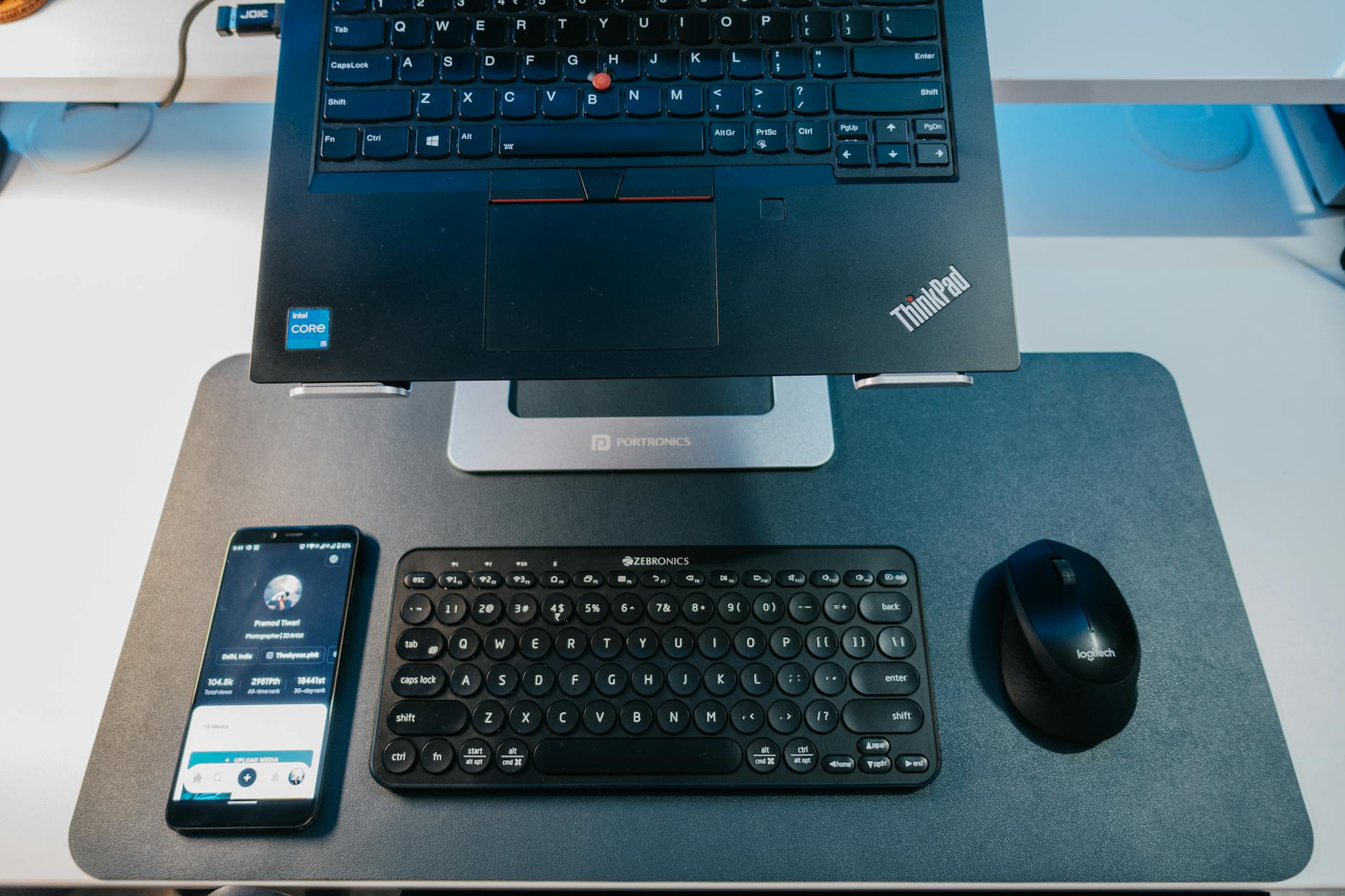
Dla użytkowników ThinkPadów dochodzi jeszcze TrackPoint – jeśli do tej pory na nim pracowałeś i lubisz ten sposób sterowania, ciężko będzie się przesiąść na coś innego. Przy intensywnej pracy mobilnej dopracowany touchpad to realny boost ergonomii.
Bateria i mobilność – jak długo laptop ma wytrzymać z dala od gniazdka
Praca zdalna to nie tylko home office z listwą zasilającą pod nogami. To też coworki, klienci, podróże – miejsca, gdzie gniazdko nie zawsze jest w zasięgu ręki. Dobór baterii i ogólnej mobilności sprzętu decyduje, czy laptop będzie partnerem, czy kulą u nogi.
Realny czas pracy na baterii, a nie marketing
Producenci lubią podawać imponujące liczby godzin na jednym ładowaniu, ale zwykle dotyczą one scenariuszy „biurowych light”. Przy pracy typowej dla IT równanie wygląda inaczej: IDE, przeglądarka, VPN, komunikatory, czasem Docker, czasem VM.
Dobrą praktyką jest szukanie testów niezależnych, które mierzą:
- przeglądanie sieci + komunikatory + lekkie IDE,
- czas pracy z włączonym VPN i kilkoma callami wideo,
- obciążenie CPU/GPU (kompilacje, kontenery).
Jeśli w takim „mieszanym” scenariuszu laptop wytrzymuje 6–8 godzin, to w realnym dniu pracy zazwyczaj wystarczy jedno pełne ładowanie. Przy niższych wynikach musisz liczyć się z szukaniem gniazdka w środku dnia.
Pojemność baterii, waga i ładowarka w praktyce
Duża bateria to dłuższy czas pracy, ale też często większa waga. Przy wyborze zwróć uwagę na kilka detali:
Do kompletu polecam jeszcze: Testy kompatybilności oprogramowania CAD z kartami graficznymi NVIDIA — znajdziesz tam dodatkowe wskazówki.
- Pojemność – dla mobilnej pracy IT sensowny punkt odniesienia to okolice 55–70 Wh; powyżej 70 Wh zwykle oferują już naprawdę solidny zapas,
- Waga laptopa – 1,1–1,4 kg to komfort codziennego noszenia, 1,5–1,8 kg jest jeszcze ok, powyżej 2 kg to raczej „półstacjonarna” stacja robocza,
- Ładowarka – kompaktowy zasilacz USB-C (65–100 W) zmieścisz w każdej torbie, „cegła” 230 W do mocnej stacji roboczej robi różnicę w podróży.
W praktyce często korzystniejszy jest nieco lżejszy laptop z rozsądną baterią i lekką ładowarką USB-C niż ciężka „kobyła” z ogromnym zasilaczem, która zniechęca do zabierania jej ze sobą.
Szybkie ładowanie i ładowanie przez USB-C
USB-C z obsługą Power Delivery to obecnie jedno z najbardziej praktycznych rozwiązań przy pracy zdalnej. Jeden zasilacz może obsłużyć laptopa, telefon, tablet i część akcesoriów. Mniej kabli, mniej kombinowania.
Zwróć uwagę na:
- maksymalną moc ładowania przez USB-C (np. 65 W, 100 W, 140 W),
- obecność USB-C po obu stronach obudowy – banalne, ale ogromnie wygodne,
- obsługę ładowania z powerbanków z PD – to dobre zabezpieczenie w podróży.
Szybkie ładowanie, które w 30–40 minut dobije baterię do ~50–60%, potrafi uratować dzień między dwiema sesjami w coworku czy na lotnisku.
Złącza, sieć i peryferia – jak uniknąć wiecznej walki z adapterami
Przy pracy zdalnej często dokujesz się w różnych miejscach, podłączasz różne monitory, czasem sprzęt klienta. Jeśli laptop ma zbyt mało portów lub tylko egzotyczne złącza, dzień pracy zamienia się w taniec z hubami i przejściówkami.
Kluczowe porty w laptopie do pracy zdalnej
Nie chodzi o to, by mieć „wszystko”, tylko by mieć „to, czego realnie używasz bez bólu”. Warto przeanalizować swoje biurko: co podłączasz dziś do obecnego laptopa?
- USB-C / Thunderbolt – baza pod nowoczesne dokowanie, monitory, szybkie dyski zewnętrzne; im więcej, tym lepiej, szczególnie po obu stronach sprzętu,
- USB-A – nadal potrzebne do dongli, klawiatur, myszy i starszych urządzeń; dobrze mieć choć jeden–dwa porty bez potrzeby korzystania z huba,
- HDMI / DisplayPort / miniDP – proste podpięcie monitora czy projektora u klienta; nawet z USB-C z DisplayPort Alternate Mode wciąż często ratuje „gołe” HDMI,
- Jack audio – przydaje się, gdy bezprzewodowe słuchawki padają, a na callu nie ma czasu na zabawę z parowaniem,
- RJ-45 (Ethernet) – coraz rzadziej spotykany, ale dla adminów, DevOpsów czy w biurach z wymaganiami bezpieczeństwa nadal bywa obowiązkowy.
Jeśli Twój scenariusz pracy przewiduje „desk setup” z kilkoma monitorami, klawiaturą, interfejsem audio, najlepiej celować w laptop z Thunderbolt/USB4 i sensowną stacją dokującą. Jedno wpięcie kablowe, wszystko działa – dzień od razu zaczyna się spokojniej.
Wi-Fi, Ethernet i VPN – stabilność ponad wszystko
Wideokonferencje, VPN, zdalne pulpity, SSH – cała praca zdalna stoi na sieci. Słaba karta Wi-Fi lub niestabilne sterowniki potrafią zabić produktywność.
Najważniejsze elementy:
- Standard Wi-Fi – szukaj Wi-Fi 6 lub 6E; zapewniają lepszą przepustowość i mniejsze opóźnienia w środowisku z wieloma urządzeniami,
Najczęściej zadawane pytania (FAQ)
Jaki laptop do pracy zdalnej w IT w 2024 roku – jakie minimum parametrów?
Dla większości programistów, DevOpsów i analityków bezpiecznym minimum jest: procesor min. 4 rdzenie / 8 wątków (nowe generacje Intel/AMD lub Apple M‑series), 16 GB RAM i szybki dysk SSD NVMe 512 GB. Przy intensywnej pracy z Dockerem, maszynami wirtualnymi czy dużymi projektami warto celować w 32 GB RAM.
Dla osób pracujących głównie w przeglądarce i lekkich narzędziach (support, QA manualne, mniej wymagający analitycy) konfiguracja 16 GB RAM + 512 GB SSD nadal powinna być punktem wyjścia, a oszczędności szukaj raczej w klasie procesora czy przekątnej ekranu niż w pamięci operacyjnej.
Co wybrać do pracy zdalnej: Windows, macOS czy Linux?
Jeśli tworzysz aplikacje na iOS/macOS lub chcesz mocno korzystać z ekosystemu Apple (iPhone, iPad), naturalnym wyborem jest MacBook z macOS. Dla świata .NET, korporacyjnych VPN‑ów, narzędzi księgowych i „typowego” środowiska firmowego najwygodniejszy bywa Windows 11.
Dla DevOps, backendu, administracji serwerami i pracy blisko chmury świetnym wyborem jest Linux – jako główny system lub w WSL2 na Windowsie. Przed zakupem laptopa pod Linuxa sprawdź fora i listy kompatybilności (Wi‑Fi, touchpad, GPU), żeby nie walczyć później z podstawowymi sterownikami.
Czy do pracy zdalnej w IT wystarczy 16 GB RAM, czy brać 32 GB?
16 GB RAM to rozsądne minimum, jeśli korzystasz z jednego IDE, kilku zakładek w przeglądarce i sporadycznie odpalasz lżejsze kontenery. Przy większych projektach, wielu mikroserwisach, kilku IDE otwartych równolegle i Dockerze działającym non stop 16 GB szybko stanie się wąskim gardłem.
Jeśli: pracujesz z Dockerem na co dzień, używasz maszyn wirtualnych (VirtualBox, VMware, WSL2), odpalasz cięższe środowiska (Android Studio, IntelliJ + testy, narzędzia ML), celuj w 32 GB. Szczególnie gdy laptop ma Ci służyć 3–5 lat – dodatkowy RAM kupujesz raz, a komfort czujesz codziennie.
Praca zdalna a mobilność: lepiej wybrać 13–14 czy 15–16 cali?
Jeśli często przemieszczasz się między domem, biurem i klientami, 13–14 cali zwykle wygrywa: mniejsza waga, lepsza bateria, łatwiejsze pakowanie do plecaka. Przy takim scenariuszu ekran uzupełniasz zewnętrznym monitorem tam, gdzie pracujesz dłużej.
Przy pracy głównie z jednego biurka lub w trybie hybrydowym (dom + biuro, sporadyczne wyjazdy) bardzo dobrym kompromisem są 14–15,6 cala. Większy ekran zwiększa wygodę pracy z IDE, dashboardami i dokumentacją, a wciąż da się bez bólu zabrać taki laptop na spotkanie czy do coworku.
Na co zwrócić uwagę przy wyborze laptopa do Dockera i maszyn wirtualnych?
Docker, Kubernetes, WSL2 czy klasyczne VM‑ki mocno obciążają CPU, RAM i dysk. Szukaj procesora z minimum 4–6 rdzeniami, 32 GB RAM (lub przynajmniej możliwości późniejszej rozbudowy) oraz szybkiego SSD NVMe 1 TB, bo kontenery, obrazy i snapshoty szybko zjadają przestrzeń.
Istotne jest też chłodzenie – przy długim, ciągłym obciążeniu laptop z kiepskim układem chłodzenia będzie się dławił, zbijał taktowanie CPU i nagrzewał do granic komfortu. W opiniach i recenzjach szukaj informacji o kulturze pracy pod obciążeniem, a nie tylko „suchych” parametrach.
Jak dobrać laptopa do pracy hybrydowej (dom + biuro + okazjonalne wyjazdy)?
Przy pracy hybrydowej kluczowa jest elastyczność: sensowna waga, dobry ekran, wygodna klawiatura i bogaty zestaw portów. Strzałem w dziesiątkę bywają laptopy 14–15,6 cala z możliwością ładowania przez USB‑C, które łatwo podepniesz do stacji dokującej w domu i biurze.
Sprawdź, czy laptop obsługuje dwa lub trzy zewnętrzne monitory, jak wygląda wsparcie dla Wi‑Fi 6/6E, a także czy obudowa jest solidna (metal, wzmocnione zawiasy). Im mniej kombinowania z przejściówkami i zasilaczami w różnych miejscach, tym więcej energii zostaje na faktyczną pracę.
Jak ocenić, czy laptop „udźwignie” mój typowy dzień pracy zdalnej?
Najprostsza metoda: spisz narzędzia, z których korzystasz w ciągu dnia – IDE, bazy danych, dockery, przeglądarki, komunikatory, VPN, notatki – i spróbuj odpalić je wszystkie na raz na swoim obecnym sprzęcie. Zwróć uwagę, przy jakim obciążeniu zaczyna brakować RAM, CPU lub dysku.
Na tej podstawie dodaj przynajmniej 30–50% zapasu mocy (więcej RAM, szybszy procesor, większy SSD) z myślą o nowych projektach, narzędziach i nauce po godzinach. Laptop, który dziś „ledwo wyrabia”, za rok będzie blokował rozwój – lepiej od razu celować odrobinę wyżej i mieć spokój na kilka lat.