Kontekst: dlaczego akurat monitor 27″ do symulatorów
Dlaczego 27 cali stało się „złotym środkiem”
Przekątna 27″ jest dziś jednym z najczęściej wybieranych rozwiązań do symulatorów. Nie zajmuje tyle miejsca co 32″, a jednocześnie oferuje znacznie większą przestrzeń niż 24″. Dla gracza siedzącego 60–80 cm od ekranu daje to obraz, który obejmuje znaczną część pola widzenia, ale nie zmusza do intensywnego kręcenia głową jak przy ultrawide 34″ lub większych.
27 cali to także sensowny kompromis między ceną a wrażeniami. Monitory 24″ często kupowane są „na próbę” albo do bardzo małych biurek, natomiast 27″ to już świadomy krok w stronę większej immersji. Szczególnie w symulatorach wyścigów, lotu czy ciężarówek, gdzie liczy się wrażenie przebywania w kokpicie, a nie tylko sama liczba FPS.
W przeciwieństwie do gigantycznych ultrawide, monitor 27″ nie wymaga radykalnych zmian stanowiska. W większości mieszkań czy domów da się go wstawić na standardowe biurko głębokości 60–80 cm bez konieczności przesuwania wszystkiego pod ścianę czy budowy osobnego kokpitu. Dla wielu osób to praktyczna górna granica rozsądku, zanim wchodzi się w świat dedykowanych rigów.
Typowe konfiguracje z monitorem 27 cali
Monitor 27 cali do symulatorów najczęściej pojawia się w kilku scenariuszach. Pierwszy to klasyczny single screen dla kierowcy lub pilota, który ma ograniczony budżet, miejsce lub po prostu nie chce wchodzić w wielomiesięczny projekt z trzema ekranami i osobnym stelażem. Drugi to etap przejściowy: najpierw kupowany jest jeden porządny monitor 27″, a po czasie dołączane są kolejne dwa, aby zbudować 3×27″.
W symulatorach wyścigowych (Assetto Corsa, iRacing, ACC, rFactor 2) 27″ w konfiguracji 3×27″ jest wręcz standardem wśród bardziej zaawansowanych graczy. Daje to szeroki obraz bez czarnych pasów, z relatywnie „wąskimi” ramkami i rozsądnym obciążeniem GPU w porównaniu do większych przekątnych. W symulatorach lotu 27″ pojedynczy ekran jest częstym wyborem, jeśli użytkownik nie korzysta z VR i nie planuje wielomonitorowej ściany.
Symulatory ciężarówek (ETS2, ATS) są mniej wymagające, więc 27″ bywa tam używany na słabszych kartach graficznych, nierzadko jeszcze w konfiguracji 1080p. W tym segmencie częściej liczy się wygoda i relaks niż najostrzejszy możliwy obraz kokpitu, choć przy dłuższej grze i małej czcionce różnice między 1080p a 1440p robią się odczuwalne.
Single screen vs potencjalny triple screen
Inaczej wybiera się monitor 27″, jeśli ma to być jedyny ekran, a inaczej, gdy z góry zakłada się rozbudowę do 3×27″. W tym drugim przypadku kluczowa staje się spójność: dokupienie za kilka lat dwóch identycznych modeli bywa trudne. Stabilniejszym rozwiązaniem jest wybór popularnej klasy: 27″ 1440p 144 Hz lub 165 Hz – takie panele trzymają się na rynku dłużej i łatwiej znaleźć bardzo podobne lub praktycznie identyczne modele.
Przy single screen często pojawia się pokusa, by „oszczędzić” i zostać przy 1080p, licząc, że za jakiś czas i tak wymieni się wszystko na triple. Problem w tym, że później zwykle boli nie tylko cena dwóch dodatkowych monitorów, ale i wymiana GPU zdolnego uciągnąć 3x1080p lub 3x1440p w symulatorach, które z natury nie są lekkie. Dlatego już na etapie pierwszego 27″ warto uczciwie ocenić, czy triple screen jest realnym planem, czy tylko życzeniem.
27 cali a typowe biurko i odległość od oczu
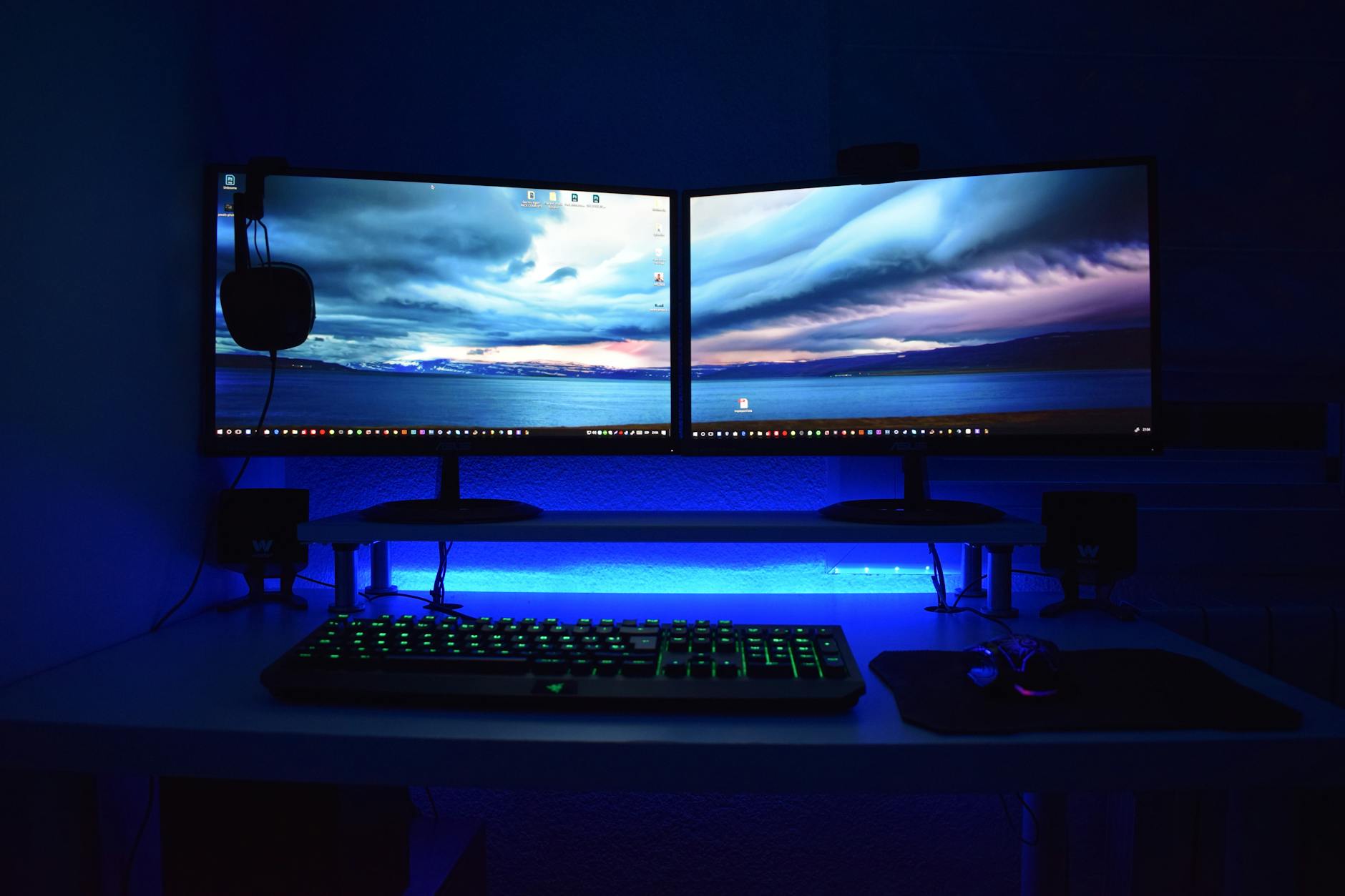
Większość osób używa monitorów 27″ w odległości mniej więcej 60–80 cm. Przy biurku 60 cm często kończy się na około 60–70 cm, przy głębszych blatach można wygodnie odejść nawet na 80–90 cm. W tej odległości 27 cali wypełnia sporą część poziomego pola widzenia, ale wciąż pozwala ogarnąć wzrokiem cały ekran bez przesadnego ruchu głową.
Ta odległość ma kluczowe znaczenie dla wyboru między 1080p a 1440p na 27″. Im bliżej siedzisz, tym wyraźniej widać pojedyncze piksele w 1080p i tym większy zysk z 1440p. Przy 60–70 cm „ziarnistość” 1080p bywa zauważalna, szczególnie na cienkich czcionkach i w kokpitach pełnych drobnych etykiet. Przy 80–90 cm różnica się zmniejsza, ale wysokiej jakości skalowanie i ostrzejsze tekstury wciąż faworyzują 1440p.
Podstawy: co naprawdę zmienia rozdzielczość 1080p vs 1440p na 27″
Gęstość pikseli (PPI) – liczby i interpretacja
Rozdzielczość 1080p na 27″ oznacza mniej więcej 81–82 piksele na cal (PPI), natomiast 1440p na tej samej przekątnej to około 108–109 PPI. Różnica jest znacząca – 1440p upycha na tej samej powierzchni o ponad jedną trzecią więcej pikseli w pionie i w poziomie, a całkowita liczba pikseli jest wyraźnie wyższa.
Przekładając to na codzienne użycie: w 1080p każdy „schodek” na ukośnej linii jest wyraźniejszy, krawędzie są bardziej poszarpane, a cienkie czcionki i drobne znaczniki szybciej tracą ostrość. W 1440p te same elementy są gładsze, bardziej zdefiniowane, a odległość, przy której obraz „zlewa się” w jednolitą powierzchnię, jest mniejsza.
W teorii można uznać, że im wyższy PPI, tym lepiej. W praktyce jednak znaczenie ma też odległość od ekranu, jakość skalowania oraz to, jak konkretna gra czy aplikacja renderuje interfejs. Zdarza się, że źle skalowany UI w 1440p utrudnia życie bardziej niż „miękki” obraz w 1080p, dlatego sama liczba pikseli nie załatwia wszystkiego automatycznie.
Ostrość kokpitu, tekstu i wskaźników
W symulatorach kokpit jest pełen drobnych elementów: napisy na przyciskach, oznaczenia na zegarach, cienkie linie na mapie czy HUD w rogu ekranu. W 1080p na 27″ te detale są często po prostu większe, ale mniej ostre. Jeśli siedzisz dość blisko, zauważysz lekko rozmyte krawędzie liter i cyfr, szczególnie na ciemnym tle przy niskim kontraście.
Przy 1440p na 27″ te same napisy i wskaźniki pozostają podobnej wielkości (zależy to od sposobu skalowania), ale mają większą ilość „informacji” na ten sam obszar. Kształt liter jest bardziej precyzyjny, wkładki liczbowe na zegarach są czytelniejsze, a drobne podziałki na instrumentach nie zlewają się tak szybko w szarą linię. W symulatorach lotu czy złożonych kokpitach (np. A320, 737, DCS) daje to realny zysk ergonomii.
W klasycznych grach akcji czy RPG różnica między 1080p a 1440p na 27″ jest także widoczna, ale rzadziej wpływa na samo „używanie” gry. W symulatorach brak czytelności potrafi generować zmęczenie, bo zamiast skupić się na prowadzeniu czy pilotażu, oczy walczą o odcyfrowanie małych etykiet i wartości liczbowych.
Kiedy różnica 1080p vs 1440p jest widoczna, a kiedy mniej istotna
Różnica jest najbardziej wyraźna w kilku sytuacjach:
siedzisz bliżej niż 70 cm od monitora 27″,
grasz w symulatory z rozbudowanymi kokpitami, pełnymi drobnych napisów,
często korzystasz z pulpitu, przeglądarki, aplikacji biurowych, IDE, gdzie czytelność tekstu jest kluczowa,
masz w miarę dobrą ostrość wzroku (lub dobrze skorygowane okulary / soczewki).
Różnica maleje, gdy:
siadasz dalej (80–90 cm i więcej),
grasz głównie w mniej „instrumentowe” gry (arkadowe wyścigi, casualowe tytuły),
interfejs jest bardzo duży, a tekst ma znaczną wielkość niezależnie od rozdzielczości,
używasz skalowania systemowego, które zwiększa rozmiar czcionek i elementów UI.
Efekt jest też osobniczy. Niektórzy na 27″ stwierdzą, że 1080p „wystarcza”, inni będą porównywać 1440p do podniesienia jakości z DVD do Blu‑ray. Im większa wrażliwość na aliasing i rozmycia, tym szybciej zaczyna przeszkadzać niższe PPI.
Rozdzielczość a rozmiar elementów UI i skalowanie
W 1080p na 27″ często nie ma potrzeby używania skalowania w systemie – większość osób zostawia 100% i jest w stanie komfortowo czytać tekst. W 1440p wiele osób także zostaje przy 100%, ale pojawia się graniczna grupa użytkowników, którym interfejs wydaje się nieco za mały. Wtedy wchodzi w grę skalowanie na poziomie 110–125%.
W grach i symulatorach sytuacja jest bardziej chaotyczna. Jedne tytuły mają elastyczne skalowanie UI (osobny suwak wielkości HUD, kokpitu, tekstu), w innych elementy interfejsu są mocno „przyklejone” do rozdzielczości. Zdarza się, że w 1440p czcionki i ikonki stają się mniejsze niż w 1080p, a gra nie pozwala ich powiększyć. Wtedy wyższa rozdzielczość może paradoksalnie pogorszyć komfort, jeśli siedzisz dalej od ekranu.
System operacyjny dość dobrze radzi sobie ze skalowaniem 1440p na 27″, ale nie każda aplikacja go szanuje. Warto przed zakupem sprawdzić, jak wygląda ulubiony symulator czy program w 1440p – w sieci można znaleźć zrzuty ekranu i opinie innych graczy, którzy już takiej rozdzielczości używają.
Symulatory a czytelność detali: jak rozdzielczość wpływa na odbiór kokpitu
Małe napisy i przełączniki w 1080p i 1440p
Typowy problem symulatorowy: kilkadziesiąt przełączników na overheadzie w samolocie, każdy z mikroskopijnym podpisem. W 1080p na 27″, przy odległości 70–80 cm, te napisy są wciąż jakoś czytelne, ale wymagają skupienia i czasem drobnego „zgięcia się” w stronę ekranu. Po godzinie takiego wytężania wzroku poczucie zmęczenia oczu i głowy jest realne.
W 1440p przy tej samej konfiguracji kontury liter przestają się zlewać, a granice między pikselami nie są tak łatwo dostrzegalne. Tekst pozostaje mały, ale znacznie bardziej wyraźny. W symulatorach typu MSFS, X‑Plane czy DCS ułatwia to szybką identyfikację przełączników bez zoomowania kokpitu co kilka sekund, co ma bezpośredni wpływ na komfort długich sesji.
W symulatorach ciężarówek (ETS2, ATS) drobnych elementów jest mniej, ale np. małe napisy na radiu, panelu klimatyzacji, nawigacji czy kontrolkach deski rozdzielczej także korzystają z ostrzejszej rozdzielczości. Jeśli spędzasz kilka godzin tygodniowo za „wirtualną kierownicą”, różnica między „domyślnie czytelne” a „prawie czytelne” zaczyna być istotna.
Gdzie wyższa rozdzielczość daje największy zysk
Najwięcej z 1440p na 27″ wyciągają:
symulatory lotu z rozbudowanymi kokpitami i avioniką (MSFS, X‑Plane, DCS),
symulatory wyścigowe z bardzo szczegółowymi kokpitami (ACC, iRacing, rFactor 2),
gry z gęstym, małym HUD-em lub złożonymi mapami taktycznymi,
osoby intensywnie korzystające z narzędzi overlay (telemetria, mapy, czat, aplikacje towarzyszące).
W takich zastosowaniach 1440p na 27″ zwiększa nie tylko estetykę, ale praktyczną użyteczność: szybciej odczytujesz informacje, mniej męczysz oczy, rzadziej korzystasz z zoomu, który zabiera FOV i psuje poczucie przestrzeni kokpitu.
Mniejszy zysk pojawia się w grach, w których interfejs jest duży, a kokpit uproszczony. W prostszych, bardziej arkadowych wyścigach, w ciężarówkach z dużymi, czytelnymi licznikami czy w grach, gdzie większość uwagi i tak kierujesz na drogę lub horyzont, 1080p na 27″ może być zupełnie akceptowalne.
Praktyczny przykład: panel w samolocie na jednym 27-calowym monitorze
Wyobraźmy sobie typowy scenariusz: jeden monitor 27″, siedzisz około 70 cm od ekranu, latasz w MSFS na Boeing 737 lub Airbusie. W 1080p kokpit jest wyraźnie widoczny, ale drobne napisy na panelu overhead czy na panelu MCP (kontrola autopilota) wymagają albo zoomu, albo lekkiego przysunięcia się do ekranu. Przy dłuższej sesji zauważysz, że często używasz przybliżenia, aby upewnić się, czy przełącznik jest w poprawnej pozycji.
Przesiadka na 1440p w tym samym ustawieniu FOV powoduje, że napisy nadal są małe, ale mają wyraźniejsze kontury. Zamiast „szarej plamy” da się odczytać całe słowo, a różnica między ON/OFF na etykiecie staje się jednoznaczna bez przybliżania. Dodatkowo krawędzie okrągłych wskaźników, wskaźników cyfrowych i obramowań paneli są gładsze, co daje wrażenie ogólnie „czystszego” kokpitu.
FOV i odległość od ekranu: geometria ma znaczenie
Jak odległość od ekranu zmienia odbiór 1080p i 1440p
Ten sam monitor 27″ może sprawiać zupełnie inne wrażenie przy 50, 70 i 100 cm odległości. W praktyce prosta zasada jest taka: im bliżej siedzisz, tym bardziej docenisz 1440p, im dalej – tym mniejszą przewagę daje wyższa rozdzielczość.
Przy około 60–70 cm 1080p na 27″ ma już wyraźnie „widoczną” strukturę pikseli, szczególnie na jasnym tle i cienkich liniach. Nie jest to poziom starego TN‑a 22″, ale krawędzie HUD‑u czy drobnych oznaczeń na mapie zaczynają wyglądać technicznie, z lekką „kratką”. W 1440p przy tej samej odległości struktura ekranu w praktyce przestaje się narzucać, a oko skupia się na samych elementach, nie na siatce pikseli.
Przy 80–90 cm sytuacja się wyrównuje. 1080p nadal ma mniej ostrych krawędzi, ale ziarnistość obrazu maleje do punktu, w którym dla wielu osób staje się drugorzędna wobec płynności. 1440p wciąż wygląda schludniej i czyściej, lecz zysk subiektywny maleje – pojawia się pytanie, czy dodatkowe obciążenie GPU faktycznie przekłada się na istotnie lepsze wrażenia.
FOV w symulatorach a fizyczne pole widzenia
W symulatorach FOV (Field of View) decyduje o tym, jak szeroki „kąt świata” widzisz jednocześnie. Częsty błąd to ustawianie zbyt szerokiego FOV, żeby „mieć więcej kokpitu”, co kończy się obrazem przypominającym obiektyw GoPro: zniekształcenia, oddalone przyrządy, drobny tekst.
Monitor 27″ przy odległości 60–70 cm fizycznie zajmuje około 40–50 stopni pola widzenia na szerokość (zależnie od ustawienia). Jeśli FOV w grze ustawisz na 90–100 stopni, to na ekranie odtwarzasz szerokość, której w realu nie widzisz – stąd wrażenie „oddalenia” kokpitu. Tekst i wskaźniki stają się mniejsze, częściowo niwelując zalety 1440p.
Dla jednego monitora 27″ rozsądne wartości FOV najczęściej mieszczą się mniej więcej w przedziale 55–75 stopni. Im bliżej siedzisz, tym niższy FOV możesz stosować bez utraty orientacji przestrzennej. Zbyt wysoki FOV przy 1080p podwójnie szkodzi: i tak mało szczegółów rozciągasz na jeszcze szerszy obszar, co wizualnie zmniejsza każdy element kokpitu.
Konfiguracja siedzenia, biurka i kąta patrzenia
Odbiór ostrości to nie tylko liczby w specyfikacji. Równie ważne jest to, jak masz ustawione biurko i fotel:
jeśli biurko jest głębokie, a monitor stoi daleko od krawędzi, 1440p będzie trudniejsze do „poczucia”, bo siedzisz dalej, niż sugeruje przekątna,
jeśli używasz stojaka na kierownicę, który odsuwa cię fizycznie od biurka, ekran szybko ląduje bliżej metra niż 70 cm,
jeśli monitor stoi zbyt nisko lub zbyt wysoko, częściej zadzierasz głowę, a wtedy mikroruchy oczu i szyi powodują subiektywny spadek komfortu czytania małego tekstu – rozdzielczość sama z siebie tego nie naprawi.
Praktyczna korekta bywa prostsza niż wymiana monitora: przysunięcie ekranu o 10–15 cm, lekkie podniesienie fotela, ustawienie lekkiego pochylenia matrycy ku górze. 1440p na 27″ dopiero wtedy pokazuje pełny potencjał, gdy monitor faktycznie „wypełnia” sensowną część pola widzenia, a nie stoi pół metra za kierownicą.
Wydajność GPU: 1080p vs 1440p w symulatorach i różnica w FPS
Ile tak naprawdę cięższe jest 1440p od 1080p
Przejście z 1080p na 1440p nie jest drobnym kosmetycznym skokiem – to blisko 78% więcej pikseli do obliczenia w każdej klatce. GPU musi przeliczyć większą ilość geometrii, efektów post‑processingu, cieni, odbić. To nie musi oznaczać dokładnie 78% niższych FPS, ale w symulatorach, które i tak obciążają CPU i GPU do granic, spadek bywa wyraźny.
W praktyce różnica zależy od konkretnego tytułu:
w MSFS często ogranicza cię CPU i strona symulacji, więc przejście na 1440p nie zawsze „zabija” FPS w takim stopniu jak w prostych benchmarkach,
w DCS czy ACC, przy gęstym ruchu i wysokich detalach, GPU staje się wąskim gardłem szybciej – tutaj 1440p wyraźniej obniża płynność względem 1080p,
w starszych lub lżejszych symulatorach różnice są mniejsze i łatwiej utrzymać wysokie FPS także w 1440p.
Rzeczywisty efekt trzeba zawsze mierzyć w swojej konfiguracji. Te same ustawienia „High” dla kogoś z RTX 4070 i dla kogoś z GTX 1660 to zupełnie inne doświadczenie, niezależnie od rozdzielczości.
Kiedy 1080p na 27″ ma przewagę dzięki FPS
W symulatorach wyścigowych, gdzie liczy się szybka reakcja i płynny obraz przy dużych prędkościach, priorytetem często jest utrzymanie stabilnych 90–120 FPS (lub więcej w przypadku monitorów 165 Hz). Jeśli karta graficzna balansuje na granicy wydolności, 1080p daje większy margines bezpieczeństwa.
Różnica między 60 a 90 FPS w wyścigach jest często bardziej odczuwalna niż różnica ostrości między 1080p a 1440p. Obraz w 1080p może być nieco bardziej „miękki”, ale śledzenie apexu zakrętu, przeciwników w lusterkach i ruchu toru przy dużej prędkości staje się łatwiejsze, bo brakuje „szarpnięć”.
Jeśli grasz na średniej klasy GPU, np. serii xx60 lub starszych kartach pokroju GTX 1070, rozsądne bywa potraktowanie 1080p jako domyślnej rozdzielczości do wyścigów, a 1440p – do wolniejszych symulatorów lotu i ciężarówek, gdzie skoki FPS są mniej krytyczne.
Skalowanie obrazu i tryby pośrednie
Monitor 1440p wciąż może wyświetlać 1080p. Nie dzieje się to jednak bez konsekwencji. W idealnym scenariuszu karta graficzna skaluje obraz 1080p do 1440p z użyciem algorytmów wygładzania, a monitor dostaje już gotowy, „powiększony” sygnał. Taki tryb bywa zaskakująco dobry, choć ostrość natywnego 1440p i tak pozostaje poza zasięgiem.
Problem zaczyna się, gdy skalowanie odbywa się po stronie monitora, a nie GPU. Nie każdy panel radzi sobie z tym elegancko – część modeli daje lekko rozmyty lub „pofałdowany” tekst i HUD. W symulatorach, gdzie UI jest gęsty, to łatwo zauważyć. Przy zakupie monitora 1440p, który ma czasem pracować w 1080p (np. dla FPS‑ów i wyścigów), lepiej sprawdzić opinie dotyczące jakości skalowania lub przynajmniej zaplanować ręczne ustawienie skalowania po stronie sterownika GPU.
Źródło: Pexels | Autor: Lynde
Jakość obrazu w praktyce: aliasing, filtry, ustawienia graficzne
Antyaliasing w 1080p i 1440p
Różnica w PPI między 1080p a 1440p na 27″ zmienia sens agresywnego antyaliasingu. W 1080p ostre „schodki” na krawędziach są widoczne gołym okiem, więc pojawia się pokusa, by włączać MSAA x4, TAA, FXAA i całą resztę. Każdy z tych trybów ma koszt wydajnościowy, a część mocno rozmywa obraz, co dodatkowo obniża subiektywną ostrość kokpitu.
W 1440p ten sam MSAA x2 bywa wystarczający, a często można zejść do lekkiego TAA lub hybrydowego rozwiązania (np. TAA + ostrość w post‑processingu). Krawędzie i tak są gęściej próbkowane, więc ilość aliasingu na prostych liniach maleje naturalnie dzięki większej liczbie pikseli, a GPU nie musi wyciskać z siebie tyle, co przy 1080p.
Ostrość post‑processingu, sharpening i filtry
Większość współczesnych gier i symulatorów oferuje suwaki „sharpness”, opcje typu CAS (Contrast Adaptive Sharpening) czy dodatkowe filtry w sterowniku (NVIDIA Freestyle, AMD Radeon Image Sharpening). W 1080p, przy zbyt agresywnym sharpening, drobny tekst i cienkie linie zaczynają iskrzyć – widać „halo” wokół liter, a krawędzie przycisków robią się sztucznie ostre.
W 1440p lekkie podbicie ostrości potrafi natomiast skutecznie wyciągnąć detale bez nachalnych artefaktów. Wyższą gęstość pikseli łatwiej „dokręcić” kosmetycznym sharpeningiem. Zamiast walczyć z rozmyciem TAA w 1080p wysokim ostrością, w 1440p można pozwolić sobie na niższy poziom rozmywającego antyaliasingu i umiarkowane zwiększenie ostrości, uzyskując wyraźniejszy, ale nadal naturalny kokpit.
Poziomy detali, tekstury i cienie
Rozdzielczość to tylko jedna z dźwigni jakości. Częsta pułapka przy przejściu na 1440p polega na tym, że użytkownik zostawia wszystkie ustawienia „Ultra” z 1080p i po prostu zmienia natywną rozdzielczość. FPS spadają drastycznie, gra zaczyna przycinać, a wrażenie jest takie, że „1440p zabija wydajność”. Tymczasem często wystarczy kilka korekt:
obniżenie jakości cieni i odbić z „Ultra” do „High”,
wyłączenie najbardziej kosztownych efektów volumetrycznych lub SSAO,
użycie mniej agresywnego antyaliasingu.
W symulatorach różnicę w jakości między „High” a „Ultra” często trzeba szukać z lupą, natomiast różnicę między 40 a 60 FPS czuć od razu. 1440p ma sens wtedy, gdy nie wymusza połowicznego FPS względem 1080p. Ostateczne ustawienia trzeba zwykle dobrać empirycznie – inne priorytety ma ktoś, kto lata VFR nad wsią, a inne osoba spędzająca czas głównie w IFR, patrząc na przyrządy i MCDU.
Symulator to nie tylko gra: praca, przeglądarka, aplikacje
Przeglądarka, dokumenty i tekst na 27″ 1080p vs 1440p
Monitor do symulatorów rzadko służy wyłącznie do gier. Nawigacja po mapach w przeglądarce, planowanie lotu, czytanie instrukcji, korzystanie z forów i Discorda – to wszystko odbywa się najczęściej na tym samym ekranie. Tutaj 1440p na 27″ ma bardzo mocny argument: gęstszy, wyraźniejszy tekst.
W 1080p duże czcionki wyglądają w porządku, ale przy standardowych rozmiarach tekstu i zoomie przeglądarki 90–100% widać już lekkie poszarpanie krawędzi liter. Dla części osób jest to akceptowalne, inni po kilku godzinach odczuwają większe zmęczenie oczu. W 1440p ten sam tekst przy 100% skali jest mniejszy, lecz wyraźniejszy. Jeśli jest zbyt drobny, powiększenie skali systemu do 110–125% daje efekt: „coś jak 1080p pod względem rozmiaru, ale z ostrością bliżej druku”.
Multitasking: więcej treści na jednym ekranie
Dla kogoś, kto podczas symulatora lubi mieć otwarte dodatkowe narzędzia – przeglądarkę z mapą, program do planowania lotu, PDF z checklistą, aplikację VATSIM/IVAO – 1440p daje wygodniejszą przestrzeń roboczą. Więcej sensownie rozmieszczonych okien na jednym ekranie oznacza mniej przełączania się Alt+Tab i mniejsze ryzyko przypadkowego zamknięcia gry.
W 1080p także można poupychać okna, ale szybciej robi się ciasno. Okno na pół ekranu w pionie ma mniejszą ilość linii tekstu, tabel czy wierszy kodu. W 1440p ten sam podział pionowy daje po prostu więcej treści w każdym „pasie”. Przy pracy z dokumentacją, konfiguracją pluginów czy profilami kontrolerów różnica jest realna.
Praca zdalna, biurowa i programowanie
Jeśli monitor ma służyć również do pracy – czy to zdalnej, czy lokalnej – wybór rozdzielczości wpływa na komfort w mniej oczywistych sytuacjach:
Excel i arkusze: w 1440p na jednym ekranie mieści się więcej kolumn i wierszy w czytelnym rozmiarze; w 1080p częściej przewijasz poziomo lub pionowo,
IDE / edytor kodu: szerokość 1440p pozwala mieć widoczny panel projektów, edytor kodu i niewielki podgląd logów bez wrażenia ścisku,
wideokonferencje: okno rozmowy + notatki + dokument w 1440p układają się wygodniej, szczególnie przy poziomych układach okien.
1080p na 27″ do pracy jest oczywiście możliwe i dla wielu osób wystarczające, ale przy intensywnej pracy z tekstem i wieloma oknami 1440p przeważnie wygrywa, o ile rozdzielczość nie zmusza do agresywnego skalowania. Znów pojawia się kwestia odległości i wzroku: ktoś z lekką krótkowzrocznością poczuje się w 1440p jak w domu, ktoś z gorszym wzrokiem może potrzebować większych interfejsów, co częściowo niweluje dodatkową przestrzeń roboczą.
Łączenie symulatora z aplikacjami towarzyszącymi
Integracja z tabletami, EFB i drugim ekranem
Coraz więcej osób korzysta podczas symulatora z dodatkowych urządzeń: tabletów z aplikacjami typu EFB, telefonów z mapami, drugiego małego monitora na checklisty czy komunikatory. Przy takim zestawie główny monitor 27″ zyskuje inne zadanie – ma wyświetlać przede wszystkim samą scenę 3D i kokpit, a nie całe zaplecze narzędziowe.
W takiej konfiguracji 1440p często ma delikatny handicap. Kokpit i otoczenie są wyraźniejsze, a tekst na przyrządach można zostawić nieco mniejszy, bo krytyczne rzeczy – mapa, notatki, briefing – lądują na drugorzędnym ekranie. Mniej ingeruje się wtedy w skalę UI w grze, a to pomaga zachować dobre proporcje i uniknąć „rozjechania” kokpitu przez przewymiarowane interfejsy.
Jeśli drugi ekran to stary monitor 1080p lub mniejszy panel, część użytkowników woli jednak, by główne okno gry też pracowało w 1080p. Ułatwia to przeciąganie okien, uniknięcie niespodziewanych zmian skalowania przy Alt+Tab i upraszcza konfigurację multi‑monitorową w sterownikach. W takim układzie 27″ 1080p jest po prostu spójnym elementem całego „ekosystemu”, kosztem niższej gęstości pikseli.
Okna typu pop‑out i mieszane rozdzielczości
Symulatory lotu pozwalają coraz częściej na odrywanie paneli (pop‑out) – FMC, PFD, MFD – i przenoszenie ich na inny ekran lub nawet na ten sam monitor obok okna gry. Przy rozdzielczości 1440p okna te są fizycznie większe i mają więcej użytecznych pikseli na tekst, co poprawia czytelność, gdy są skompresowane do mniejszych fragmentów ekranu.
Przykład: na 27″ 1080p wysunięte okno FMC zajmujące ćwiartkę ekranu ma ograniczoną czytelność – przy mniejszej skali litery zaczynają się zlewać. Ten sam panel na 27″ 1440p w tej samej „geometrycznej” powierzchni mieści więcej szczegółów i można minimalnie zmniejszyć interfejs, nadal zachowując czytelność. Nie każda gra skaluje te elementy idealnie, ale różnica w ostrych fontach i liniach jest zwykle wyraźna.
Mieszanie rozdzielczości (główne okno 1440p, pop‑outy na niższych rozdzielczościach na drugim monitorze) bywa jednak obciążające dla GPU i CPU. Część symulatorów „klnie się” na to rozwiązanie, generując dodatkowy narzut. Konfiguracja multi‑monitorowa powinna być więc testowana praktycznie: osobno 1080p+1080p, osobno 1440p+1080p. Dopiero wtedy można uczciwie ocenić, czy skok jakości głównego obrazu nie jest okupiony nieprzyjemnym spadkiem płynności przy pracy z panelami.
Skalowanie systemu i interfejsu symulatora
Przy 27″ i 1440p zwykle kończy się na lekkim skalowaniu systemu – 110–125% w Windows czy Linux. Dobrze przetestować, jak przy takich ustawieniach zachowują się konkretne symulatory. Część tytułów ignoruje skalowanie systemowe i oferuje własne suwaki UI, inne potrafią dziwnie mieszać oba rozwiązania, co kończy się przeogromnym HUD‑em albo mikroskopijnymi ikonami.
Uproszczony scenariusz:
1440p przy 100% skali systemu – świetna ostrość, ale dla części osób zbyt małe elementy interfejsu, szczególnie w gęstych kokpitach GA i airlinerów,
1440p przy 125% skali systemu – bardziej komfortowy rozmiar czcionek i przycisków, jednak część starszych okien narzędziowych może przeskalować się „za bardzo” i utracić ergonomię,
1080p przy 100% – przewidywalne zachowanie większości gier i aplikacji, wielkość UI znajoma z laptopów i monitorów FHD, ale mniejsza precyzja przy drobnym tekście.
Kłopot zaczyna się, gdy ktoś kupuje 27″ 1440p i ustawia od razu skalowanie na 150%. Tekst robi się ogromny, aplikacje przestają mieścić się logicznie na ekranie, a zysk z wyższej rozdzielczości w praktyce topnieje. Sam panel nadal wygrywa jakością rysowania fontów, ale dodatkowa przestrzeń robocza przepada. W takiej sytuacji 1080p bywa po prostu bardziej spójne z oczekiwaniami, bo nie wymusza tylu kompromisów ze skalowaniem.
Ergonomia stanowiska a wybór 27″ 1080p vs 1440p
Odległość, kąt patrzenia i zmęczenie wzroku
Teoretyczne dyskusje o rozdzielczościach przy 27″ często ignorują podstawowe pytanie: jak daleko siedzisz od ekranu i pod jakim kątem na niego patrzysz? Zbyt bliskie ustawienie monitora 27″ 1080p uwypukla piksele i poszarpane krawędzie, ale jednocześnie ułatwia czytanie drobnych elementów bez zwiększania interfejsu. Z kolei 27″ 1440p z większej odległości potrafi wyglądać niemal jak wydruk, lecz małe fonty stają się jeszcze trudniejsze do odczytu dla osób z gorszym wzrokiem.
Przy typowych 60–80 cm odległości:
27″ 1080p – piksele są dostrzegalne, ale nie rażą, ergonomia jest przewidywalna,
27″ 1440p – wygodny kompromis między ostrością a rozmiarem treści przy umiarkowanym skalowaniu systemu.
Różnica staje się bardziej złożona, gdy ktoś ustawia monitor bliżej niż 60 cm, np. w małym biurku lub kokpicie DIY. Wtedy 1080p może zacząć męczyć wyraźniejszą siatką pikseli, a 1440p zyskuje na naturalnym wygładzeniu krawędzi i tekstu. Odwrotnie – przy odległościach powyżej 90 cm, zwłaszcza w dużych biurkach typu „L”, część użytkowników traci większość korzyści z 1440p, bo oko przestaje rozróżniać drobne detale.
Ustawienie monitora w kokpicie DIY
Budując prosty kokpit do symulatorów – nawet bez pełnej zabudowy – wiele osób obniża monitor i przybliża go, żeby kadłub samolotu czy deska rozdzielcza były „tuż przed nosem”. W takim scenariuszu 27″ 1440p daje więcej elastyczności. Można pozwolić sobie na szerszy FOV bez utraty czytelności przyrządów, bo drobne czcionki i linie są rysowane precyzyjniej.
27″ 1080p w takim układzie jest z kolei bardziej wyrozumiały dla słabszych kart graficznych. Przy dużym FOV, bliskim monitorze i intensywnych scenach (gęste chmury, ruch na lotnisku) każda dodatkowa klatka na sekundę zmniejsza wrażenie „choroby symulatorowej” i opóźnień w ruchu kokpitu wobec ruchów głowy czy joysticka. Ktoś, kto stawia na immersję ruchową, może bardziej skorzystać z 1080p + wysoki FPS niż z perfekcyjnie ostrego kokpitu w 1440p, ale z gorszą płynnością.
Krzywizna ekranu a postrzeganie ostrości
W segmencie 27″ coraz częściej pojawiają się monitory zakrzywione. Przy symulatorach, szczególnie wyścigowych, krzywizna może poprawić wrażenie „otulenia” obrazem. Z perspektywy rozdzielczości zjawisko jest jednak bardziej zniuansowane.
Na mocno zakrzywionym panelu 1080p (np. 1000R, 1500R) krawędzie ekranu są bliżej oczu niż środek, co dodatkowo uwypukla nierówności obrazu i aliasing, szczególnie przy bocznych elementach kokpitu. W 1440p te same niedoskonałości są mniej zauważalne, bo gęstość pikseli maskuje schodki i drobne defekty skalowania. Z drugiej strony, jeśli ktoś siedzi odrobinę dalej niż „zalecane” dla danego promienia krzywizny, różnice wizualne między 1080p a 1440p zaczynają się spłaszczać.
Krzywizna nie rozwiąże problemu zbyt niskiej rozdzielczości, ale może nieco poprawić postrzeganie ostrości przy ruchomych scenach. To nie jest jednak magiczne lekarstwo – 27″ 1080p zakrzywiony nadal pozostaje wizualnie miększy niż jego odpowiednik 1440p, zwłaszcza w statycznej pracy z tekstem i narzędziami towarzyszącymi.
Zarządzanie oczekiwaniami i typowe misinterpretacje
„Skoro 1440p jest ostrzejsze, zawsze będzie lepsze” – gdzie to się nie sprawdza
Rozumowanie „więcej pikseli = lepiej” działa intuicyjnie, ale bywa zdradliwe, gdy pominie się inne czynniki. W symulatorach istnieje kilka typowych pułapek:
niewystarczająca moc GPU – 1440p wymusza cięcia w cieniach, chmurach i ruchu AI, przez co scena wygląda płasko mimo większej rozdzielczości,
nieudane skalowanie UI – kokpit niby ostrzejszy, ale część elementów interfejsu staje się zbyt mała lub wręcz nieczytelna bez powiększania,
złe proporcje FOV – ustawienie szerszego FOV, by „wykorzystać” 1440p, kończy się efektem rybiego oka i zniekształconą perspektywą.
W praktyce 27″ 1440p ma sens przede wszystkim tam, gdzie karta graficzna radzi sobie komfortowo, a użytkownik jest gotów spędzić trochę czasu na dopasowaniu skalowania UI i ustawień grafiki. Jeśli ktoś oczekuje, że zmiana monitora „z automatu” poprawi wszystko bez dodatkowej konfiguracji, może odnieść wrażenie, że skok jakości nie uzasadnia dodatkowego obciążenia sprzętu.
„1080p na 27″ to zawsze pikseloza” – kiedy tak nie jest
Z drugiej strony, skrajne opinie o „niezdatności” 27″ 1080p bywają przesadzone. Dla wielu osób, szczególnie tych siedzących trochę dalej od biurka, 1080p na 27″ jest wciąż akceptowalne, a nawet wygodniejsze z uwagi na większe elementy interfejsu. W symulatorach ciężarówek, pociągów czy powolnych lotów VFR, gdzie oko częściej śledzi krajobraz niż drobny tekst na przyrządach, różnica wizualna między 1080p a 1440p przy typowej odległości potrafi być mniejsza niż sugerują internetowe dyskusje.
Dodatkowo, część osób przerzucających się z laptopa 15–17″ 1080p na 27″ 1080p odczuwa poprawę, nie pogorszenie. Wynika to z mniejszego zagęszczenia informacji na jednostkę powierzchni ekranu – większe litery, bardziej „oddychające” interfejsy. W tym kontekście 1440p może wręcz wydawać się zbyt drobne i męczące, dopóki nie zostanie poprawnie przeskalowane.
„Jeden monitor do wszystkiego” kontra „monitor do symulatorów”
Konflikt między 1080p a 1440p na 27″ często wynika z próby pogodzenia bardzo różnych scenariuszy użycia na jednym ekranie. Ten sam monitor ma służyć do symulatorów, strzelanek, oglądania filmów, pracy biurowej i od czasu do czasu do montażu wideo czy obróbki zdjęć. W takim ujęciu trudno wskazać jednoznacznego „zwycięzcę”.
Jeśli dominującym zastosowaniem są symulatory i praca z tekstem/dokumentami, 1440p przeważnie staje się rozsądniejszym wyborem, pod warunkiem sensownego GPU. Gdy jednak priorytetem są szybkie gry e‑sportowe, stabilny wysoki FPS oraz brak konieczności ciągłego żonglowania ustawieniami grafiki, 27″ 1080p pozostaje bezpieczniejszym, mniej kapryśnym rozwiązaniem. Zwłaszcza wtedy, gdy budżet siłą rzeczy ogranicza możliwości karty graficznej.
Pułapka „przeskoku na zapas”
Często pojawia się argument „wezmę 1440p na przyszłość, potem tylko wymienię GPU”. Jest w tym sens, ale pod warunkiem, że ktoś jest gotów żyć z określonym kompromisem „tu i teraz”. Przez okres przejściowy monitor 1440p będzie zwykle wykorzystywany w 1080p lub z mocno obniżonymi detalami, co część użytkowników odbiera jako gorsze doświadczenie niż solidne 1080p na natywnym panelu.
W dodatku nie każdy monitor 1440p dobrze skaluje 1080p. W skrajnych przypadkach subiektywna jakość obrazu w trybie 1080p na panelu 1440p jest niższa niż na porządnym natywnym 1080p. W takim scenariuszu „kupno na zapas” staje się dyskusyjne, bo przez dłuższy czas korzysta się z wariantu gorszego niż prostsze, tańsze rozwiązanie dopasowane do aktualnego GPU.
Praktyczne scenariusze wyboru przy 27″
Profil: pilot VFR/IFR z naciskiem na realizm kokpitu
Osoba latająca głównie w symulatorach lotu, z rozbudowaną scenerią, dodatkowymi samolotami study level, mapami online i VATSIM, zwykle spędza dużo czasu na wpatrywaniu się w przyrządy, teksty na panelach, FMS i briefing. Dla takiego profilu 27″ 1440p jest przeważnie bardziej logicznym wyborem, szczególnie gdy GPU pozwala na stabilne 50–60 FPS przy rozsądnych ustawieniach.
Łatwiejsza czytelność małych czcionek i ostrzejsze linie w kokpicie ułatwiają pracę w dłuższych sesjach. Dodatkowo, w połączeniu z aplikacjami towarzyszącymi na drugim ekranie lub tablecie, symulator zyskuje na „profesjonalnym” charakterze pracy – mniej trzeba przybliżać widok czy kombinować z nietypowym skalowaniem UI.
Profil: kierowca w symulatorach ciężarówek i wyścigach
Najczęściej zadawane pytania (FAQ)
Czy na monitorze 27″ lepiej wybrać 1080p czy 1440p do symulatorów?
Na 27″ rozdzielczość 1440p daje wyraźnie ostrzejszy obraz niż 1080p – różnica w gęstości pikseli jest duża. Przy typowej odległości 60–80 cm widać mniej „schodków” na krawędziach, drobne napisy w kokpitach są czytelniejsze, a tekst na pulpicie nie wygląda na rozmyty.
1080p na 27″ ma sens głównie wtedy, gdy siedzisz dalej (około 80–90 cm), grasz w mniej „instrumentowe” gry albo masz słabszą kartę graficzną i liczysz każdy FPS. W symulatorach z rozbudowanym kokpitem, przy bliższej odległości od ekranu, 1440p jest po prostu bardziej komfortowe na dłuższą metę.
Czy 1080p na monitorze 27 cali jest „za małą” rozdzielczością?
Nie zawsze, ale na krótkim dystansie swoje wady zaczyna pokazywać. Przy około 60–70 cm od ekranu pojedyncze piksele i poszarpane krawędzie są już łatwo zauważalne, szczególnie na cienkich czcionkach i drobnych znacznikach w kokpicie. Dla części osób to będzie akceptowalne, dla innych męczące.
Przy większej odległości (około 80–90 cm) „ziarnistość” 1080p mniej rzuca się w oczy, ale wtedy sam ekran zajmuje mniejszą część pola widzenia. Jeśli celem jest mocna immersja w symulatorach, 1080p na 27″ jest bardziej kompromisem niż optymalnym wariantem.
Jak daleko siedzieć od monitora 27″ do symulatorów?
Typowy dystans to 60–80 cm, wynikający głównie z głębokości biurka. Na blacie 60 cm zwykle kończy się na około 60–70 cm od ekranu, na głębszych biurkach można komfortowo odejść na 80–90 cm. W tym zakresie 27″ dobrze wypełnia pole widzenia bez wymuszania ciągłego kręcenia głową.
Im bliżej siedzisz, tym mocniej widać przewagę 1440p nad 1080p. Przy około 60–70 cm różnica w ostrości tekstu i detali kokpitu jest wyraźna. Jeśli z różnych powodów siadasz dalej, zysk z 1440p pozostaje, ale jest mniej „uderzający” niż przy bardzo bliskim ustawieniu.
Czy monitor 27″ 1440p nie „zabije” FPS w symulatorach?
1440p obciąża GPU wyraźnie bardziej niż 1080p, więc na słabszych kartach spadek FPS będzie odczuwalny. W symulatorach, które i tak są ciężkie (iRacing, ACC, MSFS, DCS), trzeba liczyć się z obniżeniem części detali albo cieni, żeby utrzymać płynność.
Z drugiej strony, wyższa rozdzielczość trochę „maskuje” aliasing, więc można zejść z poziomem wygładzania krawędzi, co częściowo rekompensuje dodatkowe obciążenie. Kluczowe jest dobranie rozdzielczości pod swoją kartę: do 1440p warto mieć już co najmniej solidne GPU klasy średniej, a przy starszych kartach rozważniej jest zostać przy 1080p lub liczyć się z mocnymi kompromisami w ustawieniach.
Czy 27 cali nadaje się bardziej pod single screen czy triple screen?
27″ dobrze sprawdza się zarówno jako pojedynczy monitor, jak i w konfiguracji 3×27″. Single screen to najprostsza opcja dla kogoś z ograniczonym miejscem lub budżetem, a jednocześnie wyraźny krok naprzód względem 24″ pod kątem immersji.
Przy planach na triple screen 3×27″ jest praktycznym standardem wśród graczy symracingowych. Daje szerokie pole widzenia przy relatywnie rozsądnym obciążeniu GPU i da się to jeszcze zmieścić na typowym stanowisku. Trzeba tylko brać pod uwagę, że utrzymanie trzech jednakowych lub bardzo podobnych monitorów po kilku latach bywa trudne, więc lepiej celować od razu w popularną klasę (np. 27″ 1440p 144–165 Hz), która dłużej utrzymuje się na rynku.
Czy do 27″ lepiej brać 1080p, jeśli w przyszłości planuję triple screen?
To częsty dylemat i niestety łatwo tu wpaść w pułapkę „oszczędzę teraz, dołożę później”. Jeśli docelowo chcesz 3×27″, musisz liczyć się nie tylko z ceną dwóch dodatkowych monitorów, ale też z koniecznością posiadania GPU, które uciągnie 3x1080p lub 3x1440p w ciężkich symulatorach.
W praktyce wiele osób deklaruje plan na triple, a potem zatrzymuje się na jednym monitorze na dłużej, niż zakładało. W takim scenariuszu komfort pojedynczego 27″ 1440p często okazuje się ważniejszy niż teoretyczna łatwość przejścia na 3x1080p. Jeśli triple jest realnym, przemyślanym projektem, 1080p może być kompromisem, ale przy „może kiedyś” rozsądniej skonfigurować jak najlepszy single screen.
Czy 27″ 1440p ma sens, jeśli dużo korzystam też z pulpitu i aplikacji biurowych?
Tak, to właśnie w pracy z tekstem i aplikacjami różnica 1080p vs 1440p jest często najbardziej oczywista. Wyższa gęstość pikseli poprawia czytelność czcionek, mniej męczy oczy przy wielogodzinnej pracy na pulpicie, w przeglądarce czy IDE, a jednocześnie daje więcej „realnej” przestrzeni roboczej.
Trzeba tylko zadbać o sensowne ustawienia skalowania w systemie, żeby interfejs nie był zbyt drobny. Przy dobrze dobranym skalowaniu 27″ 1440p jest bardzo uniwersalnym wyborem: daje wyraźny kokpit w symulatorach i wygodne środowisko do pracy poza grami.