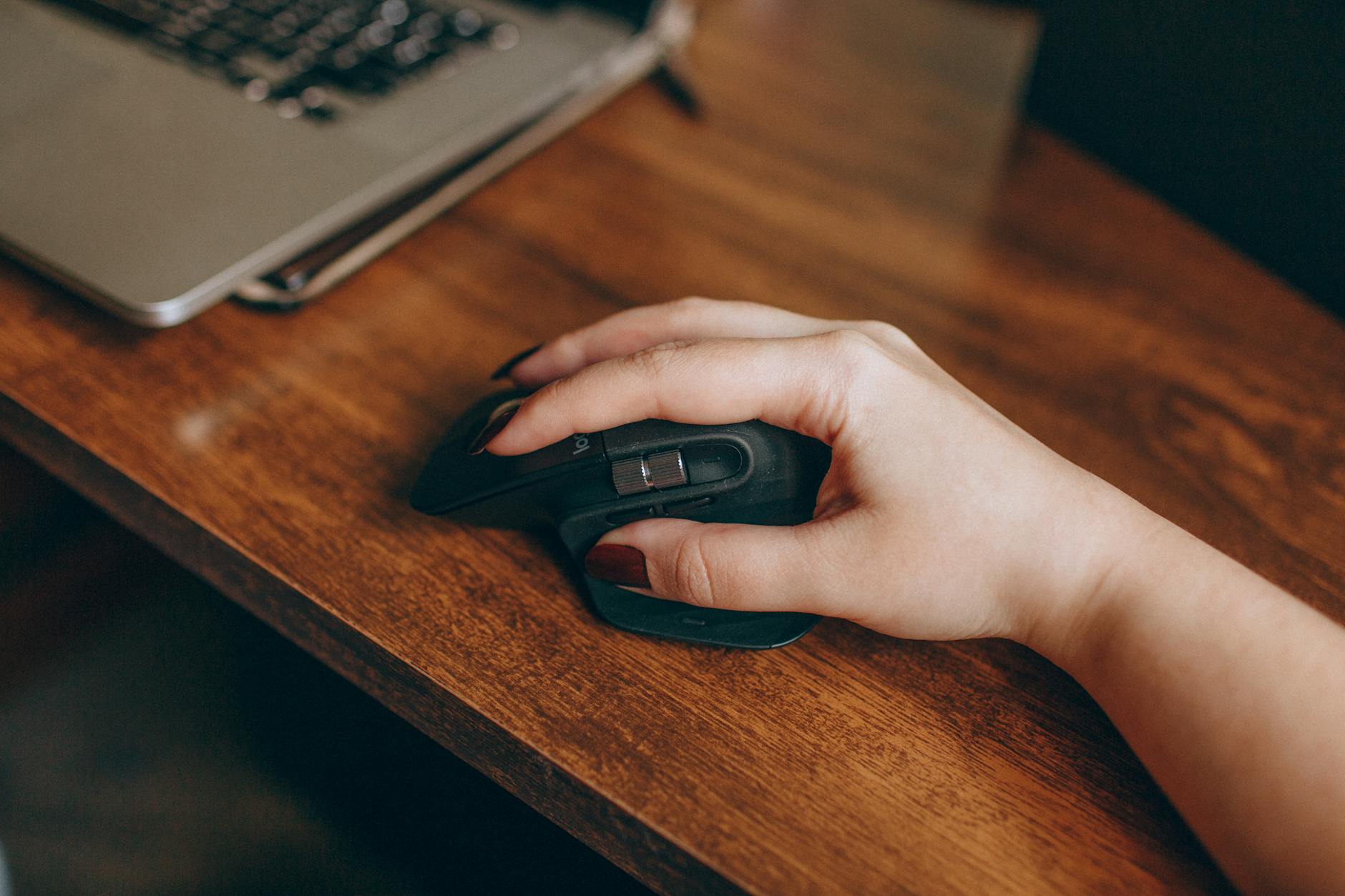
Skąd bierze się problem podwójnego klikania przycisków
Co znaczy „podwójne kliknięcie” z punktu widzenia gry i sterownika
Podwójne klikanie przycisków w sterowniku to sytuacja, w której jedno fizyczne naciśnięcie przycisku jest interpretowane przez system lub grę jako dwa oddzielne zdarzenia. W logice wejść wygląda to tak, jakbyś wcisnął przycisk, puścił, znów wcisnął i znów puścił – mimo że faktycznie tylko raz dotknąłeś przycisku.
Dla gry każde naciśnięcie to konkretne zdarzenie: przełącz bieg, zmień stronę w menu, włącz/wyłącz system, odpal dopalacz. Jeśli kontroler lub sterownik generuje dwa takie zdarzenia zamiast jednego, gra wykona akcję podwójnie. Stąd efekty typu:
- zmiana biegu o dwa położenia zamiast o jedno,
- przeskoczenie w menu o dwie pozycje,
- włączenie i natychmiastowe wyłączenie jakiegoś systemu (np. światła, HUD, tryb mapy),
- podwójne odpalenie funkcji związanej z makrem lub profilem.
Kluczowe jest to, że z perspektywy gry nie ma różnicy, czy kliknąłeś dwa razy faktycznie, czy kontroler „oszukał” ją dwoma impulsami. Gra reaguje tylko na sygnał z systemu operacyjnego i sterownika.
Różnica między prawdziwym dwukrotnym naciśnięciem a błędnym odczytem
Trzeba odróżnić dwa scenariusze: świadome dwukrotne kliknięcie oraz fałszywe podwójne kliknięcie wynikające z problemów technicznych. Jeśli szybko stukasz w przycisk, generujesz dwa oddzielne impulsy w odstępie kilkudziesięciu–kilkuset milisekund – to normalne zachowanie. Problem zaczyna się wtedy, gdy:
- naciskasz przycisk raz, spokojnie,
- w oknie testowym lub w grze widzisz dwie reakcje,
- nie jesteś w stanie tego świadomie odtworzyć bez „dziwnego” zachowania sprzętu.
Fałszywe podwójne kliknięcie zwykle:
- pojawia się tylko na jednym, dwóch konkretnych przyciskach,
- jest bardziej widoczne przy lekkim, delikatnym nacisku niż przy mocnym wciśnięciu,
- czasem nasila się wraz z nagrzaniem kontrolera lub po dłuższej sesji gry,
- może się ujawniać tylko w niektórych aplikacjach – tam, gdzie filtracja sygnału jest słabsza.
Gdy w testach systemowych widać szybkie mignięcia przy jednym naciśnięciu, to zwykle nie jest kwestia „zbyt szybkiego palca”, lecz błędnego odczytu sygnału lub problemu w warstwie sterownika.
Na jakich poziomach może powstać problem
Podwójne klikanie przycisków nie ma jednego źródła. W praktyce błędy mogą pojawić się na kilku poziomach jednocześnie, co utrudnia diagnozę. Typowe warstwy, na których powstaje problem:
- Sprzęt – zużyte lub zabrudzone mikrostyki, pęknięte ścieżki, luźne złącza taśmowe, zakłócenia na kablu USB.
- Firmware kontrolera – błędnie zaimplementowany debouncing, zbyt agresywne raportowanie stanu przycisku, błędy w logice profili.
- Sterownik systemowy – konflikt między sterownikiem producenta a sterownikiem HID, nieprawidłowa konfiguracja częstotliwości odpytywania (pollingu), bugi w oprogramowaniu.
- Warstwa pośrednia – nakładki typu Steam Input, software do makr, programy mapujące przyciski na klawiaturę.
- Sama gra lub symulator – niewłaściwe filtrowanie sygnału, zbyt niski próg uznania jednego kliknięcia za zakończone.
Dlatego przy diagnostyce trzeba podejść warstwowo: najpierw sprzęt i surowy sygnał, potem sterowniki i firmware, na końcu ustawienia gry i dodatkowych nakładek.
Konsekwencje w symulatorach i grach precyzyjnych
W prostym arcade’owym tytule podwójne kliknięcie będzie irytujące, ale często niespecjalnie szkodliwe. W symulatorach, które bazują na precyzyjnym sterowaniu, skutki są znacznie poważniejsze. Kilka typowych przykładów:
- Symulatory jazdy: zmiana biegu o dwa zamiast o jeden, przypadkowe wysprzęglenie, dwukrotne włączenie DRS lub ERS, przeskoczenie w menu garażowym.
- Symulatory lotu: nagłe przełączanie trybu autopilota, przeskakiwanie między dwoma ustawieniami radiowysokościomierza, dwukrotne zadanie komendy systemom uzbrojenia.
- Symulatory kosmiczne / techniczne: dwukrotne odpalenie sekwencji, szybkie przełączenie widoku z kokpitu do zewnętrznego i z powrotem, krzywe działanie sekwencyjnych przełączników.
Im bardziej symulator opiera się na „jedno kliknięcie = jeden krok”, tym silniej odczuwalne są wszelkie problemy z drganiami styków w kontrolerze i nietrafionymi ustawieniami sterowników.
Dlaczego problem częściej wychodzi na jaw przy precyzyjnych profilach sterowania
Zaawansowani użytkownicy zwykle:
- zmniejszają martwe strefy (deadzone) przycisków i osi,
- ustawiają wyższą częstotliwość odpytywania (polling rate),
- korzystają z dedykowanego oprogramowania producenta do mapowania i makr,
- tworzą profile sterowania osobno dla każdej gry.
To, co w domyślnej konfiguracji byłoby „wygładzone” lub niezauważalne, przy takim precyzyjnym profilu zaczyna wychodzić na wierzch. Mniej agresywny debouncing, włączony auto-repeat, wysokie odświeżanie – wszystko to zwiększa szansę, że krótkie drganie styków zostanie zarejestrowane jako dodatkowe kliknięcie. Dlatego im więcej czasu spędzasz na dopieszczaniu ustawień, tym bardziej opłaca się zapanować nad sterownikami i logiką wejść.
Jak działa przycisk w kontrolerze – podstawy techniczne
Typy przycisków: mikrostyk, membrana, hall, optyczny
Źródłem podwójnych kliknięć najczęściej jest fizyczny rodzaj przycisku i jego zużycie. W kontrolerach do gier stosuje się głównie:
- Mikrostyki mechaniczne – tzw. „klikające” przyciski z wyczuwalnym skokiem, obecne w kierownicach, joystickach, button boxach. Mają metalowe sprężynujące blaszki, które zwierają obwód.
- Membranowe przyciski gumowe – typowe dla tańszych padów, pilotów, niektórych paneli. Działają na zasadzie przewodzącej gumy dociskanej do ścieżek na PCB.
- Czujniki Halla / magnetyczne – częściej spotykane przy osiach (np. pedały gazu, lotki), ale bywają też w rozwiązaniach przyciskowych. Sygnał jest wykrywany przez zmianę pola magnetycznego.
- Przyciski optyczne – stosunkowo rzadkie w kontrolerach, bazują na przerwaniu wiązki światła lub odbiciu sygnału optycznego.
Najbardziej podatne na drgania styków i zużycie są mechaniczne mikrostyki oraz przyciski membranowe. Z biegiem czasu styki oksydują, brudzi się wnętrze, sprężynka traci siłę. To sprzyja sytuacjom, w których przy jednym ruchu palca elektrycznie rejestruje się kilka bardzo szybkich przełączeń stanu.
Zjawisko drgania styków (bounce) i jego skutki
Drgania styków, czyli switch bounce, to naturalny efekt fizyczny, który występuje w każdym mechanicznym przełączniku. W chwili naciśnięcia blaszka styka się z drugim elementem nie w sposób „idealnie jednorazowy”, ale sprężyście odbija się kilka razy, generując serię szybkich impulsów:
- czas trwania tych drgań – zwykle od kilku do kilkudziesięciu milisekund,
- liczba przełączeń – od kilku do czasem kilkunastu zmian stanu ON/OFF przy jednym kliknięciu.
Jeśli kontroler nie ma porządnej filtracji i debouncera, każdy z tych impulsów może zostać zinterpretowany jako osobne naciśnięcie. Z punktu widzenia gry wygląda to jak seria błyskawicznych kliknięć. Oprogramowanie reguluje, w jakim oknie czasowym kolejne impulsy traktować jako jedno kliknięcie – i tu właśnie wchodzi w grę rola sterownika.
Debouncing sprzętowy i programowy – jak się bronić przed „szatkowaniem” sygnału
Debouncing to proces wygładzania sygnału z przycisku, tak aby wiele szybkich przełączeń stanu (caused by bounce) zostało zredukowanych do jednego, stabilnego sygnału. Można to zrobić na dwa sposoby:
- Sprzętowo – stosując kondensatory, rezystory, specjalne układy RC, które „wygładzają” sygnał elektryczny. Taki filtr działa niezależnie od softu.
- Programowo – firmware kontrolera lub sterownik systemowy ignoruje wszystkie zmiany stanu, które pojawią się w bardzo krótkim oknie czasowym po pierwszym przełączeniu, np. w ciągu 5–20 ms.
W kontrolerach do gier debouncing bywa kompromisem. Zbyt mocne filtracje zwiększają opóźnienie między fizycznym kliknięciem a reakcją gry, natomiast zbyt słabe – przepuszczają drgania styków. Niektórzy producenci wolą mniejszy lag kosztem większego ryzyka podwójnych kliknięć, licząc, że starsze lub zużyte mikrostyki użytkownik sam wymieni.
Dodatkowo część oprogramowania (np. zaawansowane sterowniki HOTAS, kierownic) pozwala pośrednio regulować logikę debouncera poprzez:
- zmianę częstotliwości odpytywania (polling rate),
- regulację czułości przycisku,
- włączenie/wyłączenie filtrów anty-drgania w ustawieniach.
Jak kontroler zgłasza stan przycisków do systemu (polling, raporty HID)
Większość nowoczesnych kontrolerów jest widoczna w systemie jako urządzenia HID (Human Interface Device). Działają one w trybie cyklicznego raportowania stanu. Oznacza to, że:
- kontroler co określony czas (np. co 1 ms, 4 ms, 8 ms) wysyła przez USB pakiet danych,
- w pakiecie jest informacja, czy dany przycisk jest aktualnie wciśnięty (1), czy puszczony (0),
- system i gra odczytują te raporty i wykrywają zmianę stanu przycisku.
Jeśli w dwóch kolejnych raportach pojawi się sekwencja: 0 → 1 → 0 → 1, to program może to zinterpretować jako kilka szybkich kliknięć – i to nawet wtedy, gdy wszystkie te zmiany zmieściły się w jednej „fizycznej” akcji ręki. Dlatego częstotliwość pollingu, logika sterownika oraz ewentualne opóźnienia w przetwarzaniu mają realny wpływ na to, czy drgania styków zamienią się w podwójne klikanie przycisków w sterowniku.
Wpływ starzenia i eksploatacji mikrostyków na podwójne kliknięcia
Z czasem mikrostyki zużywają się mechanicznie i elektrycznie. Typowe objawy starzenia to:
- mniejsza siła odbicia – sprężynka nie „odskakuje” tak zdecydowanie, sygnał jest bardziej „miękki”,
- zabrudzone lub utlenione styki – kontakt elektryczny jest przerywany, pojawiają się chwilowe „dziury”,
- zmiana punktu aktywacji – przycisk reaguje w innym momencie skoku, co utrudnia firmware’owi prawidłowy debouncing.
W praktyce prowadzi to do zwiększenia ilości mikro-impulsów i wydłużenia czasu drgań. Młody, świeży mikrostyk potrafi „uspokoić się” w 5–10 ms, podczas gdy stary element oscyluje przez 20–30 ms. Jeśli sterownik jest ustawiony na krótki czas filtracji, zacznie przechwytywać takie „szatkowanie” jako kilka kliknięć. Dlatego w kontrolerach kilkuletnich problem z podwójnym klikaniem przycisków ujawnia się nagle – mimo że ustawienia sterowników się nie zmieniały.
Objawy typowe dla błędnego podwójnego klikania
Charakterystyczny wzorzec zachowania w grach i symulatorach
Pierwszy krok do naprawy to precyzyjne rozpoznanie objawów. Najczęstszy scenariusz wygląda tak:
- naciskasz przycisk raz,
- w grze pojawia się reakcja odpowiadająca dwóm naciśnięciom,
- dzieje się to szczególnie często przy przyciskach używanych do przełączania po kolei (bieg +1, menu w górę, kanał radiowy do przodu).
Rozróżnienie między typowym podwójnym kliknięciem a innymi błędami wejścia
Nie każde dziwne zachowanie przycisku oznacza klasyczne „double click z mikrostyku”. Przy diagnozie warto odsiać inne problemy, które potrafią dawać bardzo podobne objawy:
- brak reakcji przy pierwszym naciśnięciu, a dopiero kolejne działa – zwykle to sygnał przerywanego styku lub złej kalibracji w sterowniku, a nie drgania,
- przycisk trzyma się „wciśnięty” w systemie mimo fizycznego puszczenia – typowe dla uszkodzonych ścieżek, zalania elektroniki albo błędnego firmware’u,
- aktywacja kilku funkcji naraz przy jednym naciśnięciu – efekt zbyt agresywnych makr lub konfliktów w mapowaniu przycisków,
- podwójne kliknięcie tylko w jednej konkretnej grze, przy poprawnym działaniu w innych – zwykle to kwestia logiki wejścia w samej grze (np. auto-repeat w menu, skrót przypisany jednocześnie w grze i w oprogramowaniu kontrolera).
Jeśli ten sam przycisk:
- powtarzalnie generuje „+2” kroków w różnych grach i narzędziach testowych,
- nie ma przypisanych makr ani powtórzeń klawiszy,
to z dużym prawdopodobieństwem przyczyną jest zestaw: starzejący się mikrostyk + zbyt agresywne ustawienia sterownika (lub brak debouncera w firmware).
Jak objawia się problem w narzędziach diagnostycznych (Game Controllers, Joy.cpl)
Zanim zacznie się grzebać w sterownikach, dobrze jest obejrzeć zachowanie przycisku „na sucho”, w warstwie systemowej. Kluczowe są dwa elementy:
- czas świecenia diody/przycisku w podglądzie – przy poprawnym działaniu ikonka powinna:
- zgasnąć,
- włączyć się na krótko przy naciśnięciu,
- zgasnąć płynnie po puszczeniu.
Jeśli przy jednym naciśnięciu widzisz wyraźne mrugnięcie (ON–OFF–ON) lub bardzo krótkie „migotanie”, to znak, że albo mikrostyk sieje impulsami, albo sterownik je przepuszcza.
- stabilność przy dłuższym trzymaniu – naciśnij przycisk i przytrzymaj przez ok. 2–3 s. Ikona powinna świecić cały czas. Jeśli:
- mruga,
- gaśnie i zapala się mimo stałego trzymania,
to występują fluktuacje sygnału, które sterownik może interpretować jako serię kliknięć, a nie jedno wciśnięcie.
Dobrze jest przeprowadzić taki test w kilku cyklach, przy:
- szybkim „kliku”,
- średnio szybkim naciśnięciu,
- bardzo powolnym, kontrolowanym dociskaniu i puszczaniu.
Jeśli problem występuje przede wszystkim przy szybkim kliku, to zwykle nagi mikrostyk + brak filtracji w sterowniku. Jeżeli nawet przy wolnym, ostrożnym naciśnięciu sygnał miga, kontroler może mieć uszkodzoną elektronikę lub bardzo zużyty przycisk.
Objawy specyficzne dla profili z makrami i skryptami
Wiele paneli, joysticków i kierownic pozwala przypisać do jednego fizycznego przycisku całe sekwencje działań. W takim środowisku łatwo o pomyłkę: podwójne kliknięcie nie wynika z hardware’u, tylko z konfiguracji. W praktyce pojawiają się sytuacje typu:
- jedno naciśnięcie generuje „naciśnij–puść–naciśnij–puść”, bo makro zostało powielone lub skonfigurowane z błędnym odstępem czasowym,
- sterownik producenta ma wbudowaną funkcję „rapid fire / turbo” i jest ona aktywna dla danego przycisku, choć użytkownik o tym zapomniał,
- jeden przycisk w profilu wysyła kilka różnych kodów (np. przycisk joysticka + kombinację klawiszy klawiatury), a gra odczytuje je jako dwa osobne wejścia dla tej samej funkcji.
Jeśli podwójne kliknięcie pojawia się dopiero po włączeniu konkretnego profilu w oprogramowaniu producenta i znika po jego wyłączeniu, pierwszym podejrzanym powinien być właśnie profil, nie mikrostyk.

Wykluczenie problemów poza sterownikami – szybkie testy sprzętowe
Testowanie kontrolera na innym komputerze lub systemie
Najprostsza metoda odseparowania problemu sterowników od sprzętu to podłączenie kontrolera do innej maszyny. Najlepiej, jeśli:
- drugi komputer działa na innym systemie (np. Windows vs. Linux),
- nie ma zainstalowanego oprogramowania producenta (działa tylko na wbudowanych sterownikach HID),
- wykorzystasz proste narzędzie testowe, np. wbudowany panel „Kontrolery gier” lub aplikację pokazującą stany przycisków w czasie rzeczywistym.
Jeśli na drugim komputerze, bez żadnych niestandardowych sterowników, przycisk nadal generuje podwójne kliknięcia, źródło problemu jest bardzo prawdopodobnie sprzętowe. Gdy objaw znika, trzeba przyjrzeć się sterownikom i konfiguracji pierwszego systemu.
Zmiana portu USB, kabla i huba
Błędy transmisji USB rzadko powodują klasyczne „double click”, ale przy niestabilnym zasilaniu czy kiepskim hubie zdarza się, że:
- kontroler okresowo się resetuje,
- pakiety raportów HID giną lub przychodzą w dziwnych odstępach czasu,
- sterownik „widzi” nagłe przejście z 0 na 1 i z powrotem jako osobne zdarzenia, bo kontroler gubi stan.
Prosty zestaw prób:
- podłączenie kontrolera bezpośrednio do portu USB na płycie głównej, bez pośrednich hubów,
- zmiana portu z front panelu na tylny lub z USB 3.x na USB 2.0,
- w miarę możliwości użycie innego przewodu USB (gdy jest odłączany).
Jeżeli po przełączeniu na inny port objaw słabnie lub znika, może chodzić zarówno o zasilanie, jak i o inne urządzenia, które obciążają magistralę USB i wprowadzają opóźnienia lub szpilki zakłóceń. Sam problem „podwójnego kliknięcia” może wtedy być tylko skutkiem ubocznym opóźnionych raportów HID.
Prosty test „analogowy”: słuch i dotyk
Zużyty mikrostyk często „zdradza się” dźwiękiem i wrażeniem pod palcem. Przy spokojnym, wielokrotnym naciskaniu:
- sprawny przycisk „klika” wyraźnie, z powtarzalnym punktem aktywacji,
- zużyty może wydawać podwójny, chrapliwy dźwięk, a skok będzie mniej pewny.
W praktyce dobrym testem jest porównanie podejrzanego przycisku z innym, rzadziej używanym na tym samym kontrolerze (np. mały przycisk funkcyjny). Jeśli różnica w odczuciu i dźwięku jest duża, a podwójne kliknięcia pojawiają się tylko na „wyjechanym” przycisku, jest bardzo duże prawdopodobieństwo, że sprzęt wymaga wymiany lub czyszczenia mikrostyku.
Testy w symulatorach przy różnych przypisaniach
Czasem gra w specyficzny sposób reaguje na dany typ wejścia. Aby wykluczyć logikę samej gry, warto:
- przypisać ten sam fizyczny przycisk do innej funkcji (np. zamiast „bieg +1” podpiąć „pauza” albo pojedynczy sygnał klaksonu),
- przypisać inną funkcję, która nie ma auto-repeat ani sekwencyjnego przełączania,
- przetestować zachowanie w kilku grach/symulatorach tego samego gatunku.
Jeśli podwójne reakcje występują niezależnie od tego, do czego przycisk został przypisany, problem leży poniżej poziomu gry. Gdy objaw pojawia się tylko w jednej funkcji (np. tylko przełączanie radia, ale już nie gear up), winowajcą może być skrypt w samej grze lub dodatkowy plugin.
Panel sterowania i właściwości urządzenia – co da się wyczytać
Podgląd stanów przycisków w narzędziach systemowych
System Windows zapewnia podstawowy wgląd w to, co kontroler zgłasza do sterownika. Po wejściu do właściwości urządzenia (np. joy.cpl → „Właściwości”) można:
- obserwować w czasie rzeczywistym, które przyciski są zgłaszane jako wciśnięte,
- weryfikować, czy przycisk nie „trzyma się” chwilę dłużej, niż wynika to z fizycznego wciśnięcia,
- sprawdzić, czy podczas jednego kliknięcia system nie widzi kilku szybkich przejść 0 ⇄ 1.
Ten podgląd jest stosunkowo prosty, ale ujawnia najważniejsze: czy problem występuje jeszcze przed grą, na poziomie systemu. Jeśli tu wszystko działa idealnie, a dopiero w grach pojawiają się podwójne akcje, sterowniki z reguły są niewinne – trzeba sprawdzić mapowanie i auto-repeat w aplikacjach.
Informacje o typie urządzenia i sterowniku HID
Zakładka „Szczegóły” lub „Sterownik” w menedżerze urządzeń potrafi dostarczyć kilku cennych wskazówek:
- Identyfikator sprzętu (VID/PID) – pozwala rozpoznać, czy system widzi urządzenie jako natywny kontroler producenta, czy jako generyczny „USB Input Device”. W tym drugim przypadku używany jest standardowy sterownik HID, a część logiki (w tym debouncing) może leżeć całkowicie w firmware kontrolera.
- Wersja i data sterownika – zbyt stary sterownik producenta może mieć znane problemy z obsługą drgań styków przy nowych wersjach systemu, natomiast bardzo świeży (np. beta) – błędy w logice filtracji.
- Typ urządzenia w zakładce ogólnej – niektóre kontrolery są widziane jako „klawiatura + mysz + kontroler gier” jednocześnie. W takich hybrydach łatwo o podwójne interpretowanie zdarzeń (raz jako przycisk joysticka, drugi raz jako klawisz klawiatury).
W praktyce często okazuje się, że:
- po instalacji dedykowanego pakietu producenta system nadal korzysta z generycznego sterownika HID,
- przy konflikcie wersji (np. pozostałości po starym sofcie) część urządzeń kontrolera jest obsługiwana przez różne sterowniki jednocześnie.
To prosta droga do sytuacji, w której jedno fizyczne naciśnięcie generuje dwa logiczne zdarzenia – z różnych warstw sterownika.
Raporty błędów i ostrzeżeń w Menedżerze urządzeń
Nawet jeśli kontroler działa „pozornie dobrze”, w logice sterowników mogą występować błędy. Warto zerknąć, czy przy urządzeniu nie ma:
- żółtego wykrzyknika (błąd sterownika, konflikt zasobów),
- ostrzeżeń w zakładce „Zdarzenia” (np. problemy z inicjalizacją, resetami magistrali USB),
- wzmianki o użyciu trybu kompatybilności lub ładowaniu alternatywnego sterownika.
Jeżeli w logach pojawiają się częste restarty urządzenia lub komunikaty o błędach komunikacji, drobne podwójne kliknięcia mogą być jedynie jednym z wielu symptomów niestabilnego połączenia. W takim przypadku sama zmiana ustawień debouncera zwykle niewiele da, dopóki nie rozwiąże się problemu z samym urządzeniem lub jego sterownikiem USB.
Ustawienia zaawansowane energii i oszczędzania
Mechanizmy oszczędzania energii potrafią po cichu namieszać w zachowaniu kontrolerów. System potrafi:
- usypiać port USB,
- zmniejszać częstotliwość odpytywania,
- „budzić” urządzenie dopiero przy silniejszym zdarzeniu.
Jeśli przy wznawianiu z uśpienia lub po długim braku aktywności pojawiają się podwójne kliknięcia pierwszego naciśnięcia, rozsądnie jest:
- wyłączyć w menedżerze urządzeń opcję „Zezwalaj komputerowi na wyłączanie tego urządzenia w celu oszczędzania energii” dla kontrolera oraz koncentratora USB,
- sprawdzić ustawienia zasilania (tryb wydajności vs. oszczędzania),
- obserwować, czy problem dotyczy wyłącznie „pierwszego kliknięcia po przebudzeniu”.
Czasem wygląda to jak klasyczny problem mikrostyku, a tymczasem sterownik po prostu interpretuje z opóźnieniem pierwszą zmianę stanu po wybudzeniu i produkuje serię błędnych raportów HID.
Sterowniki producenta vs. sterowniki systemowe
Różnice w logice obsługi wejść
Standardowe sterowniki systemowe HID są projektowane jako kompromis: mają działać z „każdym możliwym” urządzeniem, bez znajomości jego wnętrza. Zwykle:
- nie ingerują głęboko w sygnał przycisków,
Minimalna ingerencja vs. agresywny debouncing
W kontekście podwójnego klikania kluczowe jest to, jak sterownik filtruje krótkie, niepożądane przejścia stanu przycisku. Dwa skrajne podejścia dają zupełnie inne objawy:
- Minimalna filtracja – sterownik przyjmuje praktycznie każdy raport z kontrolera i traktuje go jako „prawdę objawioną”. Jeśli mikrostyk drży lub firmware wysyła dwa zdarzenia, system bezrefleksyjnie przekaże je dalej. Podwójne kliknięcia są wtedy widoczne w każdej aplikacji, ale nie ma opóźnień we wczytywaniu wejść.
- Agresywny debouncing programowy – sterownik nakłada okno czasowe (kilka–kilkanaście ms), w którym kolejne przejścia 0 ⇄ 1 uznawane są za „szum”. To tłumi efekt drgań, lecz przy szybkim kliku lub specyficznym firmware może powodować gubienie pojedynczych naciśnięć lub „zlepianie” dwóch oddzielnych kliknięć w jedno.
Sterowniki producenta często dodają własne mechanizmy filtracji, oprócz tego, co robi firmware. Gdy oba poziomy są przesadnie ostrożne, pojawiają się:
- nieregularne opóźnienia między fizycznym kliknięciem a reakcją gry,
- dublowanie zdarzeń, gdy sterownik „cofa się” i próbuje korygować sekwencję raportów.
Dobrym testem jest przełączenie się na nagi sterownik HID (odinstalowanie softu producenta lub wyłączenie jego usługi) i sprawdzenie, czy charakter problemu się zmienia: mniej podwójnych klików, ale więcej „braków”, lub odwrotnie.
Narzędzia producenta: makra, profile, warstwy logiki
Oprogramowanie dostarczane z kontrolerem rzadko ogranicza się do prostych sterowników. Zwykle dodaje:
- profile urządzenia (konfiguracje przypisań, czułości, stref martwych),
- makra i sekwencje (np. pojedyncze naciśnięcie przycisku = seria wejść),
- warunki kontekstowe (inne działanie przycisku w grze A i B, albo zależnie od aktywnego okna).
Jeżeli jeden fizyczny przycisk został przypisany w narzędziu producenta do jakiejś sekwencji, a jednocześnie ta sama linia wejścia jest widziana przez system jako standardowy przycisk kontrolera gier, bardzo łatwo uzyskać powielenie sygnału. Typowy scenariusz:
- przycisk na kierownicy jest zmapowany w aplikacji producenta na klawisz klawiatury (np. „E”),
- gra widzi zarówno kontroler (jako przycisk joysticka), jak i klawiaturę,
- w efekcie jedno kliknięcie generuje dwie reakcje – raz jako „button 5”, drugi raz jako „E”.
Rozwiązaniem jest konsekwencja: albo wykorzystywanie logiki producenta (makra, mapowanie do klawiatury) i wyłączenie natywnej obsługi kontrolera w grze, albo pozostanie przy czystym wejściu z kontrolera bez dodatkowych mapowań z zewnątrz.
Konflikty wielu warstw sterowników
Podwójne kliknięcia bardzo często pojawiają się w systemach, gdzie przez lata instalowano różne zestawy sterowników i nakładek: stare wersje oprogramowania producenta, dodatkowe „tune’ry” wejścia, uniwersalne wrappery typu XInput/DirectInput, a nawet nakładki od antycheatów. Przy takim miksie może się dziać kilka rzeczy naraz:
- ten sam fizyczny kontroler jest widziany jako dwa logiczne urządzenia (np. „Kierownica XYZ” oraz „Wirtualny gamepad”),
- stary filtr HID nadal działa w tle, mimo że urządzenie używa już nowego sterownika,
- aplikacja pośrednicząca (np. narzędzie do mapowania padów na klawiaturę) powiela sygnał.
W praktyce pierwszym krokiem jest inwentaryzacja: które sterowniki i usługi faktycznie są potrzebne do pracy kontrolera, a które zostały „po poprzednim sprzęcie”. Deinstalacja zbędnych komponentów i restart systemu potrafią całkowicie wyeliminować podwójne wejścia, nawet bez dotykania samego urządzenia.
Przełączenie na sterowniki systemowe jako test kontrolny
Gdy trudno stwierdzić, czy winny jest sprzęt, czy wymyślne oprogramowanie producenta, pomocny bywa prosty eksperyment – przywrócenie domyślnych sterowników HID:
- Odinstalowanie oprogramowania producenta (łącznie z driverami w Menedżerze urządzeń, jeśli to możliwe).
- Odłączenie urządzenia, restart systemu.
- Ponowne podłączenie kontrolera, pozwalając Windowsowi zainstalować wyłącznie generyczne sterowniki HID.
Następnie można przeprowadzić te same testy w joy.cpl i w prostych aplikacjach (symulatorach), bez dodatkowego softu. Jeśli przy standardowych sterownikach podwójne kliknięcia:
- znikają – problem niemal na pewno tkwił w logice producenta: profilach, makrach, filtrowaniu lub konflikcie wersji,
- pozostają bez zmian – przyczyną jest raczej hardware lub firmware urządzenia, a nie sterowniki w systemie.
Ten tryb „gołego HID” dobrze nadaje się też do późniejszego porównania po reinstalacji najnowszego, czystego pakietu sterowników producenta.
Aktualizacje, rollback i wersje beta sterowników
Przy podwójnym klikaniu odruch „zaktualizuj do najnowszej wersji” nie zawsze jest najlepszym pierwszym ruchem. W rzeczywistości przydaje się podejście dwukierunkowe:
- sprawdzenie, czy producent wypuścił nowszą wersję z opisem poprawek dotyczących stabilności przycisków, HID lub kompatybilności z daną wersją Windows,
- przetestowanie starszej, stabilnej wersji, jeśli obecna to świeża gałąź (oznaczenia typu „beta”, „preview”, „early access” w changelogu to sygnał, że logika obsługi przycisków mogła się mocno zmienić).
Jeżeli podwójne kliki pojawiły się tuż po aktualizacji sterowników lub systemu, „rollback” (przywrócenie poprzedniego sterownika) bywa szybszym testem niż wielogodzinne debugowanie. Specyfika błędu jest ważna: jeśli objawy są powtarzalne, pojawiają się zawsze przy tym samym przycisku i z podobną częstotliwością, znany błąd w konkretnej wersji sterownika jest bardziej prawdopodobny niż czysto losowa usterka sprzętowa.
Specyficzne funkcje: turbo, rapid fire, auto-repeat
Część kontrolerów i ich sterowników oferuje funkcje „turbo” lub „rapid fire”: przytrzymanie przycisku generuje serię szybkich naciśnięć, co ma symulować wielokrotne klikanie. Jeśli takie funkcje są skonfigurowane nieprecyzyjnie, efekty bywają mylące:
- krótkie, zwykłe kliknięcie traktowane jest jako impuls do wygenerowania kilku szybkich raportów,
- w gry, które same mają obsługę auto-repeat, logika podwaja się – raz sterownik, drugi raz gra.
Przy diagnostyce problemów z podwójnym klikaniem każdą tego typu funkcję najlepiej czasowo wyłączyć:
- dezaktywować „turbo” na wszystkich przyciskach w panelu producenta,
- przywrócić domyślne profile (bez dodatkowych makr),
- sprawdzić, czy gra nie ma własnych opcji powtarzania wejść.
Jeśli po pełnym wyłączeniu wszelkich auto-repeatów większość podejrzanych podwójnych akcji znika, problem był logiczny, a nie sprzętowy – dotyczył tego, jak wiele razy i w jakim tempie sterownik „wysyła kliknięcie” do systemu.
Wirtualne urządzenia wejściowe i ich wpływ
Coraz częściej w systemie obecne są wirtualne kontrolery – instalowane przez:
- oprogramowanie do emulacji gamepadów (np. opakowanie starych kontrolerów w XInput),
- nakładki streamingowe i remote-play (tworzące „zdalny” kontroler),
- oprogramowanie antycheat albo narzędzia dostępności.
Te wirtualne warstwy pobierają sygnały z fizycznego urządzenia, przetwarzają je (czasem dodając własny debouncing lub makra), a następnie prezentują systemowi jako nowe urządzenie. Gdy gra:
- widzi zarówno kontroler fizyczny, jak i wirtualny,
- nie rozróżnia ich w ustawieniach wejść,
pojedynczy klik w praktyce przechodzi dwie ścieżki – bezpośrednią i pośrednią – i kończy się podwójną reakcją. Diagnostyka polega na:
- czasowym wyłączeniu lub odinstalowaniu emulujących warstw,
- sprawdzeniu listy urządzeń w grach (czy nie pojawił się dodatkowy gamepad),
- porównaniu zachowania z i bez aktywnego wirtualnego urządzenia.
Jeśli po wyłączeniu wirtualizacji nagle znika spora część „losowych” podwójnych klików, przyczyną był równoległy tor wejściowy, a nie wadliwy sterownik sprzętu.
Logowanie wejść i analiza sekwencji zdarzeń
Gdy problem jest trudny do uchwycenia „na oko”, pomocne są narzędzia logujące surowe zdarzenia wejściowe. Niektóre aplikacje producentów oferują tryb diagnostyczny, w którym każdy raport HID jest zapisywany do pliku wraz z dokładnym czasem nadejścia. W połączeniu z prostym loggerem zdarzeń joysticka można:
- sprawdzić, czy przy jednym fizycznym kliknięciu widoczne są co najmniej dwa osobne przejścia 0 ⇄ 1 w odstępie kilku ms,
- ustalić, czy to firmware wysyła dwa raporty, czy może sterownik w systemie „rekonstruuje” zdarzenia na podstawie niepełnych pakietów.
Jeśli log pokazuje: jedno przejście 0 → 1, następnie 1 → 0 i spokój, a mimo to w grze pojawiają się dwie akcje, winna jest interpretacja na wyższym poziomie (gra, nakładka, wirtualny kontroler). Gdy w logu już na poziomie HID widać kilka szybkich impulsów, problem jest niżej – w sprzęcie lub firmware – i żadna zmiana sterownika w Windows nie wyeliminuje zjawiska w stu procentach.
Konfiguracje per‑profil i niespójność między grami
Część pakietów sterowników producenta umożliwia tworzenie wielu profili, przełączanych automatycznie w zależności od uruchomionej gry lub aplikacji. Przy złożonej konfiguracji łatwo o sytuację, w której:
- w jednym profilu przycisk ma aktywne makro lub inną logikę debouncera,
- w innym – jest „gołym” przyciskiem, bez filtracji.
Jeśli podwójne kliknięcia zgłaszane są tylko w wybranych tytułach, a inne gry działają idealnie, trzeba sprawdzić właśnie te profile. Niekiedy wystarczy:
- wyłączyć automatyczne przełączanie profilów,
- ustawić jeden, prosty profil globalny bez dodatkowych funkcji,
- ręcznie przypisywać przyciski już w samej grze.
Takie uproszczenie konfiguracji pozwala stwierdzić, czy podwójne kliknięcia to efekt błędu logiki w konkretnym profilu, czy szerszy problem sterownika lub sprzętu.
Najczęściej zadawane pytania (FAQ)
Dlaczego mój kontroler rejestruje podwójne kliknięcie przy jednym naciśnięciu?
Najczęstsza przyczyna to tzw. drgania styków (bounce) w mechanicznym przycisku. Gdy naciskasz przycisk, jego blaszki nie zwierają się raz, lecz kilka razy w ułamku sekundy. Jeśli kontroler lub sterownik słabo filtruje taki sygnał, każde z tych krótkich zwarć jest widziane jak osobne kliknięcie.
Drugie źródło to błędna logika w firmware albo sterownikach: zbyt agresywne raportowanie stanu przycisku, źle ustawiony debouncing programowy, konflikty między sterownikiem producenta a ogólnym sterownikiem HID. W efekcie jedno fizyczne naciśnięcie jest interpretowane jako dwa zdarzenia.
Jak odróżnić własne szybkie dwukrotne kliknięcie od błędu kontrolera?
Jeśli faktycznie klikasz dwa razy, odstęp między kliknięciami jest wyraźnie wyczuwalny, a efekt w grze da się świadomie powtórzyć. Błąd kontrolera pojawia się natomiast przy spokojnym, pojedynczym naciśnięciu – widzisz dwie reakcje, mimo że celowo nacisnąłeś raz.
Typowy sygnał problemu: podwójne zdarzenie występuje tylko na jednym lub kilku konkretnych przyciskach, częściej przy lekkim dotknięciu niż mocnym wciśnięciu i bywa, że nasila się po dłuższej sesji, gdy kontroler się nagrzeje. W testach systemowych widać wtedy krótkie, szybkie mignięcia stanu przy jednym wciśnięciu.
Czy podwójne kliknięcie to zawsze uszkodzony przycisk?
Nie zawsze. Zużyty mikrostyk lub zabrudzona membrana to częsty winowajca, ale problem może też leżeć wyżej: w firmware kontrolera, sterownikach systemowych albo oprogramowaniu pośrednim (makra, nakładki typu Steam Input). Zdarza się też, że podwójne kliknięcia wychodzą tylko w jednej grze, bo ma słabszą filtrację sygnału.
Jeśli w systemowym panelu testowym kontrolera widać poprawne, pojedyncze zmiany stanu, a podwójne akcje pojawiają się wyłącznie w konkretnej grze, prędzej chodzi o ustawienia gry lub profilu niż o fizyczne uszkodzenie. Gdy problem powtarza się we wszystkich aplikacjach – wtedy podejrzane stają się przyciski lub firmware.
Dlaczego problem podwójnego klikania jest bardziej widoczny w symulatorach i precyzyjnych profilach?
Symulatory często opierają się na zasadzie „jedno kliknięcie = jeden krok”. Przeskoczenie o dwa biegi, dwukrotne przełączenie trybu autopilota czy szybkie włączenie i wyłączenie DRS od razu rzuca się w oczy. W prostych grach arcade takie podwójne zdarzenia zwykle giną w chaosie akcji.
Dodatkowo zaawansowani użytkownicy ograniczają martwe strefy, podnoszą częstotliwość odpytywania (polling rate) i korzystają z oprogramowania do makr oraz profili. Taka konfiguracja mniej „wygładza” sygnał, więc każde krótkie drgnięcie styków ma większą szansę zostać zarejestrowane jako dodatkowe kliknięcie.
Jak sprawdzić, czy podwójne kliknięcie wynika ze sprzętu czy sterownika?
Najpierw warto użyć systemowego okna testowego kontrolera lub prostego narzędzia wyświetlającego stan przycisków w czasie rzeczywistym. Jeśli przy jednym spokojnym wciśnięciu widzisz szybkie podwójne mignięcie, problem widać już na surowym sygnale – to wskazuje na sprzęt, firmware lub podstawowy sterownik.
Jeżeli w testach systemowych wszystko wygląda prawidłowo, a podwójne akcje pojawiają się dopiero w grze, warto po kolei wyłączyć: dodatkowe oprogramowanie producenta, nakładki typu Steam Input, programy do mapowania przycisków na klawiaturę oraz makra. Gdy po wyłączeniu warstw pośrednich problem znika, winny jest konkretny fragment oprogramowania, nie sam przycisk.
Czy zwiększenie częstotliwości odpytywania (polling rate) może powodować podwójne kliknięcia?
Wyższy polling rate sam z siebie nie tworzy błędu, ale uwidacznia to, co do tej pory było „zamiecione pod dywan”. Jeśli przycisk ma mocne drgania styków, częstsze odczyty sprawiają, że kontroler i sterownik rejestrują więcej krótkich impulsów zamiast jednego uśrednionego przejścia.
Jeśli po przejściu z domyślnego odpytywania na bardzo wysokie zaczynasz obserwować podwójne akcje, to sygnał, że debouncing (sprzętowy lub programowy) jest zbyt słaby. W takiej sytuacji rozwiązaniem bywa albo cofnięcie się do niższego polling rate, albo korekta ustawień w oprogramowaniu kontrolera, jeśli udostępnia parametry filtracji.
Jakie typy przycisków są najbardziej podatne na podwójne klikanie?
Najbardziej problematyczne są mechaniczne mikrostyki z „klikiem” oraz gumowe przyciski membranowe. W miarę zużycia ich styki się brudzą, oksydują, a sprężynki tracą elastyczność. To zwiększa amplitudę drgań styków i liczbę krótkich przełączeń ON/OFF przy jednym naciśnięciu.
Rozwiązania oparte na czujnikach Halla lub optyce znacznie rzadziej generują podwójne kliknięcia z powodu drgań, bo nie opierają się na fizycznym zwarciu dwóch metalowych elementów. W praktyce jednak w większości popularnych kierownic, joysticków i button boxów dominują właśnie mikrostyki i membrany, więc mechaniczne przyczyny pojawiają się najczęściej.
Najważniejsze punkty
- Podwójne klikanie to sytuacja, w której jedno fizyczne naciśnięcie przycisku jest przez system traktowane jak dwa osobne zdarzenia, więc gra uruchamia daną akcję dwukrotnie (np. dwa biegi, dwa skoki w menu, włącz/wyłącz system).
- Należy odróżnić celowe szybkie dwukrotne naciśnięcie od fałszywego podwójnego kliknięcia: w tym drugim przypadku użytkownik naciska raz, a w testach lub w grze widać dwie reakcje, których nie da się świadomie powtórzyć.
- Fałszywe podwójne kliknięcia zwykle dotyczą pojedynczych przycisków, ujawniają się częściej przy lekkim nacisku, potrafią nasilać się po dłuższej grze lub przy nagrzaniu sprzętu i mogą być widoczne tylko w niektórych aplikacjach.
- Źródło problemu może leżeć na wielu poziomach naraz: od zużytych mikrostyków i zakłóceń na kablu, przez błędy firmware’u i sterowników systemowych, aż po nakładki typu Steam Input i logikę wejść samej gry.
- Diagnostykę trzeba prowadzić warstwowo: najpierw sprawdzić sprzęt i surowy sygnał wejściowy, następnie firmware i sterowniki, a dopiero potem ustawienia gry, makra i dodatkowe oprogramowanie pośredniczące.
- W symulatorach i grach wymagających precyzyjnego sterowania podwójne kliknięcia mają dużo poważniejsze skutki – mogą przestawiać biegi o dwa zakresy, przełączać kluczowe systemy lotnicze albo wywoływać sekwencje w nieodpowiednim momencie.




Bardzo ciekawy artykuł, który rzeczowo omawia problem podwójnego klikania przycisków i proponuje konkretną diagnozę związana ze sterownikami. Bardzo doceniam klarowny sposób przedstawienia informacji, który umożliwia nawet laikom znalezienie potencjalnego rozwiązania dla tego uciążliwego problemu. Jednak brakuje mi bardziej szczegółowych wskazówek dotyczących konkretnych modeli myszek/keybordów, które mogą być bardziej narażone na ten rodzaj usterki. Byłoby to pomocne dla osób, które nie są specjalistami w dziedzinie technologii komputerowej. Mimo tego, artykuł jest wartościowy i zdecydowanie przydatny dla osób doświadczających problemów z podwójnym klikaniem.
Możliwość dodawania komentarzy nie jest dostępna.