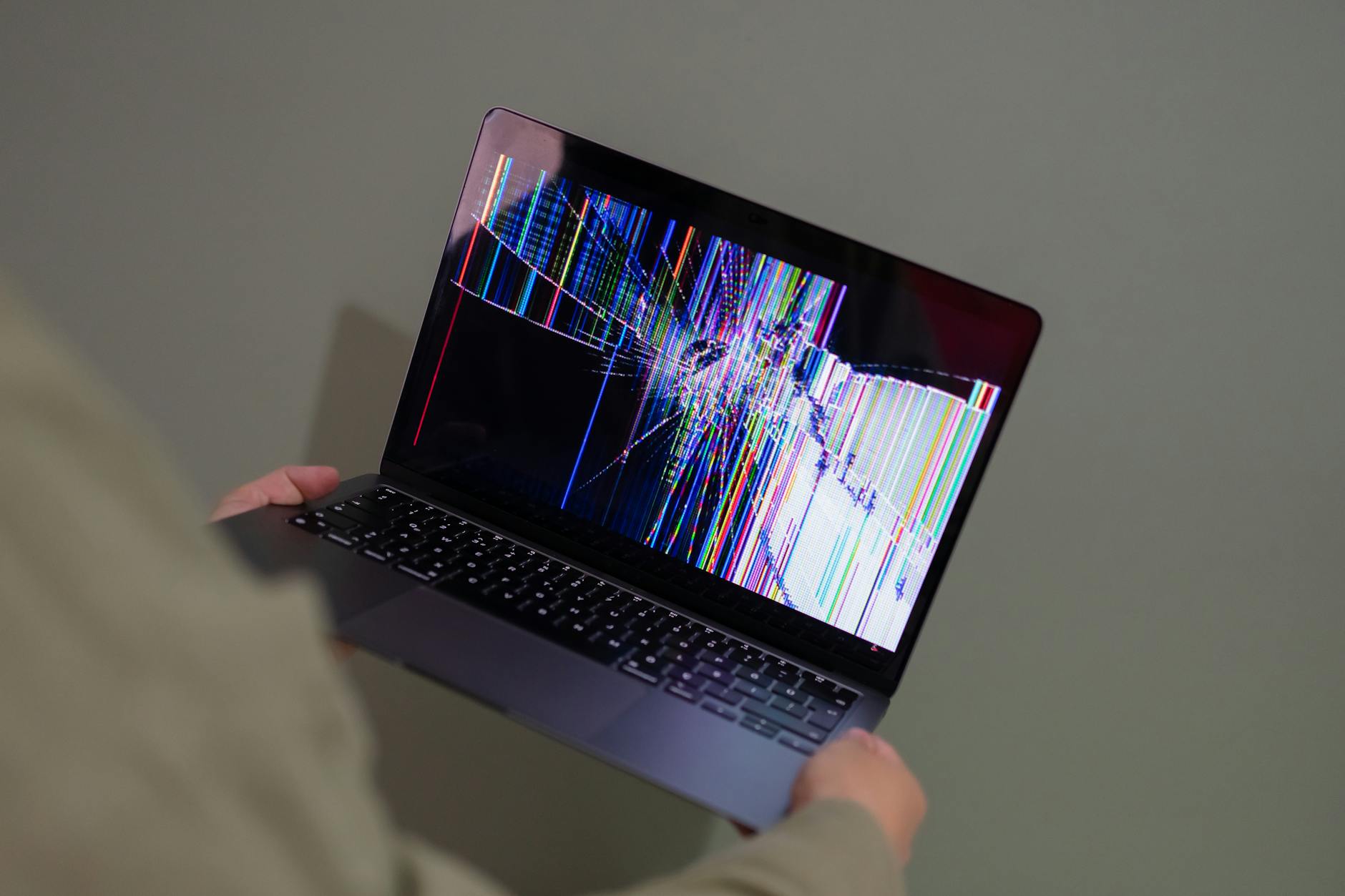
Jak objawia się problem z czarnym ekranem po starcie symulatora
Najczęstsze scenariusze czarnego ekranu
Czarny ekran po starcie symulatora ciężarówki potrafi wyglądać na pierwszy rzut oka podobnie, ale przyczyny często są inne. Dlatego warto od razu nazwać to, co faktycznie się dzieje. Kilka typowych wariantów:
- Czarny ekran + dźwięk – słyszysz muzykę z menu, czasem nawet dźwięki kliknięć, ale obrazu brak. Bardzo często problem z konfiguracją grafiki, oknem, nieprawidłową rozdzielczością albo z przełączaniem się między GPU.
- Czarny ekran bez dźwięku – nic się nie dzieje, tylko czarny ekran. Może to być brak inicjalizacji DirectX/gry, poważniejszy konflikt sterowników lub niedziałająca karta graficzna (gra wisi przy starcie silnika graficznego).
- Czarny ekran, a po chwili crash do pulpitu – gra próbuje się włączyć, pojawia się okno albo pełny ekran, jest chwilowy „black screen”, po czym program znika. Tu zwykle w logach leży sensowna odpowiedź: mod, DirectX, brakująca biblioteka, uszkodzony plik gry.
- Czarny ekran przy ładowaniu profilu/zapisu – menu działa, wybierasz profil lub zapis i dopiero wtedy pojawia się czarny ekran. Typowy sygnał, że problem leży w profilu, modach przypisanych do save’a albo w konkretnym DLC/mapie.
Dobre opisanie objawu skraca czas szukania przyczyny o połowę. Inaczej podchodzi się do czarnego ekranu od razu po kliknięciu „Graj”, a inaczej do problemu, który pojawia się dopiero po wejściu na mapę lub przy ładowaniu konkretnego miasta.
Wolne wczytywanie vs faktyczne zawieszenie gry
Czasem czarny ekran to po prostu bardzo długie ładowanie. W symulatorach z masą modów (szczególnie map, pakietów ruchu AI, ciężkich modpacków) pierwsze uruchomienie po zmianach potrafi trwać kilka minut. W pierwotnym odczuciu wygląda to jak zawieszenie, ale gra w tle coś robi.
Jak odróżnić realne zawieszenie od normalnego, choć irytującego ładowania:
- Obciążenie dysku i CPU – w Menedżerze zadań sprawdź, czy proces gry realnie coś robi. Jeśli CPU jest na poziomie 10–30%, dysk okresowo skacze, to najpewniej ładowanie. Jeśli wszystko stoi na 0–1% przez dłuższy czas, gra się prawdopodobnie zawiesiła.
- Reakcja na klawisze – spróbuj wcisnąć Alt+Tab i wrócić do gry. Jeśli po powrocie pojawi się np. logotyp albo pasek ładowania, gra jednak działa. Jeśli okno nie reaguje, a system mówi „Brak odpowiedzi”, mamy zawieszenie.
- Czas trwania – przy pierwszym uruchomieniu po dodaniu dużej mapy 1–3 minuty czarnego ekranu z ruchem dysku są jeszcze w normie. Jeśli po 10 minutach dalej cisza i brak pracy dysku, coś jest nie tak.
Na tym etapie kluczowe jest, aby nie resetować gry co 20 sekund. Daj jej przynajmniej minutę, zajrzyj w Menedżer zadań, sprawdź, czy proces pobiera zasoby, zanim uznasz, że to faktyczny crash.
Jakie informacje zebrać przed dalszą diagnostyką
Zanim zaczniesz cokolwiek naprawiać, warto zapisać kilka rzeczy. To bardzo pomaga, gdy rozwiązania typu „na czuja” nie działają i trzeba zajrzeć głębiej:
- Moment pojawienia się czarnego ekranu – zaraz po kliknięciu „Graj” w Steam, po logo SCS, po ekranie wyboru profilu, po wczytaniu zapisu?
- Ostatnie zmiany – czy przed problemem:
- aktualizowałeś grę lub system (Windows, sterowniki GPU),
- dodałeś/zmieniłeś mody,
- podłączyłeś drugi monitor, zmieniłeś kabel, przesiadłeś się na telewizor,
- instalowałeś nowe programy (nagrywanie, overlay, antycheat, „optymalizatory”)?
- Komunikaty błędów – każda ramka z błędem, okno Windows, crash reporter – zrób zrzut ekranu lub zdjęcie telefonem.
Te dane później zestawisz z logiem gry. Dzięki temu od razu wiadomo, gdzie szukać: przy silniku graficznym, przy modach, przy profilach, czy w ogóle w systemie.
Jak rozpoznać, czy problem jest po stronie gry, systemu czy sprzętu
Znając objawy i ostatnie zmiany, da się dość szybko zawęzić pole poszukiwań.
- Wina gry / konfiguracji gry: czarny ekran pojawia się wyłącznie przy tym konkretnym symulatorze; inne gry 3D działają poprawnie; czarny ekran zwykle po zmianie modów, rozdzielczości, okna pełnoekranowego lub po aktualizacji ETS2/ATS.
- Wina systemu / sterowników: inne bardziej wymagające gry również zaczynają wywalać się, przebłyskiwać, dawać błędy DirectX; po aktualizacji Windowsa lub sterowników GPU zaczynają się problemy w wielu tytułach.
- Wina sprzętu: pojawiają się artefakty graficzne w systemie, losowe restarty, BSOD-y, problemy z temperaturą; czarny ekran zdarza się też np. podczas oglądania filmów lub przeglądania internetu, a nie tylko w grze.
Jeżeli problem dotyczy tylko jednego tytułu i tylko po konkretnych zmianach, w 90% przypadków wystarczy uporządkować konfigurację gry, mody i ewentualnie sterowniki GPU. Głębsze usterki sprzętowe zwykle dają bardziej globalne objawy.
Szybka ścieżka ratunkowa – co sprawdzić w pierwszych 5 minutach
Mikro-checklista na start
Zanim zaczniesz grzebać w logach i modach, warto przelecieć serię prostych testów. To zestaw rzeczy, które potrafią od ręki wyeliminować najbardziej oczywiste przyczyny.
- Restart gry – zamknij proces gry w Menedżerze zadań, zamknij też klienta (Steam/Epic/GOG), odczekaj chwilę i uruchom ponownie.
- Restart komputera – po kilku próbnych uruchomieniach bez skutku po prostu zrestartuj system. Blokujące się procesy driverów GPU lub nakładek potrafią zniknąć dopiero po restarcie.
- Odłącz zbędne USB – kierownice, joysticki, dodatkowe pady, tablet, VR, capture card. Zostaw tylko klawiaturę i mysz. Czasem sterownik peryferium lub nakładka do niego blokuje start gry.
- Wyłącz dodatkowe nakładki – GeForce Experience overlay, AMD Overlay, Discord overlay, Xbox Game Bar, MSI Afterburner OSD. Na czas diagnostyki uruchom system „goło”.
Te ruchy nie rozwiązują wszystkich problemów, ale dają jasny sygnał, czy czarny ekran nie jest wynikiem oczywistego konfliktu w tle.
Szybki test innych gier i DirectX
Aby upewnić się, że karta graficzna i DirectX żyją, odpal inną grę 3D – najlepiej zbliżoną wymaganiami. Jeśli druga gra startuje normalnie, czarny ekran dotyczy raczej konfiguracji problematycznego symulatora, a nie systemu.
Jeżeli:
- inne gry też wyświetlają czarny ekran, zawieszają się lub crashują po logo,
- widzisz komunikaty typu „failed to initialize Direct3D/DirectX/OpenGL”,
to sygnał, że trzeba sprawdzić sterowniki GPU i podstawowe komponenty (DirectX, Visual C++). Do tego wrócimy w dalszej części, ale na tym etapie już wiesz, że problem nie jest „lokalny” dla jednego symulatora.
Uruchomienie gry z uprawnieniami administratora i bezpośrednio z katalogu
Jeśli czarny ekran pojawia się od razu po kliknięciu „Graj” w Steam, ale nie ma żadnych komunikatów, spróbuj uruchomić symulator bezpośrednio z katalogu instalacyjnego.
- Przejdź do folderu gry (np. w Steam: PPM na grę > Zarządzaj > Przeglądaj lokalne pliki).
- Znajdź plik wykonywalny (np. eurotrucks2.exe lub amtrucks.exe).
- Kliknij PPM > „Uruchom jako administrator”.
Jeżeli gra odpali się poprawnie jako administrator, problem może leżeć w uprawnieniach do zapisu konfiguracji, logów lub zapisów gry. Wtedy warto później sprawdzić, czy gra nie jest zainstalowana w problematycznym folderze (np. głęboko w chronionym „Program Files” z dodatkowymi blokadami antywirusa lub kopii w chmurze).
Sprawdzenie, czy gra nie „wisi” w tle
Czarny ekran połączony z brakiem reakcji może wynikać z tego, że okno gry się nie wyświetla, ale proces działa. Krótkie sprawdzenie w Menedżerze zadań:
- Otwórz Menedżera zadań (Ctrl+Shift+Esc).
- Przejdź do zakładki „Procesy” i odszukaj symulator (ETS2, ATS itd.).
- Sprawdź obciążenie CPU, GPU, pamięci i dysku.
Jeżeli zasoby są intensywnie używane, a gra „niby” czarna, możliwe, że pracuje na innym ekranie, minimalizuje się albo jest za innymi oknami. Czasem pomaga kombinacja Alt+Enter (przełączanie trybu okno/pełny ekran) lub Alt+Tab i wybranie okna gry.
Jeśli proces nie reaguje, CPU stoi na 0%, a status w nagłówku okna „Brak odpowiedzi”, proces można bezpiecznie ubić (Zakończ zadanie) i przechodzić do głębszej diagnostyki.

Konfiguracja grafiki i okno vs. pełny ekran – typowe potknięcia
Błędna rozdzielczość a czarny ekran
Symulatory ciężarówek przechowują informacje o ostatnim trybie wyświetlania i rozdzielczości. Jeśli zmienisz monitor, kabel (np. z HDMI na DisplayPort), podłączysz telewizor lub drugi ekran, gra może próbować startować w trybie, którego Windows już nie obsługuje – efektem jest czarny ekran.
Objawy takiej sytuacji:
- Gra przełącza ekran w „tryb gry” (monitor przygasa, zmienia się odświeżanie), po czym nic się nie wyświetla.
- Po kilku sekundach pojawia się komunikat z systemu, że „aplikacja nie odpowiada”.
- W logu gry często widać wpisy związane z inicjalizacją grafiki, a potem cisza.
Najprostsze obejście to wymuszenie bezpiecznego trybu – np. okna lub domyślnej rozdzielczości – poprzez plik konfiguracyjny albo parametry startowe.
Ręczna edycja plików config i przywracanie bezpiecznych wartości
Większość symulatorów (ETS2/ATS) trzyma ustawienia grafiki w plikach tekstowych w folderze dokumentów użytkownika. Przykładowa ścieżka:
- DokumentyEuro Truck Simulator 2config.cfg
- DokumentyAmerican Truck Simulatorconfig.cfg
Ten plik można otworzyć zwykłym Notatnikiem. Przed zmianami zrób kopię – skopiuj plik i nadaj mu np. nazwę config_backup.cfg.
Interesują kilka kluczowych linii (nazwy mogą się minimalnie różnić między wersjami):
- r_mode – rozdzielczość i tryb; przykładowa wartość: r_mode: 1920x1080x32x60. W razie problemów można ją zmienić na coś prostego (np. 1280x720x32x60) lub ustawić 0 (tryb autodetekcji w niektórych wersjach).
- r_fullscreen – czy gra ma się uruchamiać w pełnym ekranie (1) czy w oknie (0). Wymuszenie r_fullscreen „0” często przywraca obraz.
- r_mode_refresh – częstotliwość odświeżania. Bezpiecznie jest użyć wartości zgodnej z monitorem (np. 60).
Po modyfikacji zapisz plik, wyłącz Notatnik i odpal grę. Jeżeli wina leżała po stronie złej rozdzielczości lub pełnego ekranu, gra powinna uruchomić się w oknie i ustawić domyślną rozdzielczość.
Wymuszenie okna lub okna bez ramek z poziomu argumentów startowych
Czasem łatwiej jest wymusić tryb okna z poziomu platformy (np. Steam), bez dotykania plików. W Steam:
- PPM na grę > „Właściwości”.
- W polu „Opcje uruchamiania” wpisz np.:
- -windowed lub -nointro (w zależności od gry),
- -r 1280×720 (dla niektórych silników),
- czasem działają też parametry typu -window, -borderless.
Dokładne parametry zależą od danego symulatora, ale ogólna zasada jest wspólna: uruchomienie gry w oknie jest mniej problematyczne niż w tabelarycznym pełnym ekranie, szczególnie przy kilku monitorach i zmianach sprzętu.
Sterowniki GPU, DirectX, Visual C++ – fundamenty, które najczęściej zawalają
Sprawdzenie wersji sterowników zamiast „strzału w ciemno”
Zamiast od razu przeinstalowywać wszystko, najpierw sprawdź, na czym stoisz. Czarny ekran po aktualizacji sterownika albo Windowsa to klasyka.
- Sprawdź aktualną wersję sterownika:
- Prawy przycisk myszy na Pulpicie > „Panel sterowania NVIDIA” / „Ustawienia Radeon” / „Intel Graphics Command Center”.
- Znajdź sekcję „Informacje o systemie” / „Informacje” i zanotuj numer wersji.
- Porównaj z wersją na stronie producenta:
- NVIDIA: drivers.nvidia.com
- AMD: www.amd.com/en/support
- Intel: www.intel.pl/content/www/pl/pl/download-center/home.html
Jeżeli masz świeżutki lub „dziwnie stary” sterownik, konflikt z konkretną wersją gry jest bardzo możliwy.
Czysta instalacja sterownika GPU (DDU i spółka)
Zwykła aktualizacja z poziomu GeForce Experience lub Adrenalina często zostawia śmieci. Przy czarnych ekranach lepiej zrobić twardy reset sterowników.
- Pobierz właściwy sterownik ze strony producenta i zapisz na dysku (nie instaluj jeszcze).
- Pobierz DDU (Display Driver Uninstaller) z oficjalnej strony Wagnarda.
- Uruchom Windows w trybie awaryjnym:
- Ustawienia > Aktualizacja i zabezpieczenia > Odzyskiwanie > „Uruchom ponownie teraz” (Zaawansowane uruchamianie).
- Rozwiąż problemy > Opcje zaawansowane > Ustawienia uruchamiania > F4 (tryb awaryjny).
- Odinstaluj sterowniki przez DDU:
- Wybierz typ GPU (NVIDIA / AMD / Intel).
- Użyj opcji „Clean and restart”.
- Po restarcie zainstaluj pobrany sterownik, wybierając, jeśli się da, „czysta instalacja” lub „perform a clean installation”.
Po takim resecie wiele „magicznych” problemów z czarnym ekranem znika, zwłaszcza po latach aktualizacji na starym systemie.
DirectX – szybki test i naprawa
Symulatory oparte na DirectX potrafią się wyłożyć bez ostrzeżenia, jeśli brakuje konkretnej wersji lub plik jest uszkodzony. Szybki test:
- Naciśnij Win+R, wpisz dxdiag i zatwierdź.
- Sprawdź na pierwszej zakładce, jaka wersja DirectX jest widoczna.
- Przejdź na zakładkę „Ekran” i zerknij, czy przy „Notatki” nie ma błędów.
Jeśli coś wygląda podejrzanie albo inne gry też marudzą na DirectX:
- Wejdź do folderu gry i poszukaj katalogu typu _CommonRedistDirectX lub instalatora DXSETUP.exe.
- Uruchom instalator DirectX jako administrator i pozwól mu dograć brakujące biblioteki (to często stare DX9, których Windows 10/11 nie instaluje z marszu).
Pakiety Visual C++ – drobny brak, duży problem
Czarny ekran bez komunikatu zdarza się też, gdy brakuje jednego z zestawów Visual C++ Redistributable. Symulator niby się odpala, ale zaraz po inicjalizacji biblioteki idzie w krzaki.
Najprostsze podejście to zainstalowanie pełnego pakietu:
- Wejdź na stronę Microsoftu z pakietem „Microsoft Visual C++ Redistributable”.
- Ściągnij wersje x86 i x64 dla roczników:
- 2010
- 2012
- 2013
- 2015–2019 / 2022 (zbiorczy pakiet)
- Zainstaluj wszystkie, nawet jeśli instalator zaproponuje „naprawę”.
Często launchery (Steam/EGS) próbują same doinstalować te biblioteki, ale antywirus czy brak uprawnień potrafią je po cichu zablokować.
Aktualizacje Windows i „poprawka do poprawki”
Po większych aktualizacjach Windowsa (feature update) gry potrafią zachowywać się gorzej przez kilka dni – do czasu, aż system doinstaluje poprawki. Jeżeli czarny ekran zaczął się zaraz po aktualizacji:
- Wejdź w Ustawienia > Aktualizacja i zabezpieczenia > Windows Update.
- Sprawdź, czy nie wiszą oczekujące dodatkowe aktualizacje, w tym „Opcjonalne aktualizacje sterowników”.
- Doinstaluj wszystko, co dotyczy grafiki i komponentów systemowych.
Przy cięższych konfliktach pomaga też tymczasowe cofnięcie problematycznej aktualizacji, ale to już ruch dla kogoś, kto wie, co robi – w większości przypadków wystarcza dociągnięcie brakujących łat.
Mody, DLC i dodatki – najczęstsza przyczyna czarnego ekranu po aktualizacji
Typowe objawy konfliktu moda z nową wersją gry
Jeśli czarny ekran pojawił się dosłownie dzień po aktualizacji ETS2/ATS i jednocześnie masz rozbudowaną listę modów – wina jest prawie pewna.
- Gra dociera do ekranu ładowania, pasek stoi w miejscu, obraz robi się czarny.
- Po kilku minutach nadal cisza, proces „żyje”, ale nic się nie dzieje.
- Po wyłączeniu gry w logu widać ładowanie jakiejś paczki .scs i brak dalszych wpisów.
Szybkie odcięcie wszystkich modów jednym ruchem
Zamiast szukać „winnego” na czuja, lepiej na moment wyłączyć całą scenę moderską i sprawdzić samą bazową grę.
W przypadku ETS2/ATS całą kolekcję modów trzyma folder DokumentyEuro Truck Simulator 2mod lub analogiczny dla ATS.
- Zamknij grę i launcher.
- Przejdź do folderu mod.
- Zmień jego nazwę, np. na mod_backup (Windows stworzy nowy pusty katalog przy starcie gry).
- Uruchom grę i spróbuj załadować profil (lub stwórz nowy profil bez modów).
Jeżeli gra rusza bez czarnego ekranu – masz potwierdzenie, że problem leży po stronie jednego lub kilku modów.
Metoda „pół na pół” przy dużej liczbie modów
Przy kilku modach można testować po kolei. Przy kilkudziesięciu lepiej podejść do tematu „binarne wyszukiwanie”:
- Podziel mody na dwie grupy (np. A i B) i wrzuć tylko grupę A do folderu mod.
- Odpal grę:
- Jeśli jest czarny ekran – winny siedzi w grupie A.
- Jeśli nie – szukaj w grupie B.
- Podziel zidentyfikowaną grupę na pół i powtarzaj, aż zostanie 1–2 podejrzane paczki.
To kilka restartów więcej, ale zamiast godzin strzelania na oślep masz konkretną listę problematycznych dodatków.
Nieaktualne DLC i paczki map – zgrzyt wersji
Mapy i rozbudowane paczki „mega pack” najczęściej blokują ładowanie. Scenariusz z praktyki: gra zaktualizowana do 1.x, autor mapy jeszcze nie wydał kompatybilnej wersji, a profil nadal próbuje ją ładować.
Co sprawdzić:
- Wejdź na stronę autora moda (forum, Workshop, strona z modami) i porównaj wersję gry, pod którą powstał mod.
- W Menedżerze modów sprawdź kolejność ładowania – mapy zwykle powinny być na samym dole lub zgodnie z instrukcją autora.
- Jeśli autor wprost pisze, że mod nie jest zgodny z najnowszą wersją gry – wyłącz go do czasu aktualizacji.
Warsztat Steam vs. mody ręczne – konflikty podwójnego załadowania
Częsty błąd: ten sam mod w dwóch wersjach – z Workshopu i ręcznie wklejony do folderu mod. Gra ładuje dwa zestawy definicji i często efekt to czarny ekran albo „zawieszone” ładowanie.
- W Menedżerze modów sprawdź, czy nie widzisz dubli o bardzo podobnej nazwie.
- W folderze mod usuń ręczne wersje modów, które masz równocześnie w Workshopie.
- Odsubskrybuj w Steam dodatki, których już nie chcesz, i odczekaj, aż Steam usunie je z dysku (status pobierania).
Uszkodzony plik moda – jak szybko to zweryfikować
Jeżeli plik .scs nie został poprawnie pobrany albo uszkodził się na dysku, gra zwykle „milknie” przy jego ładowaniu.
Prosty test:
- Znajdź konkretny plik moda w folderze mod.
- Sprawdź jego rozmiar – jeśli ma 0 bajtów lub jest podejrzanie mały względem opisu na stronie, usuń i pobierz ponownie.
- Usuń wszystkie częściowe archiwa typu modname.zip.part czy .crdownload, jeśli przez pomyłkę trafiły do folderu.
Uszkodzony profil gracza i zapis – kiedy trzeba „odkleić się” od starego save’a
Objawy problemów z profilem
Nawet jeśli sama gra i mody są w porządku, czarny ekran może wyskakiwać dopiero po wybraniu konkretnego profilu. Typowe sygnały:
- Menu główne działa, ale po kliknięciu „Kontynuuj grę” ekran robi się czarny.
- Nowo utworzony profil działa normalnie, a stary blokuje się przy wczytywaniu.
- Log gry pokazuje błędy przy ładowaniu garaży, ciężarówek, firm lub mapy powiązanej z danym profilem.
Kopia profilu i test na „czysto”
Zanim cokolwiek zmienisz, zrób backup profilu. To kilka minut, a może uratować kilkaset godzin gry.
- Przejdź do folderu:
- DokumentyEuro Truck Simulator 2profiles lub profiles1.XX (dla różnych wersji)
- Analogicznie dla ATS.
- Skopiuj cały folder profiles i wklej jako np. profiles_backup.
- Uruchom grę i utwórz nowy profil bez modów.
Jeśli nowy profil działa, a stary powoduje czarny ekran – problem nie jest w silniku gry, tylko w samym zapisie lub zależnościach (np. powiązanych modach).
Odłączanie profilu od niedostępnych modów
Profil może być ściśle zrośnięty z modami, które już usunąłeś. Gra przy starcie próbuje je odnaleźć, nie daje rady, po czym wisi na czarnym ekranie.
Najprościej podejść do sprawy z poziomu gry:
- Uruchom grę z włączonymi wszystkimi modami, jakie profil wcześniej używał (o ile pamiętasz zestaw).
- Jeśli profil się załaduje, wyłączaj mody z poziomu menedżera modów wewnątrz gry, zapisując grę po każdej większej zmianie.
Gdy brakuje jakiegoś moda na stałe (zniknął z Workshopu, strona zamknięta), profil może się nie podnieść. Wtedy zostają dwie opcje: ręczna edycja save’a (dla zaawansowanych) lub przeprowadzka na nowy profil.
Przeprowadzka na nowy profil – minimalizacja strat
Jeśli stary profil jest kompletnie uwalony, a naprawa save’a przekracza Twoje nerwy, da się ograniczyć straty:
- Na starym profilu, o ile jeszcze kiedyś się wczyta, zrób kilka zapisów w różnych miejscach (różne nazwy i lokalizacje garaży).
- Zgraj mapę odkrycia i konfigurację sterowania – istnieją narzędzia i mody, które potrafią przenosić część danych (to już jednak rozwiązania „społecznościowe”).
- Na nowym profilu przyspiesz postęp komendami deweloperskimi (jeśli akceptujesz takie podejście) lub modyfikacją ekonomii, zamiast od nowa grindować każdy kontrakt.
Autosave’y jako koło ratunkowe
Często tylko jeden konkretny zapis jest uszkodzony, a wcześniejsze autosave’y są w porządku.
- Wejdź w folder profiles[ID profilu]save.
- Powinieneś zobaczyć podfoldery typu autosave, quicksave, własne nazwy save’ów.
- Spróbuj z poziomu gry wczytać starszy autosave zamiast ostatniego zapisu.
Pliki gry i integracja ze Steam / innymi launcherami
Gdy czarny ekran pojawia się „znikąd” przy niezmienionej konfiguracji
Zdarza się, że wszystko działało wczoraj, a dziś po kliknięciu „Graj” masz tylko czarny ekran i kursor. Bez zmian w modach, sterownikach, profilach. Częsty winowajca: uszkodzone pliki gry albo konflikt z launcherem (Steam, Epic, własny launcher wydawcy).
Najpierw upewnij się, że problem faktycznie dotyczy samej instalacji gry:
- Jeżeli identyczny czarny ekran pojawia się na każdym profilu, także nowym – to sygnał, że silnik gry lub jej pliki nie wstają poprawnie.
- Gdy gra potrafi „wywalić się” jeszcze przed logo producenta, często to kwestia uszkodzonych bibliotek lub brakującego pliku wykonywalnego.
Weryfikacja plików gry w Steam
Najprostszy i najbezpieczniejszy test integralności to skan plików w kliencie Steam. Trwa kilka minut, ale potrafi naprawić naprawdę dziwne objawy – od czarnego ekranu, przez brak tekstur, po crashe przy ładowaniu.
- Uruchom Steam.
- Przejdź do zakładki Biblioteka.
- Kliknij prawym przyciskiem na ETS2/ATS i wybierz Właściwości.
- Wejdź w zakładkę Pliki lokalne.
- Kliknij Sprawdź spójność plików gry….
Po zakończeniu sprawdzania Steam dociągnie brakujące lub uszkodzone pliki. Przy większych patchach różnice potrafią być spore, więc nie przerywaj pobierania, nawet jeśli licznik „zawiesi się” na 99%.
Ręczna kontrola folderu z grą
Jeśli używasz innego launchera (np. wersja pudełkowa, inna platforma cyfrowa) albo chcesz rzucić okiem „na oko”, możesz podejrzeć katalog instalacyjny.
- Standardowa ścieżka Steam:
- C:Program Files (x86)SteamsteamappscommonEuro Truck Simulator 2 (lub analogicznie dla ATS).
- Sprawdź, czy w katalogu są pliki:
- eurotrucks2.exe / amtrucks.exe,
- foldery bin, base, def i reszta standardowej struktury.
- Jeśli czegoś ewidentnie brakuje albo plik ma podejrzanie mały rozmiar (np. kilka kilobajtów zamiast megabajtów) – nie próbuj „pożyczać” z internetu, tylko daj launcherowi samodzielnie przeinstalować grę.
Uprawnienia i uruchamianie jako administrator
Czarny ekran tuż po starcie może wynikać z tego, że gra nie ma praw do utworzenia pliku konfiguracyjnego, logu czy zapisów. Dotyczy to szczególnie konfiguracji z zainstalowanym agresywnym antywirusem lub grania spod konta z ograniczeniami.
Kilka szybkich testów:
- Uruchom Steam lub samą grę jako Administrator (PPM > Uruchom jako administrator).
- Wyklucz folder z grą oraz DokumentyEuro Truck Simulator 2 / American Truck Simulator z aktywnego skanowania w antywirusie.
- Sprawdź, czy Twój profil Windows nie jest profilowany przez dodatkowe oprogramowanie ochronne (np. „Kontrolowany dostęp do folderów” w Windows Defender).
Konflikty z nakładkami i oprogramowaniem w tle
Overlay’e (nakładki) potrafią przejąć pełnoekranowy rendering i wywołać czarny ekran, chociaż gra w tle działa. Typowe podejrzane programy:
- Steam Overlay (powiadomienia i chat w grze),
- Discord Overlay,
- GeForce Experience, MSI Afterburner / RivaTuner, Overwolf, nakładki nagrywające obraz.
Prosta procedura testowa:
- Wyłącz wszystkie zbędne programy w tle:
- Discord, przeglądarki, nakładki, programy do nagrywania.
- W Steam:
- PPM na grze > Właściwości > odznacz Włącz Steam Overlay podczas gry.
- Spróbuj uruchomić grę bez nakładek.
Jeśli czarny ekran zniknie, włączaj poszczególne overlay’e po kolei, żeby znaleźć winnego. Najczęściej problem robi kombinacja RivaTuner + gra w trybie pełnego ekranu.
Antywirus i zapora blokujące pliki .exe
Zbyt agresywny antywirus może „uciąć” dostęp do pliku wykonywalnego lub bibliotek i gra kończy na czarnym ekranie, bo nie potrafi załadować modułów.
- Sprawdź w kwarantannie antywirusa, czy nie trafił tam plik z folderu gry.
- Przywróć go i dodaj cały folder gry do wyjątków.
- Wyłącz na chwilę ochronę w czasie rzeczywistym (tylko na test), uruchom grę i sprawdź, czy czarny ekran znika.
Jeśli tak, skonfiguruj wyjątki zamiast zostawiać ochronę wyłączoną na stałe.
Przeinstalowanie gry bez ruszania zapisów
Gdy weryfikacja plików nic nie daje, czasem szybciej jest zainstalować grę od nowa. Klucz – nie usuwać folderu z dokumentami, jeśli nie chcesz tracić profili.
- W Steam:
- PPM na grze > Zarządzaj > Odinstaluj.
- Ręcznie sprawdź, czy folder steamappscommonEuro Truck Simulator 2 faktycznie zniknął; jeśli nie – usuń go.
- Nie ruszaj:
- DokumentyEuro Truck Simulator 2 (tam są Twoje profile, konfiguracje i mody).
- Zainstaluj grę ponownie w to samo miejsce.
Po reinstalacji gra powinna „złapać” dotychczasowe profile. Jeśli dalej widzisz czarny ekran, problem leży raczej w konfiguracji systemu lub profilach, nie w samej instalacji.
Logi gry i proste narzędzia diagnostyczne – jak czytać ostrzeżenia i błędy
Gdzie znaleźć log gry
W przypadku ETS2/ATS podstawowym plikiem diagnostycznym jest game.log.txt. Bez niego strzelasz na ślepo.
- Ścieżka domyślna:
- DokumentyEuro Truck Simulator 2game.log.txt
- lub DokumentyAmerican Truck Simulatorgame.log.txt
Plik jest nadpisywany przy każdym starcie gry, więc jeśli chcesz go zachować dla porównania, skopiuj go przed kolejną próbą uruchomienia.
Jak poprawnie odtworzyć błąd dla logu
Żeby log miał sens, trzeba „zapisać” moment, w którym pojawia się czarny ekran.
- Wyłącz grę i launcher.
- Usuń (lub przenieś gdzieś) aktualny game.log.txt – tak, aby powstał świeży.
- Uruchom grę i doprowadź ją do sytuacji, w której ekran robi się czarny.
- Odczekaj minutę–dwie, zakończ proces gry (Alt+F4 lub Menedżer zadań).
- Otwórz nowy game.log.txt w Notatniku.
Taki log jest dużo czytelniejszy, bo zawiera tylko jedno uruchomienie, a nie historię sprzed tygodnia.
Podstawowe oznaczenia w logu – co jest ważne, a co można pominąć
Logi potrafią mieć kilkadziesiąt tysięcy linii. Nie trzeba czytać wszystkiego. Skup się na końcówce oraz na liniach oznaczonych:
- <ERROR> – realne błędy, które zwykle zatrzymują ładowanie.
- <WARNING> – ostrzeżenia; pojedyncze zwykle są niegroźne, ale ich lawina może blokować start.
- 00:xx:xx.xxx – znaczniki czasu; ułatwiają zlokalizowanie momentu, gdy gra „zgasła”.
Przejdź na sam dół pliku i czytaj log od końca do góry. Szukaj ostatnich kilku błędów – zwykle tam widać ostatnią akcję gry przed czarnym ekranem.
Typowe komunikaty przy problemach z modami
Przy konfliktach modów log bardzo często krzyczy wprost, tylko trzeba go zrozumieć. Przykładowe linie (tłumaczone na polski):
- <ERROR> Missing accessory … – brakuje elementu (np. części ciężarówki, firmy, modelu), którego wymaga zapis lub mod.
- <ERROR> [unit] File … read error – problem z plikiem definicji .sii; często uszkodzony mod.
- <WARNING> [mod] Mod package … uses obsolete attribute – mod używa przestarzałych definicji; rzadko sam z siebie powoduje czarny ekran, ale w połączeniu z innymi może już namieszać.
Jeśli ostatnie błędy dotyczą konkretnego moda (nazwa pliku .scs w ścieżce), masz jasny kierunek: wyłącz go, usuń lub zaktualizuj.
Błędy powiązane z grafiką
Przy problemach z GPU i sterownikami log może pokazać wpisy z modułów DirectX lub OpenGL. Szukaj linii zawierających d3d, dx11, graphics, failed, device removed.
- <ERROR> [gfx] Failed to create … – gra nie mogła utworzyć kontekstu graficznego; często przy złym doborze trybu (DX11 na karcie bez wsparcia, wymuszony zły parametr startowy).
- Device hung lub device removed – sterownik GPU wyrzucił błąd; typowe przy przegrzewaniu karty, zbyt agresywnym OC albo konflikcie z innymi nakładkami.
Jeżeli log kończy się na takim błędzie, wróć do podstaw: tryb okienkowy, niższa rozdzielczość, aktualizacja sterowników, wyłączenie overlay’i.
Analiza crash logów i minidumpów
Gdy gra nie tylko „czernieje”, ale też całkiem się wyłącza, obok game.log.txt pojawiają się również inne pliki (np. game.crash lub pliki .dmp).
- Znajdziesz je w tym samym folderze, co game.log.txt.
- Same z siebie nie są łatwe do odczytania, ale przydają się przy zgłoszeniach na forum lub do supportu – tam ktoś może je zanalizować w debuggerze.
- Jeśli chcesz samemu coś podejrzeć, otwórz game.crash w Notatniku i zobacz, czy w końcówce nie wymieniono konkretnego modułu (np. nazwy pliku .dll albo .scs).
Parametry startowe jako szybki test i obejście
Część problemów widać tylko przy konkretnych ustawieniach uruchomienia. Parametry startowe w Steam pozwalają wymusić inny tryb i sprawdzić, czy czarny ekran zniknie.
- PPM na grze w bibliotece Steam > Właściwości.
- W polu Opcje uruchamiania wpisz jeden z parametrów:
-nointro– pomija intro (czasem problem programów nagrywających).-windowed– wymusza tryb okienkowy.-r 1280x720– wymusza konkretną rozdzielczość.-safe(jeśli gra obsługuje) – próbuje uruchomić w trybie „bezpiecznym”.
- Uruchom grę i zobacz, czy objaw się zmienił.
Jeżeli po wymuszeniu trybu okienkowego i niższej rozdzielczości gra przestaje wieszać się na czarnym ekranie, winna jest zwykle kombinacja: ustawienia grafiki + sterownik + specyficzne parametry monitora.
Porównywanie logów „dobrego” i „złego” uruchomienia
Skuteczna metoda przy bardziej upartych problemach: zestawić ze sobą log z czasu, gdy gra działała poprawnie, i log z momentu czarnego ekranu.
- Znajdź stary, zapisany game.log.txt z „dobrych czasów” (albo zrób jeden teraz z działającej konfiguracji, np. świeży profil bez modów).
- Uruchom grę z czarnym ekranem, wygeneruj nowy log według opisanej wcześniej procedury.
- Otwórz oba logi obok siebie (np. w dwóch oknach Notatnika++).




Bardzo cenna wiedza zawarta w tym artykule! Dzięki niemu udało mi się naprawić problem z czarnym ekranem po starcie symulatora, który mnie frustrująco długo męczył. Bardzo podoba mi się sposób, w jaki autor krok po kroku wyjaśnił, jak znaleźć rozwiązanie dla tego problemu. Jednakże, mam małą uwagę – fajnie byłoby, gdyby autor dodał kilka dodatkowych porad lub przykładów, jak rozwiązać inne potencjalne problemy z symulatorem. W każdym razie, polecam ten artykuł wszystkim, którzy borykają się z podobnym issue.
Możliwość dodawania komentarzy nie jest dostępna.