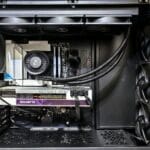
Podłączanie drugiego monitora powinno być intuicyjną czynnością typu plug-and-play. W rzeczywistości jednak konfiguracja wieloekranowa – niezależnie od tego, czy służy do pracy biurowej, czy stanowi zaawansowane stanowisko do symulatorów (simracing, simflight) – potrafi zaskoczyć całkowitym brakiem reakcji. Zanim ulegnie się pokusie natychmiastowej reinstalacji systemu operacyjnego czy zakupu nowej karty graficznej, warto przeprowadzić chłodną i metodyczną analizę.
Wielu użytkowników popełnia błąd, szukając skomplikowanych przyczyn programowych, podczas gdy winowajcą okazuje się fizyczne naprężenie kabla w ciasno spasowanym kokpicie symulatora, uszkodzony pin we wtyczce lub niewłaściwy kierunek konwersji sygnału w tanim adapterze. Gwałtowne wibracje generowane przez zaawansowane bazy kierownic Direct Drive lub siłowniki ruchome na stanowiskach simracingowych potrafią z czasem poluzować nawet najlepiej osadzone wtyki DisplayPort czy HDMI. Dlatego diagnostykę zawsze należy rozpoczynać od elementów najbardziej podatnych na fizyczne zużycie i błędy podstawowej konfiguracji.
Zacznij od ustalenia, co dokładnie oznacza „brak sygnału”
W języku potocznym pojęcie „brak sygnału” bywa stosowane zamiennie wobec skrajnie różnych stanów urządzenia. Precyzyjne zidentyfikowanie zachowania monitora w pierwszych sekundach po podłączeniu pozwala zaoszczędzić czas i zawęzić obszar poszukiwań o co najmniej połowę.
Czarny ekran, komunikat „No Signal” i niewykryty monitor to nie zawsze ten sam problem
Pierwszym krokiem diagnostycznym jest obserwacja komunikatów wyświetlanych bezpośrednio przez menu ekranowe (OSD) monitora. Jeżeli na ekranie pojawia się wyraźna plansza z napisem „No Signal”, „Check Video Cable” lub „Brak sygnału”, oznacza to, że sam monitor działa, jego sekcja zasilania jest sprawna, a procesor wewnętrzny podjął pracę. Problem tkwi w braku transmisji danych na linii karta graficzna – odbiornik.
Inaczej sytuacja wygląda, gdy dioda LED na obudowie monitora świeci światłem ciągłym (zazwyczaj niebieskim lub białym), matryca jest delikatnie podświetlona (ciemnoszara poświata), ale system nie wyświetla żadnego interfejsu. Może to świadczyć o tym, że karta graficzna wysyła sygnał o parametrach (częstotliwość odświeżania, rozdzielczość), których monitor nie jest w stanie zinterpretować. Z kolei całkowicie ciemna dioda statusowa i brak jakichkolwiek komunikatów sugeruje problem z zasilaniem sieciowym, uszkodzenie zasilacza impulsowego monitora lub awarię płyty głównej samego wyświetlacza.
Czy obraz znika po uruchomieniu gry, po wybudzeniu czy od razu po podłączeniu?
Moment, w którym dochodzi do utraty sygnału, stanowi kluczową poszlakę. Warto zaobserwować, kiedy dokładnie drugi ekran przestaje reagować:
Natychmiast po fizycznym wpięciu wtyczki: wskazuje to na problem z fizycznym połączeniem, niekompatybilnością standardów interfejsu lub brakiem automatycznej detekcji w systemie operacyjnym.
Dopiero po załadowaniu systemu Windows (ekran BIOS-u jest widoczny): ewidentny konflikt sterowników karty graficznej lub ustawienie nieobsługiwanej rozdzielczości/odświeżania w profilu systemowym.
Po uruchomieniu gry lub aplikacji 3D: może dochodzić do przeciążenia sekcji zasilania karty graficznej, zadziałania zabezpieczeń HDCP (ochrona treści cyfrowych) lub próby wymuszenia przez grę niestandardowego trybu wyświetlania, którego drugi monitor nie obsługuje.
Po wybudzeniu komputera ze stanu uśpienia: to klasyczny objaw problemów z komunikacją na linii EDID (Extended Display Identification Data) w standardzie DisplayPort, gdzie monitor nie wysyła sygnału wybudzenia na czas, a system Windows uznaje go za odłączony.
Pochopne wyciąganie wniosków na tym etapie często prowadzi do błędnego koła. Przykładowo, jeśli drugi ekran działał prawidłowo przed przemeblowaniem pokoju lub modyfikacją stelaża kokpitu, a teraz odmawia posłuszeństwa, szukanie problemu w aktualizacjach Windowsa jest stratą czasu. Należy skupić się na naprężeniach przewodów i integralności mechanicznej portów.
Sprawdzenia fizyczne: monitor, kabel, port i właściwe źródło obrazu
Zasada ograniczonego zaufania do okablowania i złączy to fundament pracy każdego serwisanta. Nawet fabrycznie nowe kable, dostarczane w pudełkach z monitorami, bywają uszkodzone lub nie spełniają deklarowanych norm przepustowości niezbędnych do przesłania obrazu o wysokiej rozdzielczości.
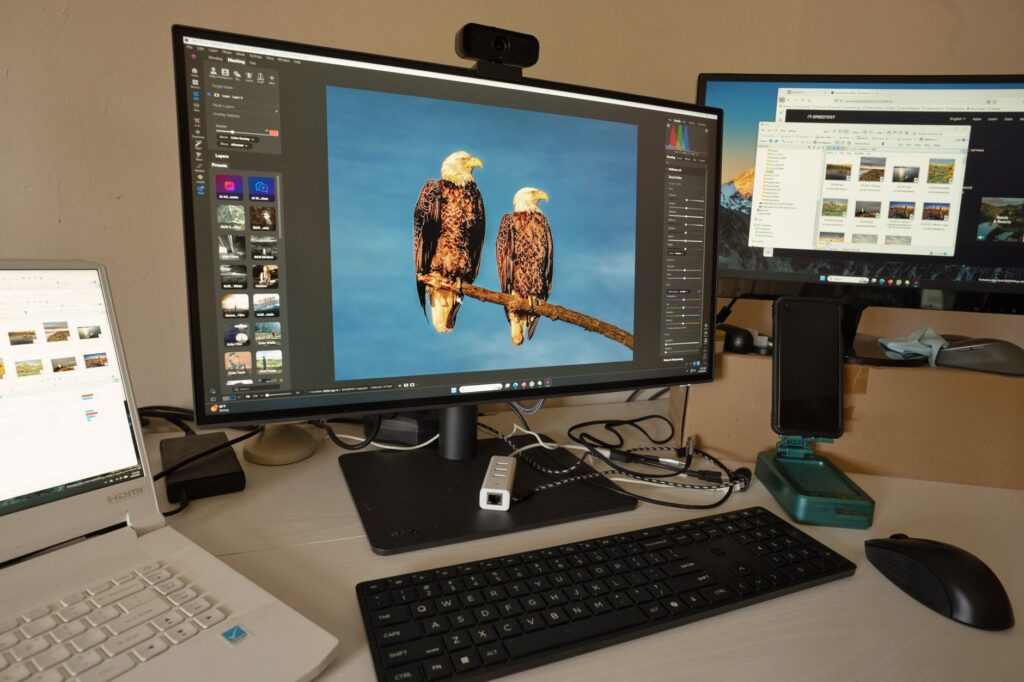
Źródło: Pexels | Autor: Tom Fisk
Zasilanie monitora i ręczny wybór wejścia
Nowoczesne monitory, dążąc do minimalizacji zużycia energii w trybie czuwania (Standby), potrafią przejść w stan tak głębokiego uśpienia, że ignorują sygnał wysyłany przez porty pomocnicze. Co więcej, automatyczne skanowanie portów (Auto Input Detection) często zawodzi, gdy do karty podłączone są urządzenia o różnych standardach transmisji.
Należy fizycznie podejść do monitora i za pomocą przycisków sterujących na obudowie lub dżojstika wejść do menu OSD. Tam należy ręcznie wskazać dokładnie ten port, do którego wpięty jest kabel (np. HDMI 2 lub DisplayPort 1). Automatyczne przełączanie wejść bywa również blokowane, gdy monitor wykryje minimalne napięcie na linii zasilania portu USB-C, co prowadzi do pętli decyzyjnej kontrolera i w konsekwencji – braku wyświetlania obrazu z głównego źródła HDMI.
Test kabla oraz zamiana portów między ekranami
Większość użytkowników dysponuje dwoma monitorami, z których przynajmniej jeden działa prawidłowo. Wykorzystanie tej konfiguracji do metody eliminacji to najszybszy sposób na wykrycie usterki sprzętowej.
Odłącz sprawny, pierwszy monitor od komputera i podłącz go dokładnie tym samym kablem oraz do tego samego portu karty graficznej, do którego przed chwilą był wpięty niedziałający drugi ekran.
Jeśli pierwszy ekran zadziała w nowej konfiguracji, oznacza to, że kabel, port karty graficznej oraz system operacyjny są sprawne. Problem leży bezpośrednio po stronie drugiego monitora (jego gniazda, ustawień lub elektroniki).
Jeśli pierwszy monitor również zgaśnie, winę ponosi kabel lub konkretne wyjście na karcie graficznej.
W kolejnym kroku podłącz niedziałający dotąd drugi monitor za pomocą kabla pochodzącego od sprawnego wyświetlacza do portu, który na pewno generuje obraz. Jeśli teraz uzyskasz sygnał, masz stuprocentową pewność, że winowajcą był poprzedni przewód.
Podczas tych testów należy zwrócić szczególną uwagę na konstrukcję wtyczki DisplayPort. Posiada ona mechaniczny zatrzask zapobiegający przypadkowemu wysunięciu. Próba wyciągnięcia kabla „na siłę”, bez wciśnięcia przycisku zwalniającego na obudowie wtyku, często prowadzi do mikropęknięć ścieżek na laminacie gniazda karty graficznej lub wyrwania wewnętrznych pinów.
HDMI, DisplayPort, USB-C i adaptery — gdzie najczęściej pojawia się problem
Wybór interfejsu przesyłu obrazu ma fundamentalne znaczenie dla stabilności sygnału. Każdy z nich charakteryzuje się odmienną specyfiką i generuje unikalne problemy.
Interfejs
Typowe zastosowanie
Główna przyczyna braku sygnału
Rozwiązanie diagnostyczne
HDMI
Monitory biurowe, TV, starsze ekrany pomocnicze
Ograniczenia standardu (np. kabel HDMI 1.4 przy próbie przesyłu 4K), brak obsługi HDCP
Wymiana kabla na certyfikowany standard HDMI 2.0 lub 2.1; obniżenie odświeżania
DisplayPort
Ekrany gamingowe, wysokie odświeżanie, simracing
Problem z pinem 20 (powrotne napięcie 3.3V), błędy protokołu handshake, brak zatrzaśnięcia wtyku
Zakup kabla z certyfikatem VESA (bez podłączonego pinu 20); pełny cykl zasilania monitora
USB-C / TB
Nowoczesne monitory, laptopy, huby
Brak wsparcia dla DP Alt Mode w porcie komputera, niewłaściwy kabel (tylko do ładowania)
Weryfikacja oznaczeń portu (symbol pioruna lub DP); użycie dedykowanego kabla USB-C 10 Gbps+
Osobną kategorię problemów stanowią adaptery i przejściówki (np. z DisplayPort na HDMI). Sygnał cyfrowy w standardzie DisplayPort różni się strukturalnie od sygnału HDMI – operują one na innych poziomach napięć i protokołach. Tanie, pasywne adaptery działają tylko w jedną stronę (z wyjścia DisplayPort w komputerze do wejścia HDMI w monitorze) i to wyłącznie pod warunkiem, że karta graficzna obsługuje standard DP++ (Dual-Mode DisplayPort). Próba podłączenia w odwrotnym kierunku (wyjście HDMI z komputera do wejścia DisplayPort w monitorze) za pomocą pasywnej przejściówki zawsze zakończy się brakiem sygnału. W takich sytuacjach niezbędny jest drogi, aktywny konwerter posiadający własny procesor sygnałowy, często zasilany z dodatkowego portu USB.
Upewnij się, że ekran jest podłączony do właściwego układu graficznego
To jeden z najbardziej prozaicznych, a jednocześnie niezwykle powszechnych błędów popełnianych podczas rozbudowy stanowiska komputerowego. Dotyczy to w szczególności osób, które po raz pierwszy konfigurują system wielomonitorowy na komputerach stacjonarnych wyposażonych zarówno w zintegrowany, jak i dedykowany układ graficzny.
Wyjścia karty graficznej a porty na płycie głównej
Większość współczesnych procesorów (Intel Core oraz AMD Ryzen) posiada wbudowany układ graficzny (iGPU), którego wyjścia wideo (HDMI, DisplayPort) znajdują się bezpośrednio na panelu tylnym płyty głównej (sekcja portów
wideo). Z kolei porty dedykowanej karty graficznej są umieszczone niżej, w poziomych śledziach obudowy. Jeśli komputer ma kartę NVIDIA, AMD lub Intel Arc, oba monitory najbezpieczniej podłączyć właśnie do niej. Mieszanie wyjścia z karty dedykowanej z wyjściem płyty głównej często kończy się tym, że drugi ekran nie dostaje sygnału albo działa w sposób niestabilny.
Nie jest to jednak bezwzględna reguła. Część płyt głównych pozwala jednocześnie korzystać z iGPU i karty dedykowanej, ale funkcję tę trzeba zwykle ręcznie włączyć w UEFI/BIOS. Szukaj ustawień o nazwach zbliżonych do iGPU Multi-Monitor, Integrated Graphics lub Internal Graphics. Samo istnienie złączy HDMI czy DisplayPort na płycie nie oznacza jeszcze, że będą aktywne: procesor może nie mieć układu graficznego, a firmware może domyślnie wyłączać iGPU po wykryciu karty PCIe.
W praktyce najprostszy test jest jednoznaczny: odłącz drugi monitor od portu płyty głównej i podepnij go do wolnego wyjścia tej samej karty, do której podłączony jest pierwszy ekran. Jeżeli obraz się pojawi, problemem nie był Windows ani monitor, tylko błędnie wybrany układ graficzny. Taka sytuacja zdarza się szczególnie po przenoszeniu komputera, gdy dwa podobne porty HDMI znajdują się blisko siebie, lecz należą do zupełnie różnych urządzeń.
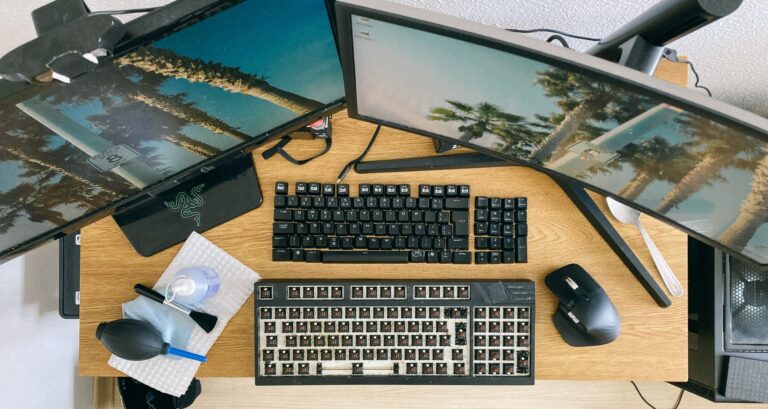
Źródło: Pexels | Autor: Athena Sandrini
W laptopach układ połączeń bywa mniej oczywisty. Wbudowana matryca oraz część portów może być obsługiwana przez grafikę zintegrowaną, a inne wyjście — na przykład USB-C z DisplayPort Alt Mode — przez układ dedykowany. Nie należy więc zakładać, że każdy port zapewni identyczne możliwości rozdzielczości, odświeżania i obsługi dwóch ekranów; decyduje o tym konkretna konstrukcja laptopa, a nie tylko obecność złącza.
Po kolei eliminuj proste przyczyny: właściwe wejście monitora, sprawny kabel, poprawny port i aktywny układ graficzny. Dopiero gdy te elementy są potwierdzone, sens ma szukanie problemu w ustawieniach systemu, sterowniku lub ograniczeniach sprzętowych.
Skonfiguruj drugi ekran w Windows bez zgadywania
Gdy masz pewność, że połączenie fizyczne jest bez zarzutu, kolejnym krokiem jest zmuszenie systemu operacyjnego do prawidłowej interpretacji nowego sprzętu. Windows domyślnie stara się automatycznie wykryć nowo podłączony wyświetlacz, jednak w wielu sytuacjach proces ten ulega zawieszeniu. Zamiast restartować komputer w nadziei na cud, warto zastosować bezpośrednie procedury systemowe.
Najszybszym narzędziem diagnostycznym jest systemowy skrót klawiszowy Windows + P. Wywołuje on boczny panel zarządzania projektorem, który oferuje cztery tryby pracy. Jeśli po podłączeniu drugiego monitora oba ekrany gasną lub pomocniczy nie reaguje, za pomocą klawiatury (używając strzałek i klawisza Enter) wymuś tryb Rozszerz. Często system po wykryciu nowego odbiornika domyślnie ustawia tryb „Tylko ekran komputera”, co fizycznie odcina sygnał od drugiego gniazda karty graficznej.
Jeśli to nie przynosi rezultatu, należy przejść do systemowego panelu konfiguracji. Kliknij prawym przyciskiem myszy na pulpit i wybierz Ustawienia ekranu. W sekcji „Wiele wyświetlaczy” kliknij przycisk Wykryj. System Windows podejmie wówczas ponowną próbę wysłania zapytania EDID do wszystkich portów wyjściowych.
Warto również zwrócić uwagę na to, jak system identyfikuje Twój drugi monitor. Jeśli na schemacie graficznym pojawia się on jako mały szary prostokąt, a w zaawansowanych ustawieniach widnieje jako „Uniwersalny monitor inny niż PnP” (Generic Non-PnP Monitor), oznacza to błąd komunikacji na poziomie sterownika systemowego. Windows wie, że do portu podłączono obciążenie elektryczne, ale nie potrafi odczytać z pamięci monitora informacji o jego nazwie, natywnej rozdzielczości i obsługiwanym odświeżaniu. W takim scenariuszu system blokuje wysyłanie sygnału, chroniąc kartę przed uszkodzeniem.
Gdy Windows widzi monitor, ale ekran nadal pozostaje czarny
To jeden z najbardziej frustrujących momentów podczas konfiguracji: system Windows zachowuje się tak, jakby wszystko działało poprawnie – pozwala przeciągać okna poza krawędź głównego monitora, wykrywa model drugiego urządzenia w menedżerze urządzeń, jednak sam ekran pozostaje całkowicie ciemny lub wyświetla komunikat o braku sygnału. Taki stan rzeczy niemal zawsze wskazuje na konflikt parametrów transmisji lub błąd sterownika karty graficznej.
Najczęstszą przyczyną jest próba wymuszenia przez kartę graficzną rozdzielczości lub częstotliwości odświeżania, której drugi monitor nie jest w stanie obsłużyć. Dzieje się tak zwłaszcza wtedy, gdy jako drugi ekran podłączamy starszy monitor biurowy obok nowoczesnego panelu gamingowego.
Aby to naprawić, wykonaj następujące kroki:
W menu Ustawienia ekranu wybierz prostokąt reprezentujący niedziałający monitor (zazwyczaj oznaczony numerem 2).
Zjedź na sam dół i kliknij Zaawansowane ustawienia wyświetlania.
W polu „Częstotliwość odświeżania” zmień wartość na najniższą dostępną – standardowo jest to 60 Hz lub 59 Hz (w przypadku starszych monitorów CRT/LCD może to być nawet 50 Hz).
Jeśli to nie pomoże, kliknij odsyłacz Wyświetl właściwości karty dla wyświetlacza, wejdź w zakładkę „Monitor” i upewnij się, że parametry są zsynchronizowane z możliwościami fizycznymi urządzenia.
Jeżeli korekta odświeżania nie przyniosła rezultatu, problem tkwi głębiej w oprogramowaniu układowym. Konflikty rejestru Windows, pozostałości po starych kartach graficznych lub uszkodzone biblioteki API potrafią skutecznie zablokować procedurę handshake protokołu HDCP. W tej sytuacji półśrodki w postaci zwykłej aktualizacji sterowników z poziomu Menedżera Urządzeń rzadko pomagają.
Najskuteczniejszym rozwiązaniem jest przeprowadzenie czystej instalacji sterowników graficznych. W tym celu należy pobrać darmowy program DDU (Display Driver Uninstaller), uruchomić komputer w trybie awaryjnym, całkowicie usunąć wszelkie ślady po sterownikach NVIDIA, AMD lub Intel, a następnie zainstalować najnowszą stabilną wersję oprogramowania bezpośrednio ze strony producenta chipu graficznego. Taki proces przywraca domyślne mapowanie portów w systemie i niemal zawsze eliminuje problem „widzialnego, ale czarnego” ekranu.
Ograniczenia sprzętowe, które potrafią blokować konfigurację z dwoma monitorami
Nawet najlepsze kable i najnowsze sterowniki nie pomogą, jeśli natrafisz na fizyczne limity architektury swojego sprzętu. Wielu użytkowników zakłada, że skoro ich karta graficzna lub laptop posiada określoną liczbę fizycznych złączy, to automatycznie pozwala na podłączenie odpowiadającej im liczby niezależnych monitorów. To błędne założenie.
W przypadku komputerów przenośnych kluczową rolę odgrywa konstrukcja procesora i zaimplementowane w nim ograniczenia. Przykładowo, podstawowe układy Apple Silicon (procesory Apple M1, M2 oraz M3 w wersjach bazowych, bez dopisku Pro czy Max) posiadają sprzętowe ograniczenie uniemożliwiające natywną obsługę więcej niż jednego zewnętrznego monitora, niezależnie od liczby zastosowanych stacji dokujących czy przejściówek. Podobne limity, choć rzadziej, spotyka się w budżetowych procesorach Intel Celeron/Pentium oraz starszych generacjach układów energooszczędnych w ultrabookach, gdzie zintegrowana grafika posiada maksymalny limit dwóch aktywnych potoków wyświetlania (co przy włączonej matrycy laptopa pozwala na podpięcie tylko jednego zewnętrznego monitora).
Kolejnym wąskim gardłem są tanie stacje dokujące i huby USB-C. Port USB-C, aby przesłać obraz, korzysta z protokołu DisplayPort Alt Mode. Przepustowość tego standardu jest ograniczona. Jeśli do jednego, niedrogiego huba podłączysz jednocześnie dysk zewnętrzny, kabel sieciowy Ethernet oraz dwa monitory, kontroler huba może nie mieć wystarczającego pasma (bandwidth), aby przesłać sygnał wideo o wysokiej rozdzielczości do obu ekranów. W rezultacie pierwszy monitor uruchomi się prawidłowo, a na drugim pojawi się komunikat o braku sygnału. Rozwiązaniem w tym przypadku jest redukcja rozdzielczości na pierwszym ekranie lub podłączenie jednego z monitorów bezpośrednio do innego portu w komputerze, z pominięciem stacji dokującej. [2]
Równie problematyczna bywa technologia szeregowego łączenia monitorów, czyli tzw. Daisy Chaining (technologia MST – Multi-Stream Transport), realizowana za pomocą kabli DisplayPort. Aby konfiguracja ta działała, każdy monitor w łańcuchu (poza ostatnim) musi posiadać zarówno wejście DisplayPort In, jak i wyjście DisplayPort Out. Bardzo częstym błędem jest zapominanie o ręcznym aktywowaniu funkcji DisplayPort 1.2/1.4 (lub bezpośrednio opcji MST) w menu OSD pierwszego monitora. Bez tego urządzenie będzie traktować sygnał jako przeznaczony wyłącznie dla siebie, blokując transmisję danych do kolejnego ogniwa w łańcuchu i pozostawiając drugi monitor bez sygnału.
Rozwiązanie problemu czarnego ekranu na drugim monitorze wymaga systematyczności i odrzucenia założeń, że wszystko „powinno działać samo z siebie”. Eliminując krok po kroku usterki mechaniczne, rekonfigurując ustawienia wyświetlania w systemie operacyjnym i mając na uwadze ograniczenia architektury posiadanego sprzętu, można szybko i precyzyjnie zlokalizować źródło problemu bez konieczności oddawania komputera do serwisu.
Szybka ścieżka diagnostyczna – co sprawdzić w pierwszej kolejności?
Kiedy stoisz przed ciemnym ekranem, łatwo stracić cierpliwość i zacząć chaotycznie zmieniać losowe ustawienia. Aby zaoszczędzić czas, warto przeprowadzić szybką, uporządkowaną procedurę testową. Poniższa lista kontrolna ułatwi Ci błyskawiczne zlokalizowanie źródła problemu:
Restart podsystemu graficznego: Użyj skrótu klawiszowego Win + Ctrl + Shift + B. Usłyszysz krótki sygnał dźwiękowy, a ekrany na moment zgasną. To bezpieczny sposób na zresetowanie sterownika ekranu w systemie Windows bez konieczności ponownego uruchamiania całego komputera.
Test pojedynczego ekranu: Odłącz główny, sprawny monitor i podepnij wyłącznie ten, który sprawia problemy. Jeśli obraz się pojawi, wykluczysz uszkodzenie kabla i samego wyświetlacza – problem leży wówczas po stronie konfiguracji wieloekranowej lub ograniczeń wydajnościowych karty.
Weryfikacja na innym urządzeniu: Podłącz problematyczny monitor tym samym kablem do innego źródła, na przykład do laptopa służbowego, konsoli do gier lub dekodera telewizyjnego. Pozwoli to natychmiast ustalić, czy winna jest konfiguracja komputera stacjonarnego, czy fizyczne uszkodzenie matrycy bądź akcesoriów.
Obniżenie standardu w menu OSD: Jeśli Twój monitor ma taką opcję w swoim menu fizycznym, spróbuj zmienić wersję standardu DisplayPort (np. z 1.4 na 1.2) lub HDMI (z 2.0 na 1.4). Starsze karty graficzne lub kable o niższej przepustowości mogą nie radzić sobie z obsługą najnowszych protokołów przesyłu danych, co skutkuje odcięciem sygnału.
Większość problemów z brakiem sygnału na drugim monitorze okazuje się prozaiczna i wynika z niedociśniętej wtyczki, błędnego wyboru źródła obrazu w menu monitora lub chwilowego zawieszenia sterownika systemowego. Systematyczne przejście przez powyższe kroki pozwala zaoszczędzić czas i uniknąć niepotrzebnych kosztów związanych z zakupem nowych komponentów czy wizytą w serwisie komputerowym. Kluczem do sukcesu jest cierpliwe i metodyczne eliminowanie kolejnych ogniw w łańcuchu przesyłania sygnału – od gniazdka zasilania, aż po rejestr systemu operacyjnego.
Przejściówki, konwertery i stacje dokujące: sprawdź kierunek sygnału
Drugi monitor często nie jest podłączony bezpośrednio do karty graficznej, lecz przez przejściówkę, hub USB-C, stację dokującą albo kabel o nietypowych końcówkach. To wygodne, ale właśnie w tym miejscu pojawia się wiele mylących problemów. Dwie wtyczki mogą fizycznie pasować do gniazd, a mimo to zestaw nie będzie w stanie przesłać obrazu.
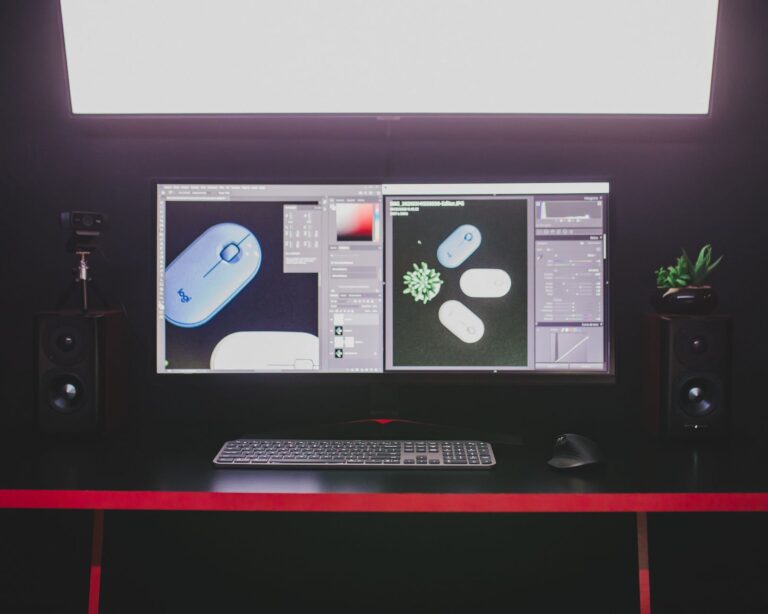
Źródło: Pexels | Autor: Matheus Bertelli
Najczęstsza pułapka dotyczy adapterów DisplayPort i HDMI. Przejściówka DisplayPort do HDMI nie musi działać w drugą stronę, czyli jako HDMI do DisplayPort. W pierwszym przypadku sygnał jest zwykle przesyłany z wyjścia DisplayPort komputera do wejścia HDMI monitora. Drugi scenariusz wymaga najczęściej aktywnego konwertera, który przetwarza sygnał elektronicznie i często potrzebuje dodatkowego zasilania przez USB. Sam kabel z odpowiednimi końcówkami nie załatwia sprawy.
Podobnie wygląda sytuacja z USB-C. Obecność portu USB-C w laptopie nie oznacza automatycznie obsługi obrazu. Złącze może służyć wyłącznie do ładowania, przesyłania danych lub podłączania urządzeń USB. Informacji o obsłudze obrazu należy szukać w specyfikacji komputera, instrukcji producenta albo przy oznaczeniach obok portu. Symbol DisplayPort, Thunderbolt lub USB4 zwykle wskazuje na możliwość przesyłania obrazu, lecz także tutaj konkretna konfiguracja zależy od implementacji danego modelu.
Jeżeli korzystasz ze stacji dokującej, odłącz od niej na chwilę wszystkie mniej potrzebne urządzenia: dyski USB, czytniki kart, adapter Ethernet, dodatkowe ładowarki i drugi monitor. Następnie podłącz tylko jeden ekran oraz zasilacz laptopa. Jeśli obraz wróci, problem nie musi oznaczać awarii stacji. Czasem kontroler USB-C dzieli dostępne linie transmisyjne między obraz i dane, a po podłączeniu kilku urządzeń stacja przełącza się w tryb o niższej przepustowości. [1]
Nie zakładaj też, że dwa wyjścia w stacji dokującej zawsze oznaczają dwa niezależne obrazy. Niektóre konstrukcje kopiują ten sam sygnał na oba porty, inne korzystają z MST, a część opiera się na technologii DisplayLink wymagającej osobnego sterownika. W tym ostatnim przypadku monitor może pozostać czarny, dopóki oprogramowanie producenta stacji nie zostanie zainstalowane lub nie uzyska wymaganych uprawnień w systemie.
Ustawienia monitora, firmware i zasilanie, których nie widać w Windows
Windows odpowiada za konfigurację obrazu, ale nie ma pełnej kontroli nad tym, co dzieje się po stronie monitora. Przed dalszą diagnostyką dobrze jest otworzyć menu OSD urządzenia przyciskami na obudowie i sprawdzić kilka podstawowych pozycji.
Wybór wejścia: ustaw ręcznie właściwy port, na przykład HDMI 1, HDMI 2 lub DisplayPort. Tryb automatycznego wykrywania źródła bywa zawodny, zwłaszcza gdy monitor był wcześniej podłączony do innego urządzenia.
Wersja standardu portu: w przypadku DisplayPort przełącz tymczasowo tryb z 1.4 na 1.2, a przy HDMI – jeśli monitor to umożliwia – użyj bardziej zgodnego trybu. Jest to test kompatybilności, a nie docelowe ustawienie dla każdego zestawu.
Tryb oszczędzania energii: wyłącz na próbę funkcje głębokiego uśpienia, automatycznego usypiania portów lub szybkie przełączanie źródeł. Niektóre monitory po wybudzeniu reagują z opóźnieniem i komputer błędnie interpretuje to jako odłączenie ekranu.
Reset ustawień monitora: przywrócenie ustawień fabrycznych może usunąć błędnie zapisany wybór wejścia, konfigurację MST albo niestandardowy profil obrazu.
Jeśli ekran działa po pełnym odłączeniu zasilania, ale przestaje być wykrywany po uśpieniu komputera, problem może dotyczyć procedury wybudzania, a nie samego sygnału. Odłącz wtedy kabel zasilający monitora na kilkadziesiąt sekund, podłącz go ponownie i uruchom komputer z już włączonym ekranem. Taki test nie jest naprawą docelową, ale pozwala odróżnić problem z negocjacją połączenia od uszkodzenia portu.
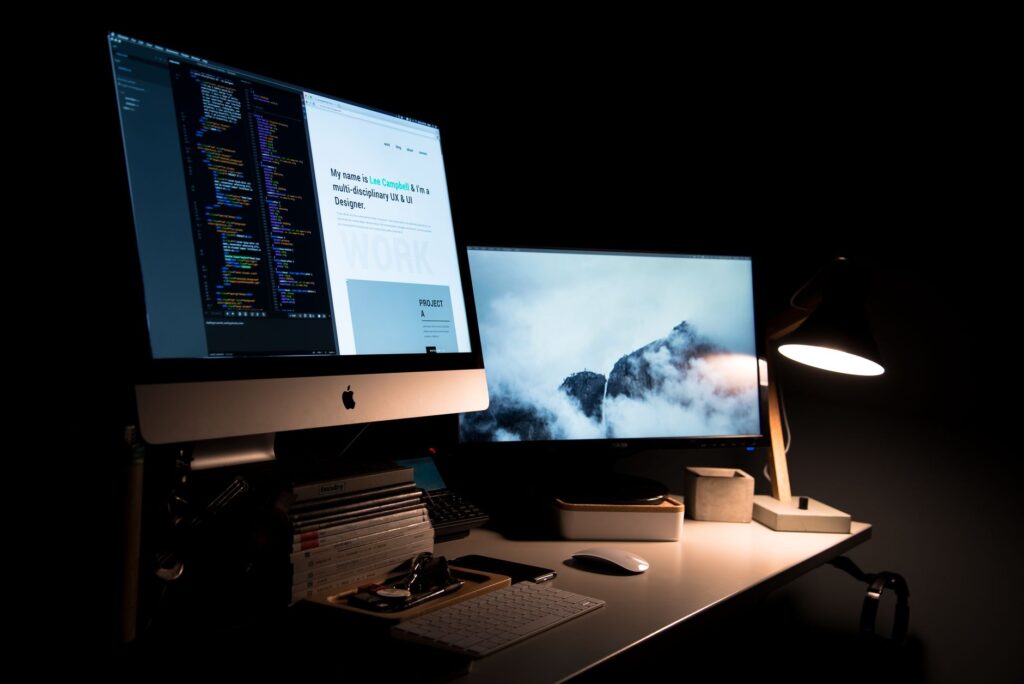
Źródło: Pexels | Autor: Lee Campbell
W laptopach istotne bywa również zasilanie stacji dokującej. Model wyposażony w dwa wyjścia wideo może uruchamiać tylko jedno z nich, gdy działa bez własnego zasilacza lub gdy podłączony zasilacz ma zbyt małą moc dla danego zestawu. Nie każda stacja komunikuje ten stan czytelnym komunikatem. Czasem jedynym objawem jest właśnie czarny drugi ekran, mimo że porty USB i sieć działają normalnie.
Aktualizacja firmware monitora, stacji dokującej lub BIOS/UEFI laptopa może pomóc, jeżeli producent wskazuje poprawki związane z USB-C, Thunderbolt, DisplayPort albo obsługą ekranów. Nie należy jednak aktualizować oprogramowania układowego „w ciemno” tylko dlatego, że problem dotyczy obrazu. Najpierw potwierdź model urządzenia, sprawdź opis aktualizacji i zapewnij stabilne zasilanie podczas procesu.
Kiedy problem wskazuje na port, kabel albo usterkę sprzętową
Po wykluczeniu ustawień systemowych pozostaje sprawdzenie, czy awaria nie jest przypisana do jednego konkretnego elementu. Najbardziej miarodajny jest test krzyżowy: zmieniasz tylko jeden składnik konfiguracji naraz i obserwujesz wynik. Wymiana jednocześnie kabla, monitora, adaptera i portu może przypadkowo przywrócić obraz, ale nie odpowie na pytanie, co faktycznie było przyczyną.
Dobry schemat wygląda następująco:
Podłącz niedziałający monitor do sprawdzonego portu działającego monitora głównego, używając tego samego rodzaju połączenia.
Użyj innego kabla, najlepiej krótkiego i bez przejściówek po drodze.
Podłącz sprawny monitor do portu, który podejrzewasz o awarię.
Jeśli korzystasz z adaptera lub huba, usuń go całkowicie z toru sygnału i wykonaj próbę połączenia bezpośredniego.
Sprawdź problematyczny ekran z innym komputerem lub innym źródłem obrazu.
Wyniki tych prób zwykle są jednoznaczne. Jeżeli ten sam kabel nie działa z żadnym monitorem, jest podejrzany. Jeżeli każdy monitor działa poza jednym konkretnym wyjściem karty graficznej, problem może dotyczyć portu lub jego konfiguracji. Gdy natomiast monitor nie pokazuje nawet własnego menu OSD, komunikatu o źródle albo ekranu startowego po włączeniu, usterki należy szukać po stronie samego urządzenia lub jego zasilacza.
Niektóre objawy wymagają ostrożniejszej interpretacji. Krótkie zaniki obrazu po poruszeniu przewodem zwykle sugerują kabel, wtyczkę albo luźne gniazdo, ale nie są jeszcze dowodem na uszkodzenie karty graficznej. Z kolei artefakty, kolorowe punkty czy migotanie pojawiające się na kilku różnych ekranach mogą wskazywać na problem ze sterownikiem, przegrzewaniem układu graficznego lub samą kartą. Jeśli komputer jest objęty gwarancją, nie rozbieraj monitora ani nie próbuj naprawiać portów samodzielnie — testy z innym przewodem i drugim ekranem dostarczą wystarczających informacji przed zgłoszeniem usterki.
Ograniczenia sprzętowe, które potrafią blokować konfigurację z dwoma monitorami
Dwa fizyczne złącza obrazu nie zawsze oznaczają, że komputer obsłuży dwa niezależne monitory w dowolnej rozdzielczości i częstotliwości odświeżania. Dotyczy to szczególnie starszych laptopów, prostych stacji dokujących, komputerów biurowych z układami zintegrowanymi oraz adapterów USB-C. Informacji trzeba szukać w specyfikacji konkretnego modelu komputera, procesora graficznego lub stacji, a nie tylko w opisie samego portu.
Ograniczeniem może być maksymalna liczba obsługiwanych ekranów, ale również łączna przepustowość połączenia. Konfiguracja z dwoma monitorami Full HD przy standardowym odświeżaniu zwykle stawia inne wymagania niż zestaw z ekranem 4K, panelem ultrapanoramicznym lub monitorem pracującym z wysoką częstotliwością. Gdy drugi ekran pozostaje czarny dopiero po ustawieniu wyższych parametrów, wykonaj prosty test: obniż jego rozdzielczość oraz odświeżanie w ustawieniach Windows, a następnie sprawdź, czy sygnał wraca.
W przypadku laptopów problemem bywa sposób podłączenia portów do układu graficznego. Jedno wyjście może być obsługiwane przez grafikę zintegrowaną, inne przez dedykowaną kartę, a część portów może współdzielić zasoby. Nie oznacza to automatycznie błędu konstrukcyjnego. Taka architektura może jednak ograniczać dostępne tryby obrazu, zwłaszcza gdy komputer działa na baterii, w trybie oszczędzania energii albo przez stację dokującą.
Istotny jest też typ rozdzielania sygnału. Zwykły rozdzielacz HDMI najczęściej duplikuje obraz, więc nie stworzy dwóch niezależnych pulpitów. Do rozszerzenia obrazu potrzebna jest obsługa wielu ekranów przez kartę, stację dokującą z odpowiednią funkcją albo rozwiązanie korzystające z dodatkowego kontrolera. To częsta przyczyna sytuacji, w której oba monitory wyświetlają identyczny obraz mimo wybrania opcji rozszerzania w systemie.
Nie ignoruj sterownika i aktualizacji systemu
Jeżeli połączenia fizyczne są sprawne, a monitor jest widoczny tylko sporadycznie albo znika po uśpieniu, sprawdź sterownik grafiki w Menedżerze urządzeń. Najbezpieczniej pobrać aktualny sterownik ze strony producenta laptopa lub producenta układu graficznego, zależnie od zalecanej ścieżki dla danego modelu. Instalowanie przypadkowych pakietów sterowników z nieoficjalnych programów „aktualizujących” może wprowadzić więcej problemów niż rozwiązać. [3]
Po aktualizacji wykonaj pełne ponowne uruchomienie komputera, a nie tylko zamknięcie pokrywy laptopa lub przejście w stan uśpienia. Jeśli trudności zaczęły się bezpośrednio po aktualizacji sterownika, rozsądne może być przywrócenie wcześniejszej wersji albo instalacja pakietu zalecanego przez producenta urządzenia. Nie każdy najnowszy sterownik będzie najlepiej współpracował ze starszą stacją dokującą czy monitorem.
Brak sygnału na drugim monitorze rzadko wymaga od razu wymiany sprzętu. Najpierw oddziel problem z połączeniem od problemu z konfiguracją: sprawdź wejście monitora, kabel, port, wykrywanie ekranu w Windows oraz parametry obrazu. Dopiero gdy test krzyżowy konsekwentnie wskazuje ten sam kabel, adapter, port lub wyświetlacz, można sensownie uznać dany element za źródło usterki i podjąć decyzję o jego wymianie lub oddaniu do serwisu.