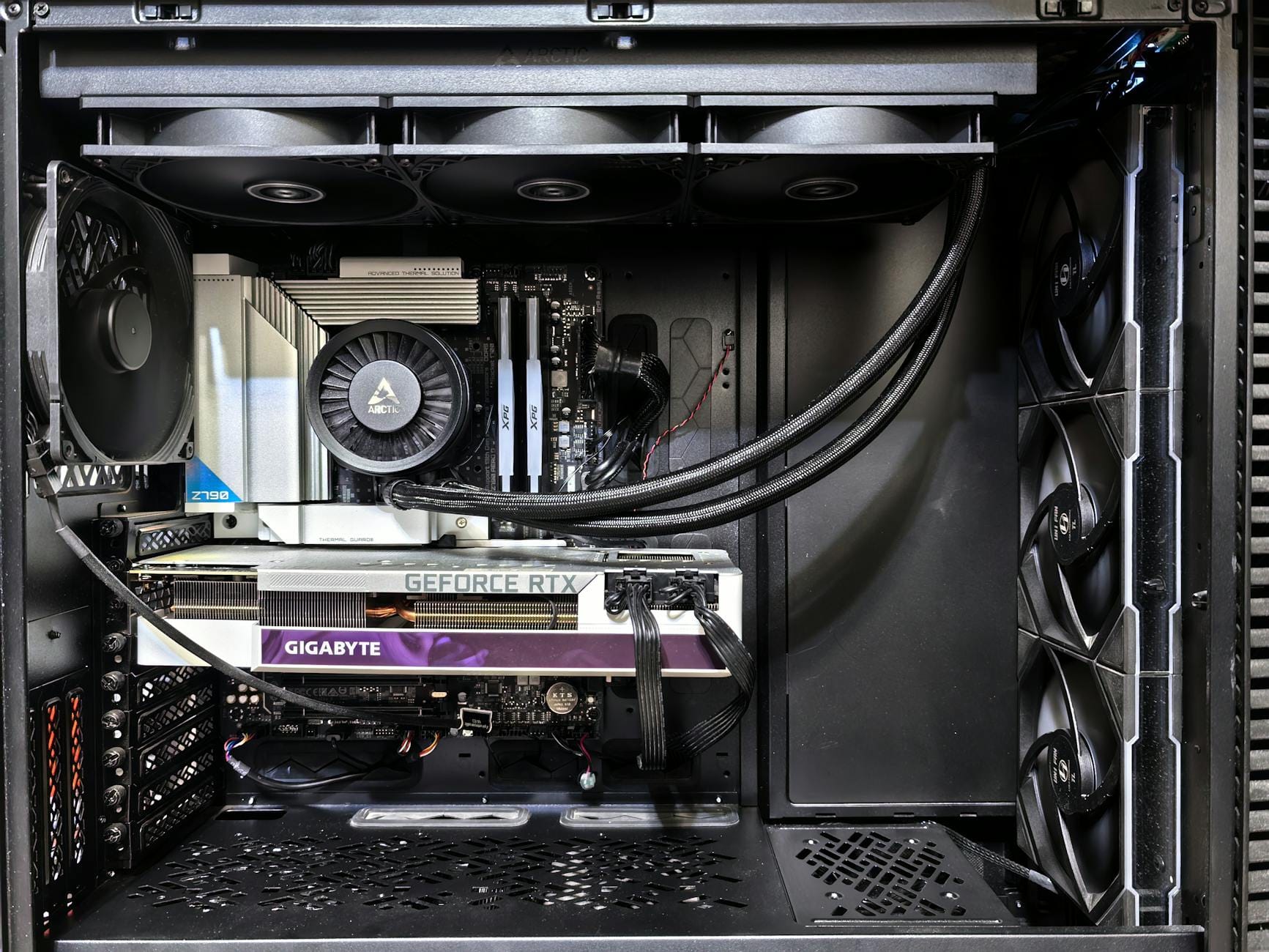
Diagnoza: co dokładnie dzieje się po włączeniu DLSS
Rozróżnienie objawów czarnego ekranu w symulatorze
Pierwszy punkt kontrolny to precyzyjne opisanie, jak wygląda czarny ekran po włączeniu DLSS w symulatorze. Bez tego każdy kolejny krok to błądzenie po omacku. Nie każdy czarny ekran oznacza to samo – inne jest źródło problemu przy stałym braku obrazu, a inne przy krótkich mignięciach lub problemach tylko w VR.
Najczęstsze warianty:
- Stały czarny ekran po włączeniu DLSS – gra reaguje (słychać dźwięk, można „na ślepo” klikać menu), ale obraz jest zupełnie czarny.
- Migotanie lub przejściowy czarny ekran – po zmianie opcji na DLSS ekran na chwilę staje się czarny (kompilacja shaderów, przeładowanie renderera), po czym wraca obraz lub gra się wyłącza.
- Czarny ekran tylko w menu – kokpit i widok zewnętrzny działają, ale ekran menu (np. hangar, garaż, ekran wyboru misji) staje się czarny po aktywowaniu DLSS.
- Czarny ekran tylko w VR – obraz na monitorze jest poprawny, ale w goglach VR pojawia się ciemność, czasem z pojedynczymi elementami HUD.
Jeżeli objaw to stały czarny ekran zawsze po przełączeniu na DLSS, a bez DLSS gra działa poprawnie, głównym podejrzanym jest konfiguracja gry lub sposób integracji DLSS z silnikiem. Jeżeli czarny ekran jest losowy, pojawia się także w innych grach lub bez zmiany ustawień, trzeba włączyć alarm: możliwa niestabilność GPU, zasilania albo sterownika.
Kiedy dokładnie pojawia się problem po włączeniu DLSS
Drugi punkt kontrolny to dokładne ustalenie momentu, w którym czarny ekran się pojawia. Symulatory są bardziej wieloetapowe niż typowe gry akcji, dlatego istotne jest wskazanie, na którym etapie pipeline’u renderowania następuje awaria.
Standardowe momenty, które trzeba sprawdzić:
- Zaraz po starcie gry – gra uruchamia się z DLSS już włączonym (np. zapamiętała ustawienia) i po logo od razu widoczny jest czarny ekran.
- Po załadowaniu misji/scenariusza – menu i ustawienia działają, czarny ekran pojawia się dopiero po wczytaniu właściwej sceny (mapy, kokpitu, toru).
- Po alt-tab – zmiana okna (Alt+Tab) przy aktywnym DLSS powoduje utratę obrazu po powrocie do gry, czasem tylko w trybie pełnoekranowym.
- Po zmianie trybu okna – przełączenie między pełnym ekranem, oknem i oknem bez ramek przy włączonym DLSS kończy się czarnym ekranem, mimo że gra nadal działa w tle.
Jeżeli czarny ekran występuje tylko po alt-tab lub zmianie trybu okna, bardzo często winna jest obsługa tzw. flip model, pełnoekranowania lub konflikt z nakładkami (np. GeForce Experience, overlay Steam). Jeśli natomiast problem uruchamia się już na starcie gry, warto od razu przyjrzeć się plikom konfiguracyjnym i sterownikom.
Sygnały ostrzegawcze i komunikaty o błędach
Czarny ekran po włączeniu DLSS może iść w parze z innymi sygnałami ostrzegawczymi. One często prowadzą wprost do winnego komponentu. Ignorowanie ich to częsty błąd – użytkownik widzi tylko brak obrazu, ale nie sprawdza zaplecza diagnostycznego systemu i gry.
Na co zwracać uwagę:
- Migające powiadomienie „Sterownik ekranu przestał odpowiadać i odzyskał sprawność” – klasyczny sygnał restartu sterownika GPU. W Windows widoczny jako zdarzenie TDR (Timeout Detection and Recovery).
- Logi gry – w katalogu gry lub w folderze dokumentów znajdują się logi (np. log.txt, Player.log, crash.log). Warto szukać fraz: „DLSS”, „NVSDK”, „DXGI_ERROR_DEVICE_REMOVED”, „device lost”.
- Całkowity freeze systemu – gdy po przełączeniu na DLSS nie działa ani klawiatura, ani mysz, a pomaga tylko twardy reset, podejrzenie pada na sterownik GPU, zasilacz lub przegrzewanie.
- Błędy w Podglądzie zdarzeń Windows w sekcji System/Aplikacja związane z nvlddmkm lub błędami DirectX.
Jeśli po włączeniu DLSS i pojawieniu się czarnego ekranu logi gry wprost wskazują na „device lost” lub restart sterownika, to pierwszym kierunkiem powinien być sterownik NVIDIA, wersja API (DX11/DX12) i ewentualna niestabilność GPU. Jeżeli logi milczą, a gra tylko wyświetla czarny obraz, trzeba dokładniej przeanalizować konfigurację graficzną i mody.
Minimalny zestaw informacji do dalszej diagnostyki
Zanim zacznie się zmieniać ustawienia w ciemno, należy zebrać podstawowe dane – bez tego trudno odróżnić problem znany danej wersji gry od indywidualnej konfiguracji sprzętu. To swoista checklista startowa, warunek minimum przed głębszą analizą.
Warto spisać:
- Pełna nazwa i wersja symulatora – w tym informacja, czy używana jest wersja Steam / Microsoft Store / inny launcher.
- Wersja systemu operacyjnego – np. Windows 10 22H2, Windows 11 23H2.
- Model karty graficznej i procesora – np. RTX 2060, RTX 3060 Laptop, RTX 4070, plus CPU (dla kontekstu stabilności).
- Wersja sterownika NVIDIA – dokładny numer, nie „najnowszy”.
- Tryb uruchomienia gry – DX11/DX12/Vulkan/VR, pełny ekran/okno.
- Dodatkowe oprogramowanie – nakładki, mody, Reshade, TrackIR, oprogramowanie VR (SteamVR, OpenXR).
Jeśli ten zestaw informacji jest zebrany, można przeprowadzić diagnostykę w sposób uporządkowany, zamiast wykonywać przypadkowe zmiany. Gdy objawy są powtarzalne i zawsze pojawiają się dokładnie po przełączeniu na DLSS, główny kierunek śledztwa to konfiguracja gry, sterownik i konflikty z innym oprogramowaniem, a nie fizyczne uszkodzenie karty.
Jak działa DLSS w symulatorach i gdzie najczęściej się „wysypuje”
Mechanizm DLSS i zależność od sterownika NVIDIA
DLSS (Deep Learning Super Sampling) w skrócie polega na tym, że gra renderuje scenę w niższej rozdzielczości wewnętrznej, a następnie specjalny algorytm oparty na sieci neuronowej – uruchamiany na rdzeniach Tensor karty RTX – rekonstruuje obraz do wyższej rozdzielczości wyjściowej. Całość działa w ścisłej współpracy z sterownikiem NVIDIA i implementacją po stronie silnika gry.
Kluczowe elementy:
- Integracja z silnikiem – gra musi poprawnie przekazywać do biblioteki DLSS informacje o ruchu, głębi, anti-aliasingu i buforach renderowania.
- Wersja DLSS SDK – różne gry używają różnych wersji (2.x, 3.x), a błędy w konkretnej wersji SDK potrafią objawiać się jako czarne ekrany tylko w jednym tytule.
- Ścisły związek z API – DLSS obsługiwany jest w ramach konkretnego API graficznego (najczęściej DX11/DX12, czasem Vulkan). Błąd implementacji w jednym API nie musi powtarzać się w innym.
Jeśli DLSS działa poprawnie w innych grach, a czarny ekran pojawia się wyłącznie w jednym symulatorze, sygnał jest jasny: problem leży najczęściej po stronie implementacji w konkretnym tytule, a nie po stronie samej karty graficznej czy uniwersalnego sterownika.
Specyfika symulatorów a typowe problemy z DLSS
Symulatory różnią się od standardowych gier akcji strukturą sceny, długością sesji, ilością nakładek oraz specyficznymi widokami (kokpit, wielomonitorowe konfiguracje, projekcja na kopuły, VR). Te cechy sprawiają, że DLSS ma więcej okazji, by „wysypać się” w nietypowych miejscach.
Cechy krytyczne z punktu widzenia DLSS:
- Długi czas ładowania sceny – wiele symulatorów (np. lotnicze) kompiluje shadery i generuje rozbudowane sceny. Jeśli w tym momencie włączony jest DLSS, błędy kompilacji lub braki w pamięci mogą skutkować czarnym ekranem po zakończeniu wczytywania.
- Widoki kokpitu z dużą ilością przezroczystości i HUD – nakładki, szyby, refleksy świetlne stanowią trudny przypadek dla rekonstrukcji obrazu, co przy niepoprawnej integracji może powodować problemy z buforem ramki.
- Rozbudowane nakładki zewnętrzne – narzędzia do map, telemetry, wirtualne kokpity, dodatki VR, które wpinają się w pipeline renderowania.
Jeżeli czarny ekran pojawia się wyłącznie w konkretnych widokach (np. tylko w kokpicie, ale nie w widoku zewnętrznym), często oznacza to błąd w obsłudze jednego z buforów przez implementację DLSS. Przy takich objawach ustawienia zewnętrzne karty graficznej zwykle są wtórne względem sposobu, w jaki gra korzysta z DLSS.
Krytyczne miejsca: przełączanie API, VR, przeładowywanie shaderów
DLSS jest najbardziej wrażliwy na momenty, w których silnik gry wykonuje duże zmiany w pipeline renderowania. To właśnie wtedy pojawiają się czarne ekrany, migotanie lub wywalanie do pulpitu.
Newralgiczne sytuacje:
- Zmiana API (DX11 ↔ DX12 ↔ Vulkan) – nawet jeśli gra oferuje przełącznik w menu, DLSS może być w pełni wspierany tylko w jednym z tych trybów. W pozostałych bywa dodany eksperymentalnie lub z błędami.
- VR – w symulatorach VR używany jest dodatkowy runtime (SteamVR, OpenXR, Oculus). DLSS musi integrować się zarówno z silnikiem gry, jak i systemem VR. Błędna kombinacja ustawień (np. DLSS + reprojekcja + nakładka VR) potrafi dawać czarny ekran wyłącznie w goglach.
- Przeładowywanie shaderów – po zmianie opcji (DLSS włącz/wyłącz, zmiana jakości, przełączenie AA) gra często kompiluje shadery od nowa. Błąd w tym procesie może skutkować brakiem obrazu, choć dźwięk działa poprawnie.
Jeśli czarny ekran występuje głównie po przełączaniu ustawień w trakcie działania gry, dobrym testem jest ustawienie DLSS w menu głównym, restart gry i unikanie dynamicznych przełączeń w locie. Gdy problem znika po takim podejściu, główne źródło kłopotów leży w procedurze przeładowywania renderera.
Symulatory szczególnie podatne na problemy z DLSS
Niektóre klasy symulatorów mają długą historię problemów z czarnym ekranem po włączeniu DLSS, wynikającą z ich architektury lub sposobu wdrożenia nowych technologii.
Przykładowe sytuacje z praktyki graczy i testerów:
- Symulatory lotu – duże mapy, fotogrametria, intensywna praca na VRAM, integracja z usługami online. Aktywacja DLSS przy dużej liczbie dodatków (samoloty, scenerie) potrafi kończyć się czarnym ekranem podczas ładowania, mimo poprawnego działania w „czystej” instalacji.
- Symulatory ciężarówek – przełączanie widoków między kokpitem a mapą, rozbudowane UI, przejścia między dniem a nocą. DLSS w połączeniu z trybem DX12 bywa przyczyną problemów wizualnych lub czarnych ekranów po alt-tab.
- Symulatory wyścigowe – dynamiczne zmiany warunków pogodowych, zaawansowane efekty oświetlenia i replaye. Czarny ekran po włączeniu DLSS potrafi pojawić się tylko w powtórkach lub tylko na niektórych torach.
Jeśli DLSS funkcjonuje bez zarzutów w tytułach akcji i przygodowych, a w jednym konkretnym symulatorze konsekwentnie powoduje czarny ekran, rozsądnie jest przyjąć założenie: to nie karta jest winna, tylko implementacja w tej grze. Wtedy praca skupia się na znajdowaniu stabilnej kombinacji API, sterownika i ustawień specyficznych dla tego symulatora.

Punkt kontrolny: wymagania sprzętowe i sterowniki NVIDIA
Weryfikacja, czy sprzęt rzeczywiście obsługuje DLSS
Zdarza się, że czarny ekran po włączeniu DLSS w symulatorze wynika z czystej niezgodności sprzętowej. DLSS wymaga kart NVIDIA z serii RTX, począwszy od generacji Turing (RTX 20) wzwyż. Karty z serii GTX nie obsługują DLSS sprzętowo, mimo że czasem po modyfikacji plików konfiguracyjnych można w menu „wymusić” tę opcję.
Podstawowy punkt kontrolny:
- Sprawdzenie w Panelu sterowania NVIDIA lub w narzędziu typu GPU-Z pełnej nazwy karty (np. RTX 2060, RTX 3060 Laptop, RTX 4070 Ti).
Identyfikacja nieprawidłowo wymuszonego DLSS
Zanim winę za czarny ekran przypisisz sterownikom lub grze, trzeba wykluczyć sytuację, w której DLSS został wymuszony „na siłę” – przez modyfikacje plików, konfiguracje narzędzi pokroju mod managerów albo nieoficjalne patche. W takich warunkach brak obrazu jest raczej normą niż wyjątkiem.
Punkty kontrolne przy podejrzeniu wymuszonego DLSS:
- Obecność modów odblokowujących DLSS – np. zamiana FSR na DLSS w starszych symulatorach. Jeśli w folderach gry są niestandardowe pliki DLL (nvngx_dlss.dll w nietypowej wersji lub z innego tytułu), to sygnał ostrzegawczy.
- Parametry startowe gry – uruchamianie z dopiskami w rodzaju
-dlss,-upscaler=dlss, dodanymi ręcznie w launcherze lub Steam. Przy problemach z obrazem takie wpisy należy usunąć i wrócić do domyślnej konfiguracji. - Niestandardowe ini/CFG – ręczna edycja plików konfiguracyjnych (wymuszenie „DLSSEnabled=1” mimo braku opcji w menu) bardzo często kończy się czarnym ekranem, bo silnik nie inicjalizuje pełnego pipeline’u DLSS.
Jeśli czarny ekran pojawił się po instalacji moda lub „odblokowaniu” DLSS w tytule, który oficjalnie go nie wspiera, pierwszym krokiem naprawczym jest przywrócenie oryginalnych plików i wyłączenie wszelkich eksperymentalnych dodatków. Jeśli po tym obraz wraca do normy, rdzeń problemu był w nieoficjalnej integracji, nie w sprzęcie.
Aktualna wersja Windows i konflikty z łatkami systemowymi
Warstwa systemu operacyjnego bywa ignorowana przy diagnozie problemów z czarnym ekranem, a bywa kluczowa. Niektóre aktualizacje Windows wprowadzały błędy w obsłudze pełnoekranowych aplikacji DX12, skutkujące m.in. brakiem obrazu przy przełączaniu trybów renderowania.
Kontrola jakości środowiska systemowego powinna objąć:
- Historia aktualizacji – sprawdzenie w „Windows Update”, czy tuż przed pojawieniem się czarnych ekranów nie były instalowane duże łatki zbiorcze lub aktualizacje .NET / Visual C++.
- Tryb „optimizacji pełnoekranowej” – dla pliku EXE gry w zakładce Zgodność można wyłączyć optymalizacje pełnoekranowe. W niektórych konfiguracjach ich działanie w połączeniu z DLSS i trybem okno bez ramek powoduje brak obrazu.
- Konflikt z narzędziami nagrywania ekranu – Xbox Game Bar, nagrywarki producentów laptopów, ShadowPlay. Jednoczesne przechwytywanie kompozytora i użycie DLSS potrafi wygasić obraz w samym oknie gry.
Jeśli czarny ekran występuje po aktualizacji Windows i równocześnie pojawia się w więcej niż jednej grze w trybie DX12 z DLSS, mocny kandydat na winowajcę to zmiana w systemie. W takim przypadku sensownym punktem kontrolnym jest przywrócenie poprzedniego sterownika NVIDIA oraz wyłączenie „ulepszeń” typu Game Bar, zanim zacznie się modyfikować konfigurację samego symulatora.
Dobór wersji sterownika NVIDIA pod konkretny symulator
Oficjalne zalecenie „zawsze używaj najnowszego sterownika” jest zbyt ogólne dla osób, które mierzą się z czarnym ekranem po włączeniu DLSS. W praktyce część starszych symulatorów działa bardziej stabilnie na wybranych, sprawdzonych wydaniach driverów, a nie na absolutnie najnowszej kompilacji.
Przy doborze sterownika sensowne jest zastosowanie małego audytu:
- Wersja „Game Ready” vs „Studio” – do gier zwykle zalecany jest Game Ready, ale bywa, że seria Studio ma poprawki stabilności w API używanym przez dany symulator. Gdy występują problemy tylko w jednym tytule, warto porównać zachowanie obu gałęzi.
- Lista znanych problemów – na stronie NVIDIA każda wersja sterownika ma sekcję „Known Issues”. Jeżeli widnieje tam wpis o czarnym ekranie w konkretnym API lub przy DLSS, nie ma sensu na siłę utrzymywać tej wersji.
- Pomoc społeczności symulatora – na forach i Discordach danych tytułów często pojawiają się konkretne rekomendacje: „wersja 536.xx jest stabilna z DLSS w DX12, nowsze powodują migotanie lub brak obrazu”. To dla gracza istotniejsza wskazówka niż ogólne zalecenia producenta.
Jeśli czarny ekran pojawił się od razu po aktualizacji sterownika, przy niezmienionej konfiguracji gry, praktycznym testem jest powrót do poprzedniej, działającej wersji (tzw. rollback). Kiedy po przywróceniu starszego drivera DLSS znów działa poprawnie, nie trzeba dalej szukać – konflikt wprowadziła nowa wersja.
Czysta instalacja sterownika i eliminacja konfliktów profili
Zdarza się, że problem nie wynika z samej wersji drivera, lecz z uszkodzonych profili lub resztek po wielu aktualizacjach „na wierzch”. Objawia się to m.in. tym, że:
- czarny ekran występuje tylko w trybie pełnoekranowym, ale nie w oknie,
- DLSS działa po uruchomieniu gry bezpośrednio, ale zawodzi po kilku alt-tabach,
- zmiana ustawień w Panelu sterowania NVIDIA nie daje żadnego efektu.
W takim przypadku warto wykonać pełną, czystą instalację sterownika:
- Odinstalowanie drivera z użyciem narzędzia DDU (Display Driver Uninstaller) w trybie awaryjnym, z opcją wyczyszczenia profili.
- Instalacja świeżej wersji drivera bez zbędnych komponentów (np. bez GeForce Experience, jeśli nie jest niezbędny do działania funkcji używanych w symulatorze).
- Weryfikacja, czy Panel sterowania NVIDIA nie nadpisuje ustawień gry: profil dla danego EXE powinien być możliwie bliski domyślnemu, bez wymuszania własnych metod wygładzania krawędzi czy skalowania.
Jeśli po czystej instalacji sterownika i przywróceniu profilu gry do wartości domyślnych DLSS zaczyna wyświetlać obraz, to jasny sygnał, że problemem były błędne wpisy w starych profilach, a nie sama implementacja w symulatorze.
Tryb renderowania i API: rozpoznanie krytycznych kombinacji
Porównanie zachowania DLSS w różnych API (DX11, DX12, Vulkan)
Ten sam symulator potrafi zachowywać się skrajnie różnie w zależności od używanego API graficznego. Czarny ekran po włączeniu DLSS może występować wyłącznie w DX12, podczas gdy w DX11 pojawia się tylko spadek wydajności, ale obraz pozostaje stabilny.
Aby uporządkować obserwacje, warto przygotować minimalny plan testów:
- Tryb DX11 bez DLSS – punkt odniesienia; sprawdzenie, czy gra działa stabilnie przy klasycznym renderingu, bez upscalera.
- Tryb DX12 bez DLSS – weryfikacja, czy sam DX12 nie jest źródłem czarnego ekranu (np. błędy sterownika, problemy z VRAM, alt-tab).
- Tryb DX12 z DLSS – właściwy test: jeśli obraz znika dopiero po włączeniu DLSS w DX12, ale w DX11 problem nie występuje, winny jest zestaw „DX12 + DLSS” w danym tytule.
- Tryb Vulkan (jeśli dostępny) – sprawdzenie alternatywy; czasem DLSS jest obsługiwany lepiej w Vulkanie niż w eksperymentalnym DX12.
Jeżeli czarny ekran pojawia się tylko w jednym z API, przy identycznych ustawieniach jakości, rozsądna strategia to pozostanie przy stabilnym trybie (najczęściej DX11) do czasu wydania poprawek przez twórców gry, zamiast forsować problematyczny DX12 tylko ze względu na potencjalnie kilka dodatkowych FPS.
Tryb pełnoekranowy, okno i okno bez ramek
Sposób prezentacji obrazu ma znaczenie dla działania DLSS. Niektóre symulatory łączą tryb pełnoekranowy z własnym menedżerem rozdzielczości i skalowania, co w połączeniu z DLSS powoduje, że gra „gubi” poprawny bufor wyjściowy i prezentuje czarny ekran.
Przy diagnozie warto sprawdzić trzy kombinacje:
- Pełny ekran natywny – gra przejmuje kontrolę nad rozdzielczością monitora. Tu najczęściej wychodzą problemy z przełączaniem rozdzielczości przy aktywnym DLSS.
- Okno bez ramek – korzysta z kompozytora systemowego, redukuje ryzyko błędów przy zmianie rozdzielczości, ale bywa wrażliwsze na konflikty z nakładkami i nagrywaniem.
- Zwykłe okno – mniej wygodne, ale często najbardziej „przezroczyste” dla sterownika; dobre do testów kontrolnych.
Jeżeli DLSS daje czarny ekran tylko w trybie pełnoekranowym, a w oknie lub oknie bez ramek obraz jest poprawny, sedno problemu często leży w nieprawidłowym przełączaniu rozdzielczości lub w kolizji z optymalizacjami pełnoekranowymi Windows. Utrzymanie trybu okno bez ramek może być w takim scenariuszu stabilnym kompromisem.
Specyfika VR: OpenXR, SteamVR i podwójne skalowanie
W symulatorach VR pipeline renderowania jest bardziej złożony: gra renderuje obraz dla obu oczu, system VR stosuje własne przeskalowanie i reprojekcję, a dopiero później wchodzi w grę DLSS. Każda warstwa może ingerować w rozdzielczość i generować konflikt.
Do typowych przyczyn czarnych ekranów w VR po włączeniu DLSS należą:
- Podwójne skalowanie – DLSS aktywny w grze + skalowanie rozdzielczości ustawione w SteamVR lub OpenXR (np. 150%). W skrajnych przypadkach gra próbuje renderować w za niskiej rozdzielczości bazowej, a runtime VR nie radzi sobie z rekonstrukcją.
- Nieobsługiwane kombinacje trybów – np. DLSS + Motion Smoothing + wewnętrzny upscaler symulatora. Część deweloperów wprost informuje, że takie zestawienie nie jest wspierane; efektem ubocznym może być m.in. brak obrazu w goglach, przy działającym podglądzie na monitorze.
- Błędny wybór runtime – przełączanie się między OpenXR Toolkit, SteamVR a natywnym runtime producenta gogli, bez wyczyszczenia konfiguracji, potrafi doprowadzić do sytuacji, w której DLSS dostaje nieprawidłowe informacje o rozdzielczości renderingu.
Jeżeli czarny ekran pojawia się wyłącznie w goglach VR, a na monitorze widać poprawny obraz, pierwszym krokiem powinna być redukcja konfiguracji do minimum: wyłączenie wszelkiego zewnętrznego skalowania (SteamVR, OpenXR Toolkit), pozostawienie tylko DLSS w grze. Dopiero po przywróceniu obrazu sensowne jest stopniowe dokładanie kolejnych warstw.
Alt-tab, zmiana monitora i konfiguracje wieloekranowe
Czarne ekrany po włączeniu DLSS często ujawniają się dopiero w trakcie sesji, gdy gracz:
- przechodzi alt-tab do pulpitu,
- przeciąga okno gry na inny monitor,
- zmienia aktywny ekran główny w systemie.
Przy DLSS szczególnie wrażliwe są konfiguracje z:
- Monitorami o różnych rozdzielczościach i odświeżaniu – np. główny ekran 1440p 144 Hz, drugi 1080p 60 Hz. Przy alt-tab gra może chwilowo „stracić” informację o rozdzielczości wyjściowej, co przy aktywnym DLSS skutkuje renderowaniem do niewłaściwego bufora.
- Telewizorami 4K z HDR – przełączanie HDR on/off w locie lub przełączanie sygnału na inny port HDMI przy aktywnej sesji gry potrafi zakończyć się czarnym ekranem, podczas gdy dźwięk nadal działa.
- Konfiguracjami z Surround/NVIDIA Mosaic – szczególnie w symulatorach kokpitowych, gdzie obraz rozciąga się na kilka monitorów. DLSS może mieć problem z nietypową rozdzielczością panoramiczną.
Jeżeli czarny ekran występuje po alt-tab lub zmianie aktywnego ekranu, a nie podczas spokojnej, ciągłej sesji, minimalnym środkiem zapobiegawczym jest:
- ustawienie stałego monitora głównego w panelu NVIDIA i Windows,
- unikanie przeciągania gry między monitorami podczas działania DLSS,
- redukcja do pojedynczego ekranu na czas testów (odłączenie pozostałych lub wyłączenie ich w ustawieniach systemu).
Jeżeli przy pojedynczym monitorze i bez alt-tabów czarne ekrany znikają, a wracają dopiero przy konfiguracji wieloekranowej, kluczowy problem leży w sposobie prezentacji obrazu, nie w samej funkcji DLSS.
Ustawienia gry, skalowanie i konflikty z DLSS
Priorytetyzacja źródeł skalowania obrazu
Symulatory coraz częściej oferują kilka mechanizmów skalowania jednocześnie: wewnętrzne skalowanie rozdzielczości, zewnętrzne upscalery (FSR, XeSS), supersampling, a na to wszystko nakłada się DLSS. Nadmiar aktywnych mechanizmów w jednym czasie prowadzi do nieprzewidywalnych efektów – w tym czarnego ekranu.
Wyłączanie wewnętrznych upscalerów i supersamplingu
Pierwszy krok przy czarnym ekranie po włączeniu DLSS to odchudzenie konfiguracji z pozostałych metod skalowania. Większość symulatorów ma kilka przełączników, które w praktyce robią częściowo to samo, ale na innym etapie pipeline’u renderowania.
Lista pozycji do weryfikacji w menu gry:
- Resolution Scale / Render Scale – suwak często opisany w procentach (np. 80%, 120%). Przy aktywnym DLSS powinien być ustawiony na 100%, chyba że twórcy zalecają inaczej w dokumentacji.
- Internal Upscaling / TAAU / FidelityFX – wewnętrzne skalery producenta silnika (np. w silniku Unreal). Jeśli DLSS jest włączony, te opcje powinny być w pozycji Off lub Native.
- Supersampling / SSAA / DSR w grze – mnożniki typu 1.5x, 2.0x. Łączenie supersamplingu z DLSS w symulatorach rzadko ma sens, a często generuje konflikty buforów.
- Dynamic Resolution – automatyczne obniżanie rozdzielczości przy spadkach FPS. Z DLSS potrafi doprowadzić do sytuacji, w której rozdzielczość wejściowa dla DLSS staje się nielogicznie niska.
Jeżeli po sprowadzeniu wszystkich powyższych ustawień do „zera” (100% skali, brak dodatkowego upscalingu i supersamplingu) DLSS zaczyna wyświetlać stabilny obraz, źródłem problemu była kumulacja kilku nakładających się algorytmów skalowania, a nie sam DLSS.
Konflikty DLSS z FSR, XeSS i upscalerami sterownika
Część gier pozwala przełączać się między różnymi upscalerami: DLSS, FSR, XeSS. W teorii mają działać zamiennie, w praktyce niektóre konfiguracje potrafią „zapamiętać” części ustawień poprzednio użytej technologii i przekazywać błędne parametry do kolejnej.
Przy przełączaniu między upscalerami warto wdrożyć prostą procedurę kontrolną:
- ustawić tryb Native / Off (bez upscalingu) i zaakceptować zmiany,
- zrestartować grę lub przynajmniej przeładować scenę / misję,
- dopiero po ponownym wczytaniu wybrać DLSS jako jedyny aktywny upscaler,
- upewnić się, że w Panelu sterowania NVIDIA nie jest włączone skalowanie obrazu (Image Scaling) dla danego profilu.
Sygnałem ostrzegawczym jest sytuacja, w której po włączeniu DLSS w menu nadal widać aktywne suwaki i opcje charakterystyczne dla FSR lub XeSS (np. „Sharpness” powiązany z FSR). W takim układzie silnik gry bywa w stanie pośrednim i wysyła do DLSS niepełne dane o rozdzielczości, co kończy się czarnym ekranem lub miganiem obrazu.
Jeśli po pełnym przeładowaniu gry i wyłączeniu wszystkich alternatywnych upscalerów DLSS przestaje generować czarny ekran, minimum rekomendacji to nieprzełączanie się dynamicznie między technologiami w czasie jednej sesji – lepiej podjąć decyzję przed startem lotu czy trasy.
Nietypowe rozdzielczości i proporcje ekranu
Symulatory często działają na ultrapanoramicznych monitorach, potrójnych zestawach ekranów czy projektorach o niestandardowych proporcjach. DLSS jest projektowany z myślą o typowych rozdzielczościach 16:9 / 16:10, a przy egzotycznych konfiguracjach napotyka ograniczenia.
Kilka kryteriów, które należy sprawdzić, zanim uzna się DLSS za „uszkodzony”:
- Rozdzielczość renderowania – czy jest dzielna przez 2 lub 4 w obu wymiarach. Niektóre wersje DLSS źle znoszą rozdzielczości z resztą z dzielenia, np. 3440×1400 zamiast 3440×1440.
- Tryby niestandardowe w panelu NVIDIA – custom resolutions dodane przez użytkownika (np. 2000×1200) mogą być przyczyną czarnego ekranu po włączeniu DLSS.
- Multi-monitor z rozdzielczością typu 5760×1080 – DLSS bywa testowany głównie na pojedynczych ekranach; przy takich „szerokich” konfiguracjach gra może raportować silnikowi DLSS nieprawidłową szerokość / wysokość bufora.
Bezpiecznym punktem kontrolnym jest sprawdzenie DLSS na standardowej rozdzielczości (np. 1920×1080 lub 2560×1440) na pojedynczym monitorze. Jeżeli w takim układzie obraz jest prawidłowy, a czarny ekran wraca dopiero po przejściu na ultrapanoramę lub zestaw trzech monitorów, rdzeń problemu znajduje się w implementacji obsługi rozdzielczości przez symulator, a nie w bibliotece DLSS.
Jakość DLSS a stabilność: Quality, Balanced, Performance, Ultra Performance
Poziom jakości DLSS nie powinien teoretycznie wpływać na stabilność obrazu, ale w praktyce niektóre wersje gry i sterownika wykazują błędy widoczne tylko w konkretnych presetach. Czasem czarny ekran pojawia się wyłącznie w trybie Performance, podczas gdy Quality działa bez zarzutu.
Minimalny zestaw testowy:
- ustawić DLSS na Quality przy natywnej rozdzielczości monitora,
- przetestować stabilność obrazu (bez alt-tab, bez zmiany okna),
- zmienić tryb na Balanced, a następnie na Performance, obserwując moment pojawienia się problemu,
- unikać trybu Ultra Performance w symulatorach, chyba że producent wyraźnie go rekomenduje – ten preset jest projektowany głównie pod 8K i wysokie rozdzielczości.
Jeżeli czarny ekran występuje wyłącznie w konkretnym trybie jakości, logicznym minimum jest trwałe wykluczenie tego presetu w konfiguracji oraz śledzenie changelogów patchy gry i sterowników pod kątem poprawek dla „DLSS Performance” lub podobnych.
Ustawienia antyaliasingu: TAA, MSAA, DLAA kontra DLSS
DLSS zwykle wymaga określonego trybu antyaliasingu bazowego (najczęściej TAA). Kiedy gra pozwala jednocześnie włączyć DLSS oraz MSAA lub DLAA, powstaje konflikt – szczególnie w starszych silnikach, gdzie AA jest ściśle powiązane z formatem bufora.
Przy czarnym ekranie po aktywacji DLSS lista kontrolna powinna objąć:
- sprawdzenie, czy gra nie pozostawiła aktywnego MSAA (np. 2x, 4x, 8x) przy włączonym DLSS – taki duet często kończy się problemami z pamięcią i prezentacją obrazu,
- weryfikację, czy przy wyborze DLSS gra automatycznie wymusza odpowiedni wariant TAA – brak tej zmiany może sygnalizować błąd w menu lub pliku konfiguracyjnym,
- wyłączenie dodatkowych metod jak DLAA, które potrafią „podszyć się” pod DLSS i uruchomić inny pipeline niż oczekiwany.
Jeżeli po ustawieniu AA na TAA (lub tryb rekomendowany przez twórców przy DLSS) obraz się stabilizuje, poprzednia konfiguracja była zbyt rozbudowana. W symulatorach sensownym minimum jest wybór jednego źródła antyaliasingu – i jeśli ma nim być DLSS, inne metody muszą zejść na drugi plan.
Pliki konfiguracyjne, config.ini i ręczne poprawki
Niektóre symulatory zapisują ustawienia grafiki w zewnętrznych plikach tekstowych (ini, cfg, xml). Zmiany wprowadzone w starszych wersjach gry mogą nie być poprawnie aktualizowane podczas patchy, a silnik wczytuje niekompatybilne kombinacje flag.
Przed stwierdzeniem, że „DLSS nie działa w tej grze”, dobrze jest:
- odnaleźć katalog z profilami użytkownika (np. w %APPDATA%, Dokumentach lub w folderze Saved Games),
- wykonać kopię zapasową plików konfiguracyjnych,
- usunąć lub przemianować główny plik ustawień grafiki, żeby gra odtworzyła go z wartościami domyślnymi,
- po pierwszym uruchomieniu zmienić tylko niezbędne parametry: rozdzielczość, tryb okna, DLSS w trybie Quality.
Sygnał ostrzegawczy: gra po zmianie ustawień w menu informuje o konieczności restartu, ale użytkownik restartu nie wykonuje – konfiguracja zapisana w plikach bywa wtedy niespójna, a DLSS dostaje „stare” wartości rozdzielczości oraz „nowe” flagi jakości, co kończy się czarnym ekranem. Jeśli po wygenerowaniu świeżych plików config DLSS działa, w poprzednich plikach kryły się niekompatybilne wpisy.
Nakładki, nagrywanie, filtry obrazu i ich wpływ na DLSS
Każda dodatkowa warstwa ingerująca w obraz (nakładki FPS, nagrywanie wideo, filtry reshade, korekcja kolorów) zwiększa ryzyko konfliktu z DLSS. Szczególnie problematyczne bywa przechwytywanie obrazu metodą „hookowania” API, co może wstrzeliwać się pomiędzy etap rekonstrukcji a prezentację kadru.
Do typowych źródeł problemów należą:
- GeForce Experience / NVIDIA Overlay – nakładki z filtrem Freestyle, nagrywaniem Instant Replay itd.
- OBS, ShadowPlay, Radeon ReLive – nagrywanie z wymuszoną metodą przechwytywania (np. „Przechwytywanie gry” w OBS, które wchodzi bezpośrednio w pipeline DirectX).
- Reshade, SweetFX – biblioteki wstrzykiwane jako dodatkowe DLL, modyfikujące obraz post-process.
- Nakładki platform – Steam, Discord, Overwolf, aplikacje telemetryczne do simracingu.
Minimalny scenariusz testowy powinien obejmować uruchomienie symulatora z:
- wyłączonymi wszystkimi nakładkami (Steam Overlay, Discord Overlay itp.),
- dezaktywowanymi zewnętrznymi filtrami i modami post-process,
- nagrywaniem ustawionym na „Przechwytywanie ekranu” zamiast „Przechwytywanie gry” lub całkowicie wyłączonym.
Jeżeli w tak „czystym” środowisku DLSS przestaje generować czarne ekrany, a problem wraca po ponownym włączeniu określonej nakładki (np. Reshade + konkretne shadery), rekomendacja jest jednoznaczna: ten element pipeline’u jest poza zakresem stabilnego wsparcia i nie powinien być używany z DLSS w danym symulatorze.
Tryby HDR, głębia kolorów i format bufora
Część czarnych ekranów pojawia się wyłącznie przy aktywnym HDR lub podwyższonej głębi kolorów (10-bit, 12-bit). DLSS w połączeniu z błędnie zaimplementowanym HDR w grze lub w sterowniku może doprowadzić do sytuacji, w której bufor koloru ma inny format niż oczekuje biblioteka DLSS.
Punkty kontrolne w tej kategorii:
- Wyłączenie HDR w systemie Windows (Ustawienia → System → Ekran → HDR) i sprawdzenie, czy problem znika przy SDR.
- Zmiana głębi kolorów w panelu NVIDIA (np. z 10 bpc na 8 bpc) oraz formatu pikseli (RGB pełny zakres vs YCbCr422).
- Weryfikacja, czy gra ma osobny przełącznik HDR in-game i czy jest on zgodny ze stanem HDR w systemie – rozjazd ustawień jest częstym źródłem błędów.
Jeżeli DLSS działa stabilnie w SDR przy 8 bpc, a czarny ekran pojawia się dopiero po aktywacji HDR lub 10-bitowej głębi kolorów, awaria leży w trójkącie „HDR gry – sterownik – monitor/TV”. Minimalna strategia to korzystanie z DLSS w SDR, dopóki producent symulatora lub NVIDIA nie poprawią obsługi HDR w nowej wersji.
Buforowanie klatek, V-Sync i ograniczniki FPS
Elementy kontroli płynności – V-Sync, limiter FPS, G-Sync / FreeSync – z reguły nie powodują czarnego ekranu same w sobie, ale potrafią maskować lub wywoływać błędy związane z kolejkowaniem buforów, zwłaszcza przy DLSS w DX12.
Przy diagnostyce problemów z obrazem po włączeniu DLSS można przeprowadzić następujący eksperyment:
- wyłączyć V-Sync w grze i w panelu NVIDIA (ustawić na „Use the 3D application setting” lub „Off”),
- wyłączyć lub podnieść limiter FPS w grze i w sterowniku tak, by nie ograniczał silnika w skrajnie niskim zakresie (np. 30 FPS),
- na czas testów wyłączyć G-Sync / FreeSync w OSD monitora oraz w sterowniku,
- sprawdzić zachowanie gry przy włączonym DLSS i braku jakichkolwiek zewnętrznych ograniczeń płynności.
Jeśli w takim „odkorkowanym” trybie obraz z DLSS działa poprawnie, a czarny ekran pojawia się dopiero po aktywowaniu konkretnej kombinacji (np. V-Sync w grze + G-Sync w sterowniku + limiter 30 FPS), oznacza to problem z synchronizacją prezentacji. Minimalnym zaleceniem jest wtedy uproszczenie konfiguracji do jednego mechanizmu kontroli płynności – na przykład tylko G-Sync z ogranicznikiem FPS nieco poniżej maksymalnego odświeżania monitora.
Specyficzne problemy modów i dodatków do symulatorów
Najczęściej zadawane pytania (FAQ)
Dlaczego po włączeniu DLSS mam czarny ekran, ale gra nadal działa w tle?
Stały czarny ekran przy działającej grze (słychać dźwięk, można „na ślepo” klikać) to sygnał, że problem leży najczęściej w integracji DLSS z silnikiem symulatora albo w konfiguracji graficznej. Kluczowy punkt kontrolny to sprawdzenie, czy bez DLSS gra działa poprawnie, w tym w tym samym API (DX11/DX12/Vulkan) i w tym samym trybie okna.
Jeśli bez DLSS obraz jest stabilny, a czarny ekran pojawia się zawsze po przełączeniu na DLSS, minimum diagnostyczne to: wyłączyć wszystkie mody, nakładki (GeForce Experience overlay, Steam, Discord), przełączyć tryb okna (pełny ekran ↔ okno bez ramek) oraz przetestować drugi tryb API, jeśli gra go oferuje. Jeżeli po tych krokach objaw nie znika, priorytetem jest sprawdzenie logów gry pod kątem błędów „DLSS”, „NVSDK”, „device lost”.
Po włączeniu DLSS ekran miga na czarno przy zmianie ustawień – czy to normalne?
Krótki czarny ekran lub migotanie po przełączeniu na DLSS często oznacza kompilację shaderów lub restart pipeline’u renderowania i jest zjawiskiem normalnym, o ile po kilku sekundach obraz wraca i gra działa stabilnie. Punkt kontrolny: obserwuj, czy dzieje się to tylko raz po zmianie opcji, czy przy każdej kolejnej scenie lub misji.
Jeśli migotanie kończy się wywaleniem gry do pulpitu albo system zgłasza „Sterownik ekranu przestał odpowiadać”, to już sygnał ostrzegawczy. W takiej sytuacji trzeba przejrzeć logi gry i Podgląd zdarzeń Windows oraz sprawdzić temperatury GPU i stabilność zasilania. Jeżeli czarne mignięcie pojawia się tylko przy pierwszym włączeniu DLSS, a potem znika, zwykle nie ma powodu do niepokoju.
DLSS powoduje czarny ekran tylko w VR – na monitorze wszystko działa. Co sprawdzić?
Czarny obraz wyłącznie w goglach VR przy prawidłowym obrazie na monitorze wskazuje na konflikt między DLSS a pipeline’em VR (SteamVR, OpenXR, oprogramowanie producenta gogli). Punkt kontrolny: sprawdź, czy ten sam scenariusz (ta sama misja, ta sama lokalizacja) w trybie „tylko monitor” działa poprawnie z DLSS.
Minimum diagnostyczne w VR to: wyłączyć dodatkowe nakładki i mody VR, przetestować inny tryb API (DX11 vs DX12, jeśli dostępne), zmniejszyć rozdzielczość / supersampling w oprogramowaniu VR i upewnić się, że sterowniki GPU oraz software VR są aktualne. Jeżeli problem występuje wyłącznie w tym jednym symulatorze, a inne gry VR z DLSS są stabilne, główny trop to błędna implementacja DLSS w module VR tej konkretnej gry.
Po alt-tab lub zmianie trybu okna przy włączonym DLSS mam czarny ekran. Jak to obejść?
Czarny ekran po powrocie z Alt+Tab lub po przełączeniu między pełnym ekranem, oknem i oknem bez ramek to klasyczny problem z obsługą tzw. flip model, pełnoekranowania i nakładek. Punkt kontrolny: sprawdź, czy ten sam scenariusz występuje przy wyłączonych nakładkach (GeForce Experience, overlay Steam, FPS countery, nagrywarki).
Skuteczne obejścia w praktyce to najczęściej: ustawienie stałego trybu okna (np. okno bez ramek zamiast „prawdziwego” pełnego ekranu), wyłączenie nakładek oraz ograniczenie przełączania Alt+Tab podczas ładowania sceny lub kompilacji shaderów. Jeśli czarny ekran występuje tylko w jednym konkretnym trybie okna, to właśnie ten tryb jest głównym podejrzanym, a nie sam DLSS.
Jak odróżnić problem z DLSS od uszkodzenia lub niestabilności karty graficznej?
Kluczowy punkt kontrolny: czy czarny ekran pojawia się wyłącznie w jednym symulatorze i tylko po włączeniu DLSS, czy także w innych grach, aplikacjach 3D i bez zmiany ustawień? Jeśli inne gry z DLSS działają bezbłędnie, a problem jest powtarzalny w jednym tytule, bardziej prawdopodobna jest wada implementacji DLSS w tym konkretnym silniku niż fizyczna usterka GPU.
Sygnał ostrzegawczy dla sprzętu to: losowe czarne ekrany w różnych grach, całkowity freeze systemu wymagający twardego resetu, komunikaty TDR („Sterownik ekranu przestał odpowiadać i odzyskał sprawność”), błędy „DXGI_ERROR_DEVICE_REMOVED” w wielu tytułach. W takiej sytuacji trzeba testować stabilność GPU (benchmarki, testy obciążeniowe), sprawdzić zasilacz oraz temperatury, zanim skupisz się na samej konfiguracji DLSS.
Jakie informacje przygotować, zanim zgłoszę czarny ekran po włączeniu DLSS na forum lub do supportu?
Minimalny zestaw danych, bez którego wsparcie techniczne będzie działać po omacku, obejmuje: pełną nazwę i wersję symulatora (wraz z platformą: Steam, MS Store, inny launcher), wersję systemu Windows, dokładny model GPU i CPU, wersję sterownika NVIDIA (konkretny numer), używane API (DX11/DX12/Vulkan), tryb okna (pełny ekran/okno/bez ramek) oraz listę dodatkowego oprogramowania (mody, Reshade, TrackIR, oprogramowanie VR, nakładki).
Jeśli w zgłoszeniu opiszesz także dokładny moment pojawienia się czarnego ekranu (start gry, ładowanie misji, alt-tab, zmiana trybu okna) oraz dołączysz fragment logów z wpisami „DLSS”, „NVSDK” lub „device lost”, szanse na szybkie wskazanie przyczyny rosną wielokrotnie. Im lepiej zdefiniowany przypadek, tym łatwiej odróżnić znany bug danej wersji gry od problemu specyficznego dla Twojej konfiguracji.
DLSS działa w innych grach, ale w jednym symulatorze zawsze daje czarny ekran. Co to oznacza?
Taki scenariusz to silny sygnał, że rdzeń problemu leży po stronie implementacji DLSS w konkretnym symulatorze: wersji DLSS SDK, błędów w integracji z silnikiem lub konfliktu z danym API (np. tylko DX12). Punkt kontrolny: przetestuj inne dostępne tryby w tej grze (DX11 zamiast DX12, inny tryb okna, wyłączenie VR) oraz sprawdź, czy problem występuje na czystej instalacji bez modów.
Jeżeli na „gołej” konfiguracji, z aktualnym sterownikiem NVIDIA, przy tym samym sprzęcie i systemie DLSS działa poprawnie w innych tytułach, to wszelkie próby wymiany karty czy reinstalacji systemu będą ponad potrzebę. W takiej sytuacji sensowniejsze jest śledzenie aktualizacji gry, zgłoszenie błędu do producenta z kompletem logów i – tymczasowo – korzystanie z innego skalera (np. FSR lub skalowania rozdzielczości wbudowanego w grę).





Bardzo przydatny artykuł! Doceniam wskazówki dotyczące rozwiązywania problemów związanych z czarnym ekranem po włączeniu DLSS w symulatorze. Dzięki konkretnym krotkim instrukcjom, udało mi się rozwiązać ten uciążliwy problem bez konieczności dzwonienia po pomoc techniczną. Mam jednak małą uwagę – cieszyłbym się jeszcze większą głębokością omówienia innych możliwych przyczyn pojawienia się czarnego ekranu po włączeniu DLSS. Mimo to, artykuł zdecydowanie wart przeczytania dla wszystkich, którzy borykają się z tym problemem. Dziękuję!
Możliwość dodawania komentarzy nie jest dostępna.