Co tak naprawdę psuje obraz w kokpicie – dlaczego licznik FPS to za mało
Różnica między „dużo FPS” a „czytelny kokpit”
W widoku z kokpitu sama liczba FPS nie mówi prawie nic o komforcie gry. Można mieć wysoki, stabilny framerate, a jednocześnie męczący, rozmyty obraz, na którym trudno odczytać napisy na przyrządach czy drobne oznaczenia na panelach. W symulatorach lotu lub wyścigach to właśnie czytelność kokpitu często jest ważniejsza niż dodatkowe 10–15 FPS.
W praktyce oznacza to, że agresywne ustawienia DLSS/FSR, które pięknie „pompują” licznik FPS, potrafią jednocześnie:
rozmywać tekst na przyrządach i HUD,
zniekształcać cienkie linie (ramki wskaźników, znaczniki na zegarach),
wprowadzać efekt „pływania” drobnych detali przy minimalnym ruchu kamerą.
Dla gracza patrzącego na kokpit przez większość czasu kluczowe jest coś innego niż dla osoby grającej głównie z kamery trzecioosobowej. Zamiast pytać „ile FPS wyciągnę na Performance?”, lepiej zapytać „jak nisko mogę zejść z rozdzielczością wejściową DLSS/FSR, żeby wciąż bez wysiłku czytać przyrządy?”. Odpowiedź bardzo zależy od rodzaju gry, monitora i ostrości ustawionej w grze lub sterowniku.
Dlaczego widok z kokpitu obnaża wady skalowania
Widok z kokpitu to trudny test dla każdej techniki skalowania. Panel z przyrządami jest wypełniony drobnymi szczegółami:
małe napisy na przełącznikach,
cienkie wskazówki zegarów,
gęsto rozmieszczone linie i markery,
półprzezroczyste elementy HUD.
DLSS, FSR czy inne upscalery muszą z ograniczonej liczby pikseli wejściowych odbudować całą tę drobnicę. Im niższy tryb (Performance, Ultra Performance), tym mniej „surowych” danych na wejściu i większa szansa, że tekst i linie po prostu się zleją. W efekcie kokpit z boku wydaje się „w miarę ostry”, ale podczas faktycznego sterowania trudno szybko zidentyfikować wskazanie konkretnego wskaźnika.
Do tego dochodzi efekt skalowania czasowego: jeśli technika bazuje na wielu kolejnych klatkach (jak DLSS czy FSR 2), to wszelkie ruchy kamery, turbulencje, drgania kokpitu mocno eksponują artefakty. To, co w statycznym zrzucie ekranu wygląda ostro, w ruchu może już migotać, „pływać” lub zostawiać smugi.
Mikroprzycięcia, ghosting i migotanie krawędzi
Stabilny obraz w kokpicie to nie tylko ostrość, ale też przewidywalne, płynne zachowanie detali w ruchu. Trzy zjawiska najbardziej psują odbiór:
Mikroprzycięcia (stutter) – krótkie spadki płynności, często związane z doczytywaniem danych lub niestabilnym frametime. Nawet przy 80–100 FPS kokpit może „szarpać”, co utrudnia precyzyjne sterowanie.
Ghosting – „duszek” lub smuga za poruszającymi się obiektami, np. wskazówką altimetru lub markerem na HUD. Często pojawia się przy agresywnym skalowaniu czasowym i mocnym TAA.
Migotanie krawędzi (shimmering) – drobne elementy, jak kratki, tekstury na desce rozdzielczej czy dalekie linie toru, drżą i błyskają przy lekkim ruchu kamery.
Te efekty są szczególnie męczące w dłuższych sesjach. Jeśli obraz w kokpicie ma służyć nie tylko do „rozglądania się”, ale do realnego pilotażu, priorytetem staje się stabilność i czytelność, a dopiero potem skrajny wzrost FPS.
Dlaczego ustawienia dobre w widoku trzecioosobowym nie działają w kokpicie
W kamerze zewnętrznej model pojazdu czy samolotu zajmuje mniejszą część ekranu, a oczy bardziej skupiają się na ogólnym obrazie – krajobrazie, efektach, ruchu. Napis „police” na bocznych drzwiach auta albo numer boczny na samolocie może być lekko rozmazany, a i tak nie przeszkadza to w zabawie. W kokpicie każdy piksel tekstu ma znaczenie.
Dlatego konfiguracja typu:
DLSS / FSR Performance,
mocny filtr wyostrzający,
niski antyaliasing albo sam TAA,
często sprawdza się w dynamicznych grach akcji, ale w symulatorze lotu czy realistycznych wyścigach staje się nieakceptowalna. Niby FPS rośnie, ale po godzinie grania oczy są zmęczone, a odczytywanie małych napisów wymaga wytężania wzroku lub przybliżania kamery. Dobrze ustawione DLSS/FSR w kokpicie wymaga znacznie bardziej zachowawczych trybów i ostrożnego obchodzenia się z ostrością oraz antyaliasingiem.
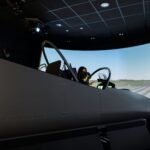
Źródło: Pexels | Autor: Andrey Matveev
Podstawy DLSS, FSR i skalowania rozdzielczości – w skrócie, ale konkretnie
Co robią DLSS, FSR, TAAU, XeSS – wspólny cel, różne metody
DLSS (Nvidia), FSR (AMD), XeSS (Intel) i rozwiązania pokroju TAAU (Temporal AA Upsampling) mają wspólny cel: wyświetlić obraz w wysokiej rozdzielczości przy mniejszym obciążeniu GPU. Osiągają to dzięki renderowaniu gry w niższej rozdzielczości wejściowej i następnie skalowaniu jej w górę do rozdzielczości monitora.
Różnica tkwi w szczegółach:
DLSS – wykorzystuje sieci neuronowe i dedykowane rdzenie Tensor w kartach RTX. Łączy informacje z kilku klatek, wektorów ruchu i danych z głębi, aby odtworzyć brakujące szczegóły.
FSR – w wersjach 2.x korzysta z technik czasowych podobnych do DLSS, ale działa na szerszym zakresie kart (także Nvidia, starsze generacje). Nie wymaga dedykowanych jednostek do AI.
XeSS – podejście Intela, część wariantów działa sprzętowo (na ich układach), inne w trybie ogólnym na GPU konkurencji.
TAAU – implementacja upscalingu oparta na klasycznym TAA, spotykana np. w silniku Unreal Engine.
Z punktu widzenia kokpitu kluczowe jest to, że większość tych rozwiązań bazuje na danych z wielu klatek czasu. Ta cecha pomaga wygładzać krawędzie i poprawiać ostrość, ale jednocześnie rodzi ryzyko ghostingu i zlewania drobnych detali, jeśli ustawienia są zbyt agresywne lub implementacja w danej grze jest słaba.
Natywna rozdzielczość, supersampling, skalowanie w górę i w dół
Żeby świadomie ustawić DLSS/FSR, warto rozróżnić kilka podstawowych pojęć:
Natywna rozdzielczość – liczba pikseli, którą faktycznie wyświetla Twój monitor (np. 1920×1080, 2560×1440, 3840×2160). Renderowanie w natywnej rozdzielczości bez skalowania daje najbardziej przewidywalny, „czysty” obraz, ale też najwyższe obciążenie GPU.
Supersampling – renderowanie w wyższej rozdzielczości niż natywna, a potem skalowanie w dół. Poprawia to jakość krawędzi i detali, lecz bardzo obciąża kartę graficzną. W kokpicie daje świetną ostrość przyrządów, ale dla większości konfiguracji jest niepraktyczne.
Skalowanie w górę (upscaling) – gra renderuje obraz w niższej rozdzielczości, a technika upscalingu powiększa go do natywnej. To właśnie robią DLSS/FSR.
Skalowanie w dół (downscaling / resolution scale < 100%) – zmniejszanie wewnętrznej rozdzielczości renderowania przy zachowaniu natywnej rozdzielczości interfejsu. Często występuje jako suwak „Render Scale” lub „Resolution Scale”.
Dla ostrego kokpitu bez drastycznych spadków FPS najlepsze efekty przynosi połączenie umiarkowanego upscalingu z dobrym antyaliasingiem i rozsądną ostrością, zamiast skrajnego obniżania rozdzielczości lub przesadnego supersamplingu.
Skalowanie przestrzenne vs czasowe – co to zmienia w kokpicie
Skalowanie można podzielić na dwie główne grupy:
Przestrzenne (spatial) – korzysta tylko z aktualnej klatki. Przykład: FSR 1.x.
Czasowe (temporal) – wykorzystuje dane z wielu klatek (wektory ruchu, historię pikseli). Przykład: DLSS, FSR 2.x, TAAU.
Dla kokpitu skalowanie czasowe jest zwykle korzystniejsze, bo lepiej radzi sobie z aliasingiem i potrafi „odtworzyć” brakujące detale w tekście czy panelach. Warunek: implementacja musi być dobrej jakości, a gra powinna dostarczać poprawne wektory ruchu. Jeśli coś się tu posypie, w kokpicie natychmiast widać:
„ciągnące się” wskazówki i napisy przy ruchu kamery,
znikające drobne elementy podczas skrętu,
migotanie przezroczystych warstw HUD.
Skalowanie przestrzenne z kolei bywa stabilniejsze przy bardzo szybkich ruchach, ale gorzej radzi sobie z cienkimi liniami i detalami na odległość. Efekt to często ostrzejszy, ale bardziej poszarpany obraz, który wymaga mocniejszego antyaliasingu i ostrożnego doboru filtra ostrości, jeśli kokpit ma wyglądać czytelnie.
Skąd biorą się artefakty: ghosting, shimmering, aliasing, „mydło”
W kokpicie wszystkie artefakty widać jak pod lupą, dlatego dobrze nazwać je po imieniu:
Ghosting – technika czasowa zbyt mocno ufa danym z poprzednich klatek, więc nowe położenie obiektu ma jeszcze ślad poprzedniego. Na HUD może to wyglądać jak cień za liczbami przy gwałtownym skręcie.
Shimmering – drżenie i błyskanie krawędzi przy minimalnym ruchu. Najczęściej efekt zbyt niskiej rozdzielczości wejściowej połączonej ze zbyt słabym AA.
Aliasing – klasyczne „schodki” na krawędziach, szczególnie widoczne na ukośnych liniach i napisach w kokpicie.
„Mydło” – rozmycie obrazu, brak wyraźnych krawędzi i detali. Zwykle wynik nadmiernie miękkiego TAA lub zbyt silnego wygładzania przy DLSS/FSR, bez odpowiedniego wyostrzenia.
Świadome ustawienie DLSS/FSR w kokpicie polega dokładnie na tym: zmniejszyć aliasing i shimmer, ale nie doprowadzić do mydła i ghostingu. To zawsze jest kompromis między ostrością, stabilnością i wydajnością, a nie proste „im wyższy FPS, tym lepiej”.
Tryby DLSS i FSR – który naprawdę podnosi FPS, a który ratuje ostrość
Tryby DLSS i FSR: Quality, Balanced, Performance, Ultra Performance
DLSS i FSR oferują kilka poziomów agresywności skalowania. Z grubsza działają podobnie w obu technologiach: im „niżej” w stronę Performance, tym niższa rozdzielczość wejściowa, wyższy FPS i gorsza baza do odtwarzania detali kokpitu.
W uproszczeniu zależność wygląda tak:
Tryb
Cel
Wpływ na FPS
Wpływ na kokpit
Quality
Jakość obrazu
Umiarkowany wzrost
Najlepsza czytelność przyrządów
Balanced
Kompromis
Wyraźny wzrost
Wciąż dobry, ale czasem miękki kokpit
Performance
Maksymalny zysk FPS
Duży wzrost
Rozmyte napisy, większy shimmering
Ultra Performance
4K na słabszym sprzęcie
Bardzo duży wzrost
Zwykle nieakceptowalny w kokpicie
W kokpicie sens mają zazwyczaj Quality oraz czasem Balanced. Performance bywa użyteczny przy niższych rozdzielczościach (np. 1080p) lub na bardzo słabych kartach, ale kosztem wyraźnego spadku czytelności drobnych elementów.
Jak zmienia się rozdzielczość wejściowa i co to robi z kokpitem
Tryby DLSS/FSR można sobie wyobrazić jako „procent natywnej rozdzielczości”, w której gra jest faktycznie renderowana. Dla przykładu (w ujęciu orientacyjnym, nie sztywnych wartości):
Jak tryby skalowania przekładają się na konkretną rozdzielczość
Dobrze jest z grubsza wiedzieć, jak bardzo każdy tryb „tnie” obraz wejściowy. Dla panelu 2560×1440 można to osadzić w liczbach przybliżonych do realnych implementacji:
DLSS/FSR Quality – ~1700–1800p poziomo (ok. 67–75% pikseli względem natywnego 1440p),
Balanced – ~1500p poziomo (ok. 58–67%),
Performance – ~1280–1344p poziomo (ok. 50%),
Ultra Performance – okolice 960p poziomo i niżej (<40%).
W kokpicie efekt jest dość przewidywalny: Quality jeszcze „trzyma” drobne fonty i linie siatki, Balanced czasem rozmyje najmniejsze cyferki, ale nadal da się je odczytać bez wysiłku. Performance zaczyna gubić kreski na wskaźnikach i łączy sąsiadujące piksele w jednolite plamy, Ultra Performance zwykle po prostu eliminuje szczegóły.
Jeśli w kokpicie trzeba przybliżać kamerę, aby przeczytać numer drogi, oznacza to, że wejściowa rozdzielczość jest za niska jak na ilość informacji, którą ma udźwignąć algorytm. Zwykle lepiej jest wtedy:
podnieść tryb DLSS/FSR (np. z Performance do Balanced),
albo lekko obniżyć natywną rozdzielczość monitora i użyć wyższego trybu (np. 1080p + Quality zamiast 1440p + Performance).
DLSS vs FSR w kokpicie – kiedy który ma przewagę
Na sprzęcie Nvidii DLSS w kokpicie ma zazwyczaj przewagę przy tych samych trybach nazewniczych. Dla przykładu:
DLSS Quality często zachowuje ostrość podobną do FSR Balanced przy zbliżonym FPS,
DLSS Balanced bywa czytelniejszy niż FSR Performance przy cienkich liniach i tekstach.
Na kartach AMD sytuacja się wyrównuje, choć wciąż sporo zależy od konkretnej gry i wersji FSR. Jeśli dana produkcja oferuje zarówno DLSS, jak i FSR, a karta to RTX, w kokpicie lepiej zacząć od DLSS Quality/Balanced i dopiero w razie potrzeby porównać FSR.
Przy starszych układach lub kartach bez DLSS często lepszy efekt daje FSR 2.x w trybie Quality niż same skalowanie rozdzielczości „Render Scale 80%” z TAA. FSR ma wtedy większą szansę odtworzyć drobne piksele czcionek niż sam TAA na rozmytym obrazie wejściowym.
Tryby per-gra vs globalne ustawienia sterownika
Część użytkowników próbuje wymuszać DLDSR, NIS lub inne metody skalowania ze sterownika, a jednocześnie korzystać z DLSS/FSR w grze. W kokpicie takie „piętrowe” kombinacje potrafią:
podwójnie rozmyć fonty (TAA w grze + skalowanie w sterowniku),
dodać dodatkowy shimmering na granicy 3D/HUD,
utrudnić diagnostykę – trudno wtedy stwierdzić, co psuje obraz.
Bezpieczniejsza praktyka: albo używać skalowania wbudowanego w grę (DLSS/FSR/TAAU) przy natywnej rozdzielczości systemowej, albo bawić się DLDSR/NIS itp. przy wyłączonym upscalingu w grze. W kokpicie mieszanie dwóch filtrów skalujących rzadko kończy się dobrze.
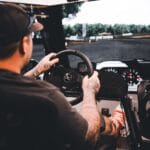
Źródło: Pexels | Autor: Andrey Matveev
Ostre przyrządy i czytelne napisy – jak ustawić filtry ostrości i AA
Jak AA wpływa na kokpit: TAA, DLAA, MSAA, SMAA
Antyaliasing decyduje o tym, czy linie w kokpicie są czyste, czy „schodkowane”. W połączeniu z upscalingiem robi się z tego układ naczyń połączonych. Najczęściej spotykane warianty:
TAA (Temporal AA) – wygładza mocno, ale może „rozmiękczać” obraz, jeśli nie ma dodatkowego wyostrzenia. Dobrze współgra z DLSS/FSR 2.x, ale podwójne TAA (własne + to z DLSS) bywa szkodliwe.
DLAA – wariant DLSS używany nie do przyspieszania, tylko do poprawy jakości w natywnej rozdzielczości. W kokpicie daje bardzo stabilny, czysty obraz, lecz bez zysku FPS.
MSAA – dokładne, ale kosztowne. Sprawdza się w starszych symulatorach z prostszym oświetleniem; w nowych silnikach bywa wyłączone lub działa tylko częściowo.
SMAA/FXAA – lekkie, ekranowe metody. Szybkie, ale potrafią rozmazać tekst, jeśli są główną linią obrony przeciw aliasingowi.
Jeśli gra używa DLSS/FSR 2.x, zwykle wewnątrz tych technik i tak działa wariant TAA. Wtedy dodatkowe włączanie osobnego TAA lub silnego FXAA/SMAA na wierzchu często przynosi więcej szkody niż pożytku: rozmywa krawędzie liter i liczb.
Prosty schemat: który AA zostawić z DLSS/FSR
Żeby nie ugrzęznąć w kombinacjach, można oprzeć się na praktycznym schemacie:
Jeśli korzystasz z DLSS/FSR 2.x – ustaw wybraną technologię na Quality/Balanced i wyłącz wszelki dodatkowy TAA w menu gry. Pozostaw jedynie opcję „Sharpening/Ostrość” powiązaną z DLSS/FSR.
Jeśli gra wymaga TAA + FSR 1.x (spatial) – trzymaj TAA w trybie standardowym, FSR ustaw na Quality i ostrożnie dołóż lekkie wyostrzenie (wbudowane lub zewnętrzne).
Jeśli masz opcję DLAA w natywnej rozdzielczości – do czytelnym kokpicie to często złoty środek, gdy FPS i tak są wystarczające.
W sytuacji, gdy kokpit wygląda jak przez lekką mgłę, a krawędzie się nie „ząbkują”, przyczyną jest często zbyt agresywny łańcuch wygładzania: DLSS Quality + TAA + FXAA. Pierwszy krok do poprawy to wyłączyć wszystko poza jedną, główną metodą.
Ostrość (sharpening) – ile to już za dużo
Wyostrzanie zachowuje tekst czytelny mimo niższej rozdzielczości wejściowej, ale przesada szybko ujawnia się w kokpicie. Objawy:
jasne „obwódki” wokół liter na HUD i przyrządach,
kontrastowe krawędzie paneli, które migoczą przy najmniejszym ruchu,
„piaskowa” faktura na gładkich powierzchniach plastiku czy metalu.
Bezpieczna metoda strojenia:
Ustaw DLSS/FSR na Quality i wyłącz zewnętrzne filtry ostrości w sterowniku.
W menu gry ustaw sharpening na 0.
Na statycznym kadrze kokpitu zacznij podnosić suwak ostrości po 5–10%, aż drobne napisy staną się czytelne z normalnej pozycji kamery.
Wykonaj kilka wolnych obrotów kamerą: jeśli pojawi się migotanie krawędzi, cofnij ostrość o 10–15%.
Tak ustawiony sharpening zwykle pozwala utrzymać wyraźny tekst i jednocześnie nie dodaje dodatkowego shimmeringu na drobnych elementach kokpitu.
Ostrość z gry vs zewnętrzne filtry (Nvidia Freestyle, ReShade)
Narzędzia typu NIS Sharpen, Freestyle czy filtry ReShade kuszą możliwością „podciągnięcia” obrazu ponad to, co zapewnia gra. W kokpicie potrafią jednak:
wyostrzyć także szum i ziarno, co przy ruchu wygląda jak mrówki na ekranie,
podbić kontrast cieni wokół liter, co męczy wzrok przy długich sesjach,
nie radzić sobie z warstwowym HUD – cieniować inaczej warstwę 3D i 2D.
Jeśli jest już stosowany DLSS/FSR z własnym sharpeningiem, zewnętrzne filtry ostrości lepiej traktować jako minimalną korektę (np. +0.2 na skali od 0 do 1), a nie główne narzędzie. Zwiększanie obu jednocześnie praktycznie gwarantuje przesyt.
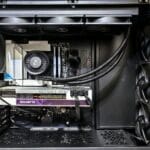
Źródło: Pexels | Autor: Necroform Art
Sprzęt i typ gry – dlaczego te same ustawienia nie działają wszędzie
GPU i rozdzielczość monitora – punkt wyjścia do decyzji
To, czy lepiej iść w agresywny upscaling, czy tylko lekkie wsparcie, zależy mocno od mocy GPU i natywnej rozdzielczości:
Na 1080p przy średniej klasie kart często wystarczy DLSS/FSR Quality. Performance zwykle zbyt mocno degraduje kokpit, bo wejściowa rozdzielczość robi się zbyt niska na tekst.
Na 1440p sensowny kompromis to Quality lub Balanced. Performance nadaje się głównie na wolne, mniej szczegółowe gry lub gdy FPS bezwzględnie muszą wzrosnąć.
Na 4K nawet tryb Performance potrafi dać akceptowalny kokpit, ponieważ baza pikseli wciąż jest wysoka. Tu najbardziej liczy się stabilny algorytm i dobre AA, nie sama liczba pikseli.
Na słabszych kartach, gdzie bez upscalingu FPS spadają poniżej płynności, rozsądnym krokiem jest zejście do niższej natywnej rozdzielczości (np. 1080p zamiast 1440p) i użycie wyższego trybu upscalingu. Kokpit z reguły wygląda wtedy lepiej niż przy ekstremalnie niskiej rozdzielczości wejściowej w 1440p + Performance.
Symulatory vs gry akcji – inne wymagania dla kokpitu
W symulatorach lotu, zaawansowanych symulatorach wyścigowych czy realistycznych taktycznych strzelankach kokpit jest:
pełen precyzyjnych wskaźników,
oglądany długo z jednej pozycji,
często kluczowy dla rozgrywki (odczyt wysokości, ciśnienia, stanu systemów).
Tu lepiej zrezygnować z kilku efektów postprocessingu lub zbyt wysokich cieni, byle tylko utrzymać DLSS/FSR w trybie Quality oraz delikatny sharpening. Nawet jeśli FPS nie będzie imponująco wysoki, stabilny i czytelny kokpit jest ważniejszy niż maksymalna liczba klatek.
W grach akcji z widokiem z kokpitu (np. arcade’owe wyścigi) wymogi są inne. Kamera częściej się trzęsie, ruch jest gwałtowny, a uwaga gracza jest głównie na torze czy celownikach:
można sobie pozwolić na Balanced przy mocniejszym wyostrzeniu,
tekst w kokpicie nie musi być idealnie ostry, jeśli pełni rolę dekoracyjną.
Przenoszenie tych samych ustawień 1:1 między tymi kategoriami gier kończy się zwykle frustracją: to, co świetnie sprawdza się w dynamicznym racerze, będzie męczyć oczy w 3-godzinnym locie IFR z odczytywaniem drobnych cyfr.
VR a klasyczny monitor – szczególne wymagania kokpitu
W VR efekty rozmycia, ghostingu czy shimmeringu w kokpicie są odczuwalne znacznie silniej. Powodów jest kilka:
tekst i linie są oglądane z bardzo bliska,
ruch głowy jest ciągły i precyzyjny,
każde rozmycie zwiększa zmęczenie oczu i ryzyko bólu głowy.
Dlatego w VR znacznie częściej opłaca się:
utrzymywać jak najwyższą rozdzielczość wejściową (często nawet kosztem cieni czy odbić),
korzystać z najwyższych trybów jakości upscalingu lub w ogóle go ograniczyć,
stosować minimalny sharpening – VR i tak ma swoją specyfikę optyczną.
Co ważne, wiele implementacji DLSS/FSR w VR jest nadal mniej dojrzałych niż na monitorze. Jeśli kokpit w goglach „pływa” lub napisy dublują się przy ruchu głowy, często bezpieczniej jest skorzystać z natywnego TAA i lekkiego oversamplingu zamiast agresywnego skalowania czasowego.
Silnik gry i jakość implementacji skalowania
Nie wszystkie DLSS/FSR są sobie równe. Na papierze ta sama technologia, w praktyce różne wersje i integracje. W kokpicie różnice bywają uderzające:
W dobrze zintegrowanym DLSS/FSR HUD i kokpit trzymają ostrość w ruchu, a ghosting jest minimalny.
W słabej implementacji napisy w kokpicie „ciągną się” przy obrocie kamery, a przezroczyste elementy (np. szyby, holograficzne wyświetlacze) migoczą.
Jeśli dana gra słynie z kiepskiego DLSS/FSR (co często widać w społeczności lub changelogach patchy), rozsądniej jest:
postawić na TAA + niewielkie obniżenie render scale zamiast FSR 2.x Performance,
Silnik gry: kiedy DLSS/FSR warto odpuścić
Są tytuły, w których walka o idealny kokpit przy użyciu DLSS/FSR przypomina walkę z samą grą. Objawy:
napisy w kokpicie rozmazują się przy każdym lekkim ruchu myszą,
smugi za wskaźnikami lub prześwitujące „duchy” cyfr,
wyświetlacze MFD/EFIS wyglądają jak GIF o niskiej liczbie klatek.
Jeśli po kilku próbach ustawień (zmiana trybu DLSS/FSR, poziomu ostrości, AA) nadal:
ghosting na kontrastowych elementach kokpitu jest wyraźny,
literki w instrumentach cyfrowych „skaczą” lub się rozdwajają,
HUD w kabinie wydaje się przyklejony do kamery, ale opóźniony względem tła,
często sensowniej jest wrócić do prostszego układu:
natywna rozdzielczość + TAA przy lekkim obniżeniu kilku drogich detali (cienie, odbicia, wolumetryka),
lub render scale 90–95% z dobrym TAA zamiast DLSS/FSR Performance.
W praktyce wiele symulatorów na starszych silnikach (lub mocno zmodyfikowanych) lepiej reaguje na klasyczne TAA z lekkim obniżeniem skali renderowania niż na niedojrzałe, „doklejone” DLSS/FSR 2.x. Licznik FPS bywa wtedy niższy o kilka klatek, ale kokpit przestaje tańczyć.
Aktualizacje gry i sterowników – zmienna jakość tego samego ustawienia
Implementacje DLSS/FSR potrafią zmieniać się z patcha na patch. Przy kokpicie ma to skutki bardzo konkretne:
drobną poprawką deweloper może naprawić ghosting na wskaźnikach,
przesiadka z DLSS 2.3 na 2.5 usuwa część migotania cienkich linii,
aktualizacja sterownika zmienia sposób działania ostrości lub tonemappingu.
Po większym patchu gry i/lub sterowników GPU dobrze jest:
zrobić szybki test „przed/po” w tym samym scenariuszu (ten sam kokpit, pora dnia, pogoda),
sprawdzić co najmniej dwa tryby DLSS/FSR (Quality vs Balanced) – czasem zmiany w algorytmie faworyzują inny preset,
zweryfikować, czy gra nie zresetowała suwaków ostrości i AA przy okazji aktualizacji.
Zdarza się, że ustawienia „wyklepane” miesiąc wcześniej po aktualizacji dają ostrzejszy obraz i można np. zejść z ostrością lub wrócić z Balanced na Quality bez utraty FPS.
Praktyczny proces strojenia DLSS/FSR krok po kroku – od „byle działało” do „ostry kokpit”
Krok 1: stabilny scenariusz testowy zamiast menu głównego
Pierwszy błąd to strojenie ustawień na podstawie menu lub krótkiej jazdy „na oko”. Kokpit wymaga powtarzalnej sceny:
w symulatorze lotu – ta sama maszyna, ten sam port lotniczy, podobna pogoda,
w symulatorze wyścigowym – ta sama trasa, to samo miejsce na torze, podobna pora dnia.
Wybierz kadr, w którym:
widoczny jest kokpit z większością przyrządów,
w tle widać trochę detali (zabudowania, drzewa, inne samochody),
łatwo odtworzyć ruch kamery – np. powolny obrót głową o 90° w prawo i z powrotem.
Taki „scenariusz testowy” pozwala ocenić wpływ każdej zmiany na ten sam fragment gry, bez domysłów typu „chyba jest lepiej”.
Krok 2: dobór bazowej rozdzielczości i celu FPS
Zanim pojawi się DLSS/FSR, trzeba ustalić dwa parametry:
natywna rozdzielczość monitora/gogli,
realistyczny cel FPS dla danego typu gry.
Orientacyjne cele:
symulatory z kokpitu na monitorze – stabilne 50–60 FPS zwykle wystarcza, jeśli input lag jest niski,
dynamiczne wyścigi/strzelanki z kokpitu – 60–90 FPS w zależności od ekranu (zwłaszcza wysokie odświeżanie),
VR – wartość zbliżona do odświeżania gogli (72/80/90 Hz), nawet kosztem detali graficznych.
Jeśli GPU przy natywnej rozdzielczości i średnich detalach nie jest w stanie utrzymać sensownego FPS, najpierw:
obniż niektóre „ciężkie” ustawienia (cienie, odbicia, gęstość trawy),
ewentualnie zmniejsz natywną rozdzielczość (np. z 1440p do 1080p),
dopiero potem włącz DLSS/FSR, traktując go jako wsparcie, a nie cudowną protezę.
Krok 3: wybór trybu DLSS/FSR pod kątem kokpitu, nie tylko FPS
Wiedząc, ile FPS brakuje do celu, łatwiej dobrać tryb skalowania:
brakuje 10–20% – spróbuj Quality,
brakuje 20–35% – testuj Balanced,
brakuje powyżej 35% – Performance może być konieczny, ale kokpit trzeba potem dokładnie obejrzeć.
W scenariuszu testowym:
wyłącz wszystkie filtry ostrości w sterowniku i zewnętrzne (ReShade, Freestyle),
ustaw DLSS/FSR kolejno na Quality, Balanced, Performance,
w każdym trybie:
sprawdź czytelność najmniejszych napisów w kokpicie bez przybliżania,
zrób powolny ruch kamerą – obserwuj, czy nie pojawia się „pływanie” cyfr,
zapisz (choćby w głowie) realny zysk FPS.
W wielu symulatorach okazuje się, że Quality vs Balanced różnią się o kilka FPS, ale kokpit na Balanced żyje własnym życiem. Wtedy rozsądniej zostawić Quality i szukać FPS w innych opcjach graficznych.
Krok 4: konfiguracja AA – jedno źródło prawdy
Po wybraniu trybu DLSS/FSR pora na porządek w AA. Celem jest sytuacja, w której:
rozmycie tekstu jest minimalne,
schodkowanie krawędzi na liniach kokpitu nie kłuje w oczy,
nie ma dodatkowego rozmycia z kilku nakładających się metod.
Praktyczna procedura:
W menu gry sprawdź, czy DLSS/FSR nie wymusza własnego AA (zwykle TAA).
Wyłącz wszystkie pozostałe metody AA (FXAA, SMAA, MSAA), o ile gra pozwala.
Jeśli gra wymusza TAA obok DLSS/FSR, spróbuj:
ustawić TAA w trybie „low/medium”,
lub poszukać w plikach konfiguracyjnych opcji na jego osłabienie.
Sprawdź staticzny widok kokpitu oraz wolny ruch kamery – szukaj:
halacji wokół liter (zbyt mocne AA),
ząbków na liniach ramek (za słabe AA lub zbyt niski wewnętrzny render scale).
Jeśli aliasing jest wyraźny, a DLSS/FSR nie można wzmocnić, lepszym wyjściem bywa lekkie podniesienie rozdzielczości wejściowej (lub render scale) zamiast dokładania kolejnej warstwy AA.
Krok 5: ostrość – najpierw wbudowana, potem ewentualne dodatki
Po ustaleniu trybu DLSS/FSR i AA przychodzi czas na dopasowanie ostrości:
Ustaw w grze sharpening powiązany z DLSS/FSR na 0 lub minimum.
Na spokojnym kadrze kokpitu zwiększaj ostrość w krokach 5–10%, aż:
drobne napisy przestaną się zlewać,
linie wokół ramek i przycisków staną się wyraźniejsze, lecz bez aureoli.
Sprawdź ruch kamery w dzień i w nocy (kokpity często są bardziej wrażliwe na ostrość przy mocnym kontraście podświetlenia).
Jeśli przy ruchu zaczyna się migotanie krawędzi, cofnij suwak o 10–15%.
Dopiero gdy wbudowany sharpening nie daje wystarczającej kontroli (zbyt agresywny, brak liniowego działania), można sięgnąć po:
lekki filtr Freestyle (Sharpen lub detale na niskim poziomie),
delikatny preset ReShade, ograniczony do 3D (bez UI, jeśli gra na to pozwala).
Reguła praktyczna: albo mocny sharpening w grze, albo delikatny w sterowniku/ReShade. Dwa mocne naraz w kokpicie niemal zawsze kończą się migotaniem przyrządów.
Krok 6: korekta detali graficznych pod kątem kokpitu
Gdy DLSS/FSR i ostrość są ustawione, można zrównoważyć detale. Zamiast obniżać wszystko hurtem, lepiej przejść po grupach ustawień:
Cienie – często wielki pożeracz FPS. Obniżenie jakości cieni z ultra na high/medium zwykle prawie nie wpływa na czytelność kokpitu, a zwalnia sporo mocy.
Odbicia i SSR – w wielu kokpitach odbicia są efektowne, ale niekrytyczne. Zmiana z ultra na medium rzadko psuje kokpit, za to odciąża GPU.
Efekty wolumetryczne (mgła, chmury, dym) – ważne dla klimatu, lecz jeśli przeszkadzają w utrzymaniu Quality dla DLSS/FSR, lepiej je lekko przyciąć.
Gęstość trawy/obiektów w tle – przy widoku z kokpitu mają znaczenie drugoplanowe, a potrafią kosztować wiele FPS.
W praktyce lepiej mieć:
DLSS/FSR Quality, ostre przyrządy i medium cienie,
niż DLSS/FSR Performance, ultra cienie i kokpit jak przez filtr rozmycia.
Krok 7: test w realnej sesji – dłuższa jazda/lot
Strojenie na statycznej scenie jest konieczne, ale nie pokazuje wszystkiego. Przy kokpicie liczy się:
jak oczy reagują po 30–60 minutach,
czy drobne cyfry nadal są czytelne, gdy dochodzi zmęczenie,
czy shimmer na odległych strukturach nie męczy peryferyjnego widzenia.
Podczas typowej sesji zwróć uwagę na:
czytelność w półmroku – np. podejście do lądowania o zachodzie słońca; zbyt mocny sharpening potrafi zamienić podświetlenie przyrządów w agresywną poświatę,
zachowanie w deszczu/śniegu – niektóre implementacje DLSS/FSR zaczynają wtedy mocniej „mazać” obraz, a napisy na HUD potrafią się rozmywać,
zmęczenie oczu – jeśli po godzinie pojawia się uczucie piasku pod powiekami, zwykle winny jest nadmiar ostrości lub ghosting na kontrastowych elementach.
Po takim teście sensowne jest cofnięcie o jeden stopień w stronę „bezpiecznych” ustawień:
odrobinę niższy sharpening,
lub przełączenie z Balanced na Quality, jeśli FPS nadal wystarcza.
Krok 8: zapisy profili i szybkie przełączanie ustawień
Jeden zestaw ustawień rzadko jest optymalny do wszystkiego. Dla kokpitu przydają się przynajmniej dwa profile:
„Kokpit – jakość” – DLSS/FSR Quality, ostrość ustawiona pod czytelność, kilka detali obniżonych; do długich lotów/jazd, nauki procedur, latania według przyrządów.
„Kokpit – wydajność” – Balanced lub Performance, ostrzejszy obraz, nieco mocniejsze efekty; do krótkich sesji sieciowych, wyścigów, dynamicznych misji.
Jeśli gra lub sterownik pozwalają na profile, warto:
zapisać ustawienia graficzne osobno dla tych dwóch trybów,
mieć pod ręką notatkę (choćby w komentarzu konfiguracji) z kluczowymi suwakami: tryb DLSS/FSR, sharpening, AA.
Najczęściej zadawane pytania (FAQ)
Jakie ustawienia DLSS/FSR są najlepsze do widoku z kokpitu?
W kokpicie lepiej sprawdzają się tryby jakościowe niż agresywne. Najbezpieczniejszy punkt wyjścia to DLSS/FSR ustawione na „Quality” (czasem „Balanced”), przy natywnej rozdzielczości monitora i umiarkowanym wyostrzeniu. Tryby „Performance” i „Ultra Performance” zwykle za bardzo obniżają rozdzielczość wejściową, przez co teksty na przyrządach zaczynają się zlewać.
Jeśli licznik FPS na „Quality” jest wystarczająco wysoki i stabilny, nie ma sensu schodzić niżej. Gdy brakuje płynności, lepiej najpierw obniżyć kilka „ciężkich” ustawień graficznych (cienie, odbicia, gęstość obiektów), a dopiero później rozważyć przejście na „Balanced”.
Dlaczego kokpit jest rozmazany, mimo że mam dużo FPS dzięki DLSS/FSR?
Rozmycie kokpitu wynika zwykle z dwóch rzeczy: zbyt niskiej rozdzielczości wejściowej upscalera oraz zbyt agresywnego wyostrzania po skalowaniu. W trybach „Performance/Ultra Performance” gra renderuje mniej pikseli, a DLSS/FSR musi „dopowiadać” drobne detale, których po prostu nie ma w danych wejściowych. Efekt: litery i cienkie linie na zegarach stapiają się w jednolite plamy.
Dodatkowo mocne ostrzenie potrafi „podbić” szum i artefakty zamiast faktycznych szczegółów. Dobrym testem jest lekkie podbicie trybu (z Performance na Balanced/Quality) i zmniejszenie suwaka ostrości – jeśli napisy na panelach stają się czytelniejsze, problem był właśnie w zbyt agresywnym skalowaniu.
Jak ustawić ostrość, żeby kokpit był czytelny, ale bez przesadnego wyostrzania?
Najpierw ustaw umiarkowane ostrzenie w samej grze (jeśli ma osobny suwak dla DLSS/FSR), a wszelkie filtry wyostrzające w sterowniku (Nvidia Sharpen, Radeon Image Sharpening) wyłącz lub ustaw minimalnie. Lepiej mieć jedno dobrze ustawione źródło ostrości niż kilka nakładających się na siebie.
Praktyczne podejście: stań w kokpicie, znajdź mały napis lub cienkie linie na przyrządzie i powoli zwiększaj ostrość, aż tekst będzie wyraźny, ale krawędzie paneli i HUD nie zaczną „przeostrzać się” (jasne obwódki, migotanie). Jeśli obraz zaczyna iskrzyć przy lekkim ruchu kamery, cofnij suwak o 1–2 „oczka”.
Co zrobić, gdy w kokpicie występuje ghosting (smugi za wskazówkami i HUD)?
Ghosting w kokpicie przy DLSS/FSR to efekt uboczny skalowania czasowego i/lub mocnego TAA. Pierwszy krok to sprawdzenie, czy gra oferuje różne tryby antyaliasingu – czasem zamiana „TAA + DLSS/FSR” na „TAAU / DLAA / inny wariant AA” zmniejsza smużenie na drobnych elementach kokpitu.
Jeśli nie ma alternatyw, spróbuj:
podnieść tryb DLSS/FSR (z Performance na Quality),
lekko obniżyć ostrość,
zmniejszyć intensywność motion blur i post-processingu.
Zdarza się, że w konkretnej grze implementacja jednego upscalera jest po prostu słabsza – wtedy warto porównać DLSS z FSR lub odwrotnie.
Czy lepiej grać w kokpicie w natywnej rozdzielczości bez DLSS/FSR?
Jeśli Twoja karta graficzna daje stabilne FPS w natywnej rozdzielczości, a kokpit jest ostry i nie męczy wzroku – to zwykle najlepsza opcja jakościowa. Natywne renderowanie bez upscalingu zapewnia najbardziej przewidywalny obraz i minimalizuje ryzyko ghostingu czy migotania drobnych detali.
DLSS/FSR mają sens głównie wtedy, gdy:
przy natywnej rozdzielczości FPS jest zbyt niski lub frametime mocno „faluje”,
gramy w wysokiej rozdzielczości (np. 4K) i GPU się dławi,
chcemy zachować czytelny kokpit, ale jednocześnie utrzymać płynność przy dużym natężeniu efektów.
W takiej sytuacji tryb „Quality” bywa dobrym kompromisem między ostrością a płynnością.
Jak uniknąć migotania krawędzi (shimmering) w kokpicie przy DLSS/FSR?
Migotanie cienkich linii i tekstur pojawia się głównie wtedy, gdy rozdzielczość wejściowa jest za niska, a antyaliasing nie radzi sobie z gęstymi detalami. Najprostsze kroki to:
podniesienie trybu DLSS/FSR na wyższy (Quality zamiast Performance),
upewnienie się, że włączony jest porządny antyaliasing czasowy (TAA/TXAA/TAAU),
ograniczenie bardzo agresywnego wyostrzania.
Dodatkowo przy monitorach 60 Hz warto powalczyć o możliwie stabilny frametime (np. przez włączenie limitu FPS lub G-Sync/FreeSync), bo nieregularne klatki potęgują wrażenie „drżenia” drobnicy w kokpicie.
Czy skalowanie rozdzielczości (Render Scale) można łączyć z DLSS/FSR w kokpicie?
Technicznie można, ale w kokpicie łatwo w ten sposób „zabić” czytelność. Obniżanie Render Scale poniżej 100% przy już włączonym DLSS/FSR dodatkowo redukuje liczbę pikseli wejściowych, więc tekst i cienkie linie na panelach szybciej się zlewają. Zwykle lepiej jest trzymać Render Scale na 100% i manipulować wyłącznie trybem upscalera.
Jeśli naprawdę potrzebujesz więcej FPS, rozsądniejsza kolejność to: najpierw niższe detale ciężkich efektów (cienie, odbicia, gęstość roślinności), potem ewentualnie przejście z Quality na Balanced w DLSS/FSR. Suwak Render Scale traktuj jako ostateczność przy widoku z kokpitu.
Co warto zapamiętać
Sam wysoki licznik FPS nie gwarantuje komfortu w kokpicie – o wygodzie decyduje przede wszystkim czytelność małych napisów, stabilność drobnych detali i brak zmęczenia oczu przy dłuższej sesji.
Agresywne tryby DLSS/FSR (Performance, Ultra Performance) potrafią mocno zwiększyć FPS, ale kosztem rozmytego tekstu, zlewających się cienkich linii i efektu „pływania” detali przy minimalnym ruchu kamery.
Kokpit jest szczególnie wymagającym testem dla upscalerów, bo jest wypełniony drobnymi elementami (napisy, wskazówki, markery, HUD), które przy zbyt niskiej rozdzielczości wejściowej skalowania bardzo łatwo tracą ostrość i czytelność.
Techniki oparte na skalowaniu czasowym (DLSS, FSR 2, TAAU) poza korzyściami potrafią generować ghosting, migotanie krawędzi i smużenie detali – w ruchu kokpitu te artefakty są znacznie bardziej widoczne niż na statycznych zrzutach ekranu.
Stabilny obraz w kokpicie to kombinacja dobrej ostrości, płynnych frametime’ów (brak mikroprzycięć) oraz przewidywalnego zachowania elementów HUD i wskaźników; sama średnia liczba FPS jest tu parametrem drugorzędnym.
Ustawienia obrazu, które sprawdzają się w kamerze trzecioosobowej (mocny upscaling, ostre wyostrzanie, niski antyaliasing), często okazują się nieakceptowalne w kokpicie, gdzie każdy piksel tekstu i każda kreska na zegarze musi być szybko rozpoznawalna.
Cieszę się, że natrafiłem na ten artykuł, ponieważ miałem problem z ustawieniami DLSS/FSR w grach i szukałem praktycznych wskazówek. Bardzo doceniam konkretną instrukcję dotyczącą optymalnego ustawienia tych technologii tak, aby poprawić licznik FPS, zachowując jednocześnie ostrość i stabilność obrazu w kokpicie. To naprawdę przydatne i wartościowe informacje dla graczy, którzy chcą osiągnąć jak najlepszą jakość obrazu i płynność rozgrywki jednocześnie.
Jednakże, myślę że artykuł mógłby być bardziej przystępny dla osób, które nie są zaznajomione z terminologią techniczną związaną z grafiką komputerową. Trochę prostsze wytłumaczenia pewnych pojęć na pewno pomogłyby jeszcze lepiej zrozumieć temat. Mimo tego, ogólnie jestem zadowolony z treści i polecam ten artykuł wszystkim graczom, którzy chcą zoptymalizować swoje ustawienia graficzne.




Cieszę się, że natrafiłem na ten artykuł, ponieważ miałem problem z ustawieniami DLSS/FSR w grach i szukałem praktycznych wskazówek. Bardzo doceniam konkretną instrukcję dotyczącą optymalnego ustawienia tych technologii tak, aby poprawić licznik FPS, zachowując jednocześnie ostrość i stabilność obrazu w kokpicie. To naprawdę przydatne i wartościowe informacje dla graczy, którzy chcą osiągnąć jak najlepszą jakość obrazu i płynność rozgrywki jednocześnie.
Jednakże, myślę że artykuł mógłby być bardziej przystępny dla osób, które nie są zaznajomione z terminologią techniczną związaną z grafiką komputerową. Trochę prostsze wytłumaczenia pewnych pojęć na pewno pomogłyby jeszcze lepiej zrozumieć temat. Mimo tego, ogólnie jestem zadowolony z treści i polecam ten artykuł wszystkim graczom, którzy chcą zoptymalizować swoje ustawienia graficzne.
Możliwość dodawania komentarzy nie jest dostępna.