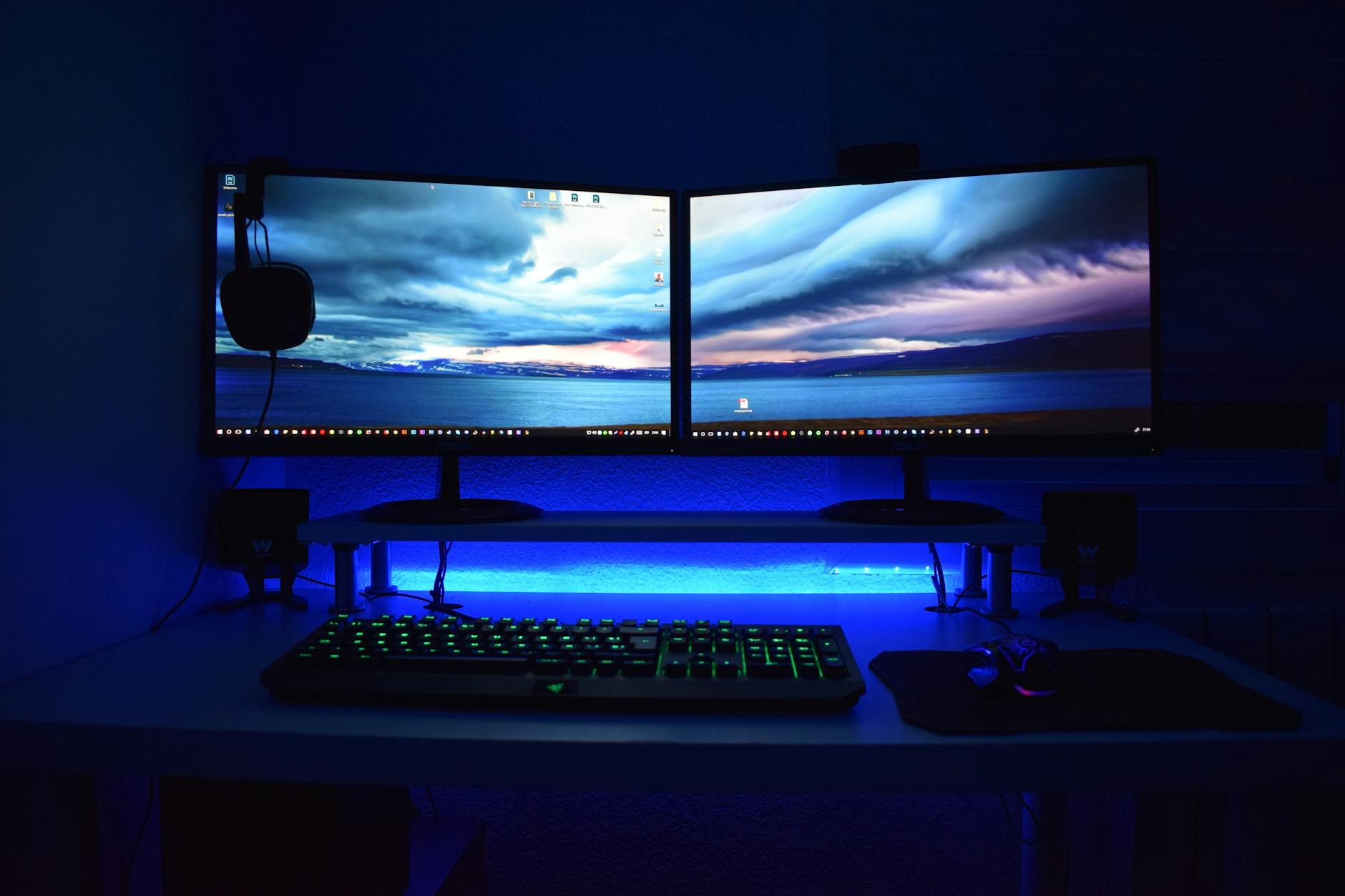

Skąd się bierze problem z uciekającym kursorem?
Gdy grasz na jednym monitorze, a drugi nadal „żyje”
Kiedy kursor ucieka na drugi monitor w trakcie gry, tak naprawdę nic się „magicznie” nie psuje. System po prostu robi dokładnie to, do czego został zaprojektowany: pozwala myszy poruszać się po całym rozszerzonym pulpicie. Gra jest tylko jednym z wielu okien na tym pulpicie, a nie całym światem.
Najczęściej widać to przy konfiguracji: główny monitor z grą (np. ETS2/ATS) i drugi ekran z przeglądarką, Discordem, Spotify czy OBS-em. Gdy gra działa w trybie okienkowym lub „okno bez ramek”, Windows nie traktuje jej jak aplikacji, która może „zamknąć” kursor w swoim obszarze. Przesuwasz myszką energicznie w bok – i wskaznik płynnie przeskakuje przez krawędź na drugi ekran.
Jeśli na tym drugim monitorze masz aktywne okno, jedno niechciane kliknięcie powoduje utratę fokusu przez grę. Efekt: natychmiastowe zminimalizowanie, nagły spadek FPS, zacięcie dźwięku albo sekundowa pauza. W dynamicznej sytuacji w grze (np. manewr na autostradzie, cofanie na ciasnym placu) może to być bardzo irytujące.
Jak Windows traktuje przestrzeń roboczą przy wielu monitorach
Dla systemu zestaw monitorów to po prostu jedna duża płaszczyzna z osią X (szerokość) i Y (wysokość). Monitory to prostokąty poukładane obok siebie. Jeśli masz dwa ekrany obok siebie, Windows układa je jako dwa sąsiadujące prostokąty. Kursor nie „teleportuje się” – po prostu kontynuuje ruch na kolejnym prostokącie.
Jeżeli monitory mają różne rozmiary, rozdzielczości i ustawienie wysokości, dla systemu i tak liczy się to, jak je poukładasz w panelu „Ekran”. Fizyczna krawędź monitora nie musi się pokrywać z „cyfrową”. Gdy w ustawieniach monitor 2 jest minimalnie wyżej niż 1, kursor może przeskakiwać nie po całej krawędzi, ale tylko na jej fragmencie. I dokładnie w tym fragmencie najczęściej „ucieka”.
Symulatory, które nie blokują kursora po starcie sesji, po prostu korzystają z tego, jak Windows zarządza przestrzenią roboczą. Gra nie ma wtedy monopolu na mysz – dzieli ją z całym pulpitem.
Kiedy problem „uciekającego” kursora jest najbardziej widoczny
Są konkretne scenariusze, w których kursor ucieka na drugi monitor częściej:
- ETS2/ATS i inne symulatory w trybie okienkowym lub „okno bez ramek”, bez aktywnego locka kursora.
- Granie w oknie na pełnym ekranie i jednoczesne korzystanie z overlayów (Steam, Discord, GeForce Experience).
- Częsty alt+tab między grą a przeglądarką, menedżerem modów, Spotify albo OBS-em.
- Streamowanie, gdy drugi monitor służy do kontroli czatu i scen, a mysz „czasem musi” tam wyskoczyć.
- Konfiguracje z różnymi rozdzielczościami i DPI, gdzie krawędź logiczna nie pokrywa się intuicyjnie z fizyczną.
W takich sytuacjach jeden szybki ruch w bok, np. przy „zaglądaniu” w lusterko lub szybkim obrocie kamery, kończy się pojawieniem kursora na drugim monitorze. Jeden klik – i gra ląduje w tle.
Dlaczego ucieczka kursora powoduje spadki FPS i stuttering
Gdy gra traci fokus (nie jest już aktywnym oknem), system zaczyna ją traktować jak aplikację w tle. Wiele tytułów obniża wtedy priorytet renderowania, zatrzymuje część procesów, ogranicza FPS lub przełącza się w tryb pauzy. Użytkownik widzi to jako:
- krótkie freezy obrazu po powrocie do gry,
- nagłe „szarpnięcie” lub stuttering,
- spadek FPS po serii przypadkowych minimalizacji,
- gubienie synchronizacji z G-Sync/FreeSync po zmianie trybu pełnoekranowego.
Dodatkowo wiele symulatorów ma niezbyt nowoczesne silniki graficzne. One nie lubią częstego alt+tabowania, zmian fokusów i przełączania trybów. Każde wymuszone wyjście na pulpit to dla nich mini-szok, co potem widać w płynności animacji.
Krótki przykład z praktyki gracza
Wyobraź sobie sesję w ETS2. Jedziesz zestawem nocą, pada deszcz, dojeżdżasz do węzła. Szybko poruszasz myszką w prawo, żeby sprawdzić lusterko pasa ruchu. W tym momencie kursor „przelatuje” przez prawą krawędź monitora i ląduje na drugim ekranie, dokładnie na ikonie Discorda. Klik – i masz pulpitu zamiast kabiny. Gra się minimalizuje, dźwięk się przycina, a gdy wracasz, ciężarówka już zdążyła zrobić mały chaos na drodze.
Po kilku takich akcjach frustracja rośnie, a sama gra wydaje się „dziwnie niestabilna”, mimo że prawdziwym winowajcą jest konfiguracja wielu monitorów i brak blokady kursora. Właśnie to ustawienie warto ujarzmić.
Podstawy: jak Windows widzi Twoje monitory
Panel „Ekran”: pierwsze miejsce, w którym trzeba zrobić porządek
Całe sterowanie logiką wielu monitorów w Windows zaczyna się w jednym miejscu:
- Windows 10/11: Ustawienia → System → Ekran.
W górnej części pojawia się schemat z prostokątami oznaczonymi numerami (1, 2, 3…). To właśnie cyfrowa reprezentacja monitorów na biurku. Tu decydujesz, który ekran jest główny, w jakiej kolejności stoją oraz jak biegnie krawędź pomiędzy nimi.
Przycisk „Identyfikuj” wyświetla duże liczby na fizycznych monitorach – sprawdzasz w ten sposób, który prostokąt odpowiada któremu ekranowi. Jeśli w tym miejscu panuje chaos, kursor zawsze będzie zachowywał się dziwnie, niezależnie od ustawień w grach.
Tryby pracy: duplikowanie, rozszerzanie, jeden ekran
Windows oferuje kilka sposobów pracy z wieloma monitorami:
- Duplikuj te ekrany – oba monitory pokazują to samo; dobre do prezentacji, kiepskie do gier, bo kursor i tak ma zwykle „prawo” do obu.
- Rozszerz te ekrany – klasyczny tryb „pulpit na szerokość”, najczęściej używany przez graczy z dwoma/trzema ekranami.
- Tylko ekran 1 / tylko ekran 2 – system wyłącza drugi monitor logicznie (fizycznie może być włączony, ale nie jako część pulpitu).
Problem „kursor ucieka na drugi monitor” pojawia się wyłącznie w trybie rozszerzonego pulpitu. W duplikacji oba ekrany są jednym logicznym monitorem, a w trybie „tylko ekran X” – drugi w ogóle nie istnieje dla systemu. Dlatego jednym z awaryjnych sposobów na skupioną sesję jest tymczasowe przełączenie na „Pokaż pulpit tylko na 1”.
Logika osi X/Y i „dziwne” miejsca ucieczki kursora
W panelu „Ekran” przeciągasz prostokąty w prawo, lewo, w górę i w dół. Robisz to, żeby dopasować ich położenie do rzeczywistej pozycji monitorów. Jeśli zrobisz to niedokładnie, kursor zaczyna zachowywać się nieintuicyjnie.
Przykład: monitor 2 stoi fizycznie obok monitora 1, idealnie na tej samej wysokości. W ustawieniach jednak lekko go „podniosłeś”. System myśli, że monitor 2 zaczyna się trochę wyżej. Co się dzieje?
- W dolnej części prawej krawędzi monitora 1 kursor nie przechodzi na 2, bo według Windowsa tam nie ma sąsiedniego ekranu.
- W górnej części tej samej krawędzi kursor „przykleja się” i bardzo łatwo ucieka na monitor 2.
Jeżeli dokładnie w tym fragmencie często wykonujesz ruch myszą podczas gry (np. obrót kamery, patrzenie w lusterko, szybki dostęp do UI), wrażenie „mysz cały czas ucieka” będzie bardzo silne, choć technicznie wszystko działa zgodnie z logiką systemu.
Drobnym ruchem w ustawieniach można wyeliminować połowę problemów
Precyzyjne ułożenie prostokątów w panelu „Ekran” zajmuje dosłownie 2–3 minuty, a potrafi drastycznie zmniejszyć liczbę niechcianych przeskoków kursora. Chodzi o to, żeby „logiczna” krawędź między monitorami pokrywała się z ich fizyczną granicą na biurku.
Prosty test: po ustawieniu monitorów poruszaj kursorem powoli po całej prawej (lub lewej) krawędzi głównego ekranu. Obserwuj, w którym momencie przechodzi na drugi monitor. Jeśli przejście jest na całej wysokości, wszystko gra. Jeśli tylko na jej części – masz „martwą” lub „nadaktywą” strefę, którą warto wyrównać.
Kilka minut spokojnej konfiguracji daje potem godziny gry bez poczucia, że kursor żyje własnym życiem. Warto to zrobić raz, porządnie.

Poprawne rozmieszczenie monitorów w systemie – krok po kroku
Odwzoruj fizyczne ustawienie monitorów
Najważniejsza zasada: ułóż prostokąty monitorów w Windows dokładnie tak, jak stoją na biurku. Żadnych „na oko”, żadnych eksperymentów z przesunięciem „o trochę” – tu liczy się precyzja.
Prosty schemat działania:
- Otwórz: Ustawienia → System → Ekran.
- Kliknij „Identyfikuj”, żeby zobaczyć, który numer ma który fizyczny monitor.
- Przeciągnij prostokąty tak, aby lewy/right monitor na ekranie odpowiadał lewemu/prawemu monitorowi na biurku.
- Jeżeli któryś monitor stoi wyżej/niżej (np. monitor nad monitorem), ustaw go dokładnie nad drugim.
Unikaj sytuacji, w której monitory „zahaczają” o siebie bokiem w nienaturalny sposób, np. tylko rogiem. Powoduje to dziwne, małe „okienka” przejścia dla kursora, w których ruch jest nieprzewidywalny.
Wybór głównego monitora – tu startuje gra
Główny monitor to ten, na którym pojawia się pasek zadań i menu Start. Dla wielu gier jest to jednocześnie domyślny ekran, na którym próbują się uruchomić. Jeśli chcesz, żeby ETS2/ATS zawsze startowały na konkretnym monitorze, ustaw go jako główny:
- Zaznacz w ustawieniach „Ekran” prostokąt odpowiadający monitorowi, który ma być główny.
- Niżej zaznacz opcję „Uczyń ten ekran głównym monitorem”.
Dobrą praktyką jest ustawienie jako głównego tego monitora, który ma najwyższą jakość obrazu, najlepszą częstotliwość odświeżania i to właśnie na nim grać w symulator. Gry „lubią” taki ekran najbardziej.
Wyrównanie krawędzi pionowych – górą czy dołem?
Kiedy dwa monitory mają różne rozdzielczości lub wielkości, pojawia się pytanie: czy wyrównać je górną, czy dolną krawędzią? To wpływa na to, gdzie kursor będzie przechodził pomiędzy ekranami.
Trzy popularne strategie:
- Wyrównanie górą – kursor przechodzi między monitorami wzdłuż wspólnej górnej krawędzi, dół jednego z nich „wystaje”. Dobre, jeśli pasek zadań jest na dole i chcesz ograniczyć przypadkowe przechodzenie myszy przy przyciskach UI w grach.
- Wyrównanie dołem – wspólna jest dolna krawędź, góra jednego ekranu „wystaje”. Dobre, gdy w grach ważne elementy interfejsu są bliżej górnej części ekranu i tam wykonujesz najwięcej ruchów.
- Wyrównanie środkiem (mniej popularne) – oba monitory są centrowane względem siebie, powstają dwie „strefy” przejścia kursora: u góry i u dołu. To bywa bardziej chaotyczne i zwykle nie pomaga w grach.
Jeśli kursor ucieka przy konkretnym elemencie UI gry (np. dolny pasek nawigacji), ustaw tak krawędź, żeby w tym właśnie miejscu nie było logicznego przejścia na drugi ekran. Zmiana kilku pikseli potrafi rozwiązać problem.
Jak ograniczyć liczbę newralgicznych punktów przeskoku kursora
Najbardziej zdradliwe są małe fragmenty krawędzi, gdzie kursor może „prześlizgnąć się” na drugi monitor. Zamiast jednej pełnej krawędzi przejścia dostajesz kilka małych – trudniejszych do ogarnięcia pamięcią mięśniową.
Dobrą praktyką jest:
- takie ustawienie monitorów, żeby krawędź przejścia była albo pełna od góry do dołu, albo w ogóle jej nie było po danej stronie,
- unikanie ustawień, gdzie monitory zachodzą na siebie tylko rogiem, tworząc mikroskopijne „okienko” przejścia,
- dostosowanie położenia tak, aby strefa przejścia nie wypadała tam, gdzie w grach najczęściej ruszasz myszą.
Po zmianie ustawień warto przez kilkanaście sekund agresywnie poruszać kursorem w stronę krawędzi. Jeśli ucieka on tylko wtedy, gdy naprawdę tego chcesz, konfiguracja jest trafiona. W przeciwnym razie przesuwaj monitory o kilka pikseli do góry/dół i testuj ponownie.
Tryby wyświetlania w grach: pełny ekran, okno, okno bez ramek
Pełny ekran (exclusive fullscreen) – kiedy kursor faktycznie jest „zamknięty”
Klasyczny tryb pełnoekranowy (często opisany jako „Pełny ekran” albo „Exclusive fullscreen”) przejmuje kontrolę nad monitorem:
- gra ustawia własną rozdzielczość i odświeżanie,
- system i inne aplikacje są „pod spodem”,
- kursor w większości tytułów jest zablokowany do obrębu tego monitora.
W dobrze napisanych grach, gdy kamera sterowana jest myszą, kursor logicznie znika, a ruch myszy zamienia się na obrót widoku. W takim przypadku ucieczka na drugi monitor praktycznie nie występuje – chyba że coś wymusza „odblokowanie” kursora.
Typowe sytuacje, w których nawet w pełnym ekranie kursor nagle zaczyna żyć własnym życiem:
- gra wyświetla nakładkowe menu (np. czat, ustawienia, mapa w osobnym oknie),
- po wciśnięciu Alt+Tab okno gry traci fokus, ale nadal jest w trybie pełnego ekranu,
- inne oprogramowanie (np. nakładki Discord, GeForce Experience, MSI Afterburner) przechwytuje fokus.
Jeśli to właśnie w pełnym ekranie masz ucieczki kursora, klasycznym trikiem jest przełączenie gry na chwilę w okno, zminimalizowanie i ponowne przełączenie na pełny ekran. Często resetuje to blokadę kursora bez grzebania w konfiguracji.
Okno i okno bez ramek – wygoda kontra kontrola nad kursorem
Tryb „Okno” i „Okno bez ramek” są dużo wygodniejsze przy dwóch monitorach, ale dają kursorowi więcej swobody.
- Okno – gra zachowuje się jak zwykły program. Możesz ją przeciągnąć na dowolny monitor, zminimalizować, trzymać np. na połowie ekranu. Kursor swobodnie wychodzi poza grę po przekroczeniu krawędzi okna.
- Okno bez ramek (borderless) – wygląda jak pełny ekran, ale technicznie to nadal okno rozciągnięte na cały monitor. Dzięki temu Alt+Tab działa błyskawicznie, ale kursor nie jest twardo „uwięziony”.
W wielu symulatorach (w tym ETS2/ATS) okno bez ramek bywa świetnym kompromisem: szybki dostęp do innych aplikacji i brak trzasków przy przełączaniu. Ceną jest to, że przy gwałtownych ruchach myszką, szczególnie w pobliżu krawędzi, kursor ma łatwiej, żeby wyskoczyć na drugi ekran.
Jeżeli grasz w oknie lub borderlessie i kursor non stop ląduje na sąsiednim monitorze, masz trzy główne kierunki działania:
- Przestawienie gry na pełny ekran, jeśli to możliwe i nie stwarza innych problemów.
- Ustawienie monitorów tak, by newralgiczna krawędź ekranu gry nie stykała się z miejscem przejścia na drugi monitor (np. wyrównanie górą lub dołem).
- Użycie narzędzi, które chwilowo „przyklejają” kursor do aktywnego monitora (o tym później przy ustawieniach sterownika i dodatkach).
Jeżeli często przełączasz się na przeglądarkę, Discorda czy Spotify w trakcie jazdy, tryb okna bez ramek może być złotym środkiem – pod warunkiem, że zadbasz o resztę konfiguracji.
Jak świadomie dobrać tryb do swojego zestawu dwóch monitorów
Trzeba spojrzeć na to praktycznie – nie ma jednego „idealnego” trybu dla wszystkich.
Przykładowe podejście, które dobrze się sprawdza:
- Granie tylko na jednym monitorze, drugi używany sporadycznie – klasyczny pełny ekran, porządnie ustawione monitory w Windows, ewentualnie wyłączenie drugiego monitora skrótem Win+P → „Tylko ekran 1”, gdy potrzebna jest pełna koncentracja.
- Granie + stały podgląd (nawigacja, przeglądarka, monitoring streama) – borderless + poprawne ułożenie monitorów + ewentualne blokowanie kursora na aktywnym ekranie. Drugi monitor ustawiony tak, by miejsce, gdzie często ruszasz myszą, nie było krawędzią przejścia.
Warto poświęcić jeden wieczór i poeksperymentować: zmiana trybu gry, lekkie przesunięcie monitorów w ustawieniach systemu, kilka wyścigów / tras na test. Dobrze dobrany tryb wyraźnie zmniejsza irytację związaną z uciekającym kursorem.

Ustawienia Windows, które wpływają na zachowanie kursora
Skalowanie tekstu i elementów – gdy rozmiary monitorów „gryzą się” ze sobą
Rozdzielczość to jedno, ale Windows ma jeszcze skalowanie (np. 100%, 125%, 150%), ustawiane osobno dla każdego ekranu. Gdy na jednym masz 125%, na drugim 100%, system robi sporo przeliczeń w locie. W efekcie granica logiczna między monitorami nie zawsze idealnie odpowiada temu, jak je widzi gra.
Nietrudno wtedy o sytuację, w której:
- kursor przeskakuje na drugi ekran minimalnie „za wcześnie” lub „za późno”,
- okno gry przesuwa się dziwnie przy przeciąganiu między monitorami,
- interfejs gry wygląda ostro na jednym ekranie, a lekko rozmyty na drugim.
Jeżeli oba monitory są podobne (np. dwa 1080p), prostym sposobem jest ustawienie identycznego skalowania na obu. Schody zaczynają się przy miksie typu: 27” 1440p + 15,6” laptop 1080p – wtedy trzeba znaleźć rozsądny kompromis.
Praktyczna wskazówka: najpierw ustaw wygodne skalowanie na monitorze głównym (tym do gier), a dopiero potem dopasuj drugi. Jeśli po zmianach zauważasz więcej „dziwnych” stref przejścia kursora, wróć do jednolitego skalowania i sprawdź, czy to coś poprawia.
Ukrywanie kursora przy pisaniu i autoprzeskoki przy powiadomieniach
W ustawieniach myszy w Windows znajdziesz dwie subtelne funkcje, które potrafią wprowadzić zamieszanie:
- „Ukryj wskaźnik podczas pisania” – gdy wbijasz coś na klawiaturze (np. czat w grze), kursor znika. Po zakończeniu pisania może wrócić w nieoczekiwanym miejscu, a ty masz wrażenie, że „uciekł”.
- „Przesuń wskaźnik do przycisku domyślnego w oknie dialogowym” – gdy wyskakuje okno (np. powiadomienie systemowe), kursor automatycznie przeskakuje w rejon przycisku „OK”. Jeśli takie okno pojawi się na drugim monitorze, masz nagły „teleport” kursora.
Przy grach i zestawach wielomonitorowych bardzo często pomaga wyłączenie obu opcji. Dzięki temu kursor jest tam, gdzie go zostawiłeś, a nie tam, gdzie Windows uznał, że „będzie wygodniej”.
Przyciąganie okien i „Inteligentne” ułatwienia, które przeszkadzają w grach
Moduły typu „przyciąganie okien do krawędzi” (Snap Assist, FancyZones z PowerToys) są świetne do pracy, ale przy graniu w oknie lub bez ramek potrafią być zbyt agresywne.
Jeżeli:
- okno gry „kleji się” do krawędzi między monitorami,
- przeciągając grę między ekranami, ciągle trafiasz na podpowiedzi przełączania pulpitów,
- po złapaniu okna gry za pasek tytułu system proponuje dzielenie ekranu na strefy,
rozważ wyłączenie przyciągania okien na czas grania (albo przypisanie profilu PowerToys, który ignoruje okno gry). Zniknie wtedy sporo dziwnych zachowań przy samej granicy monitorów.
Alt+Tab, powiadomienia i znikający fokus okna gry
Kursor ucieka na drugi monitor nie tylko z powodu ustawień osi X/Y. Wiele razy winna jest utrata fokusu okna gry przez system.
Najczęstsze scenariusze:
- wyskakuje powiadomienie (np. mail, Teams, Steam, przeglądarka), które przechwytuje fokus,
- inne okno (np. odtwarzacz muzyki) startuje w tle i na chwilę mruga jakby chciało przejąć pierwszeństwo,
- w tle włącza się aktualizacja lub skaner antywirusa, co powoduje mikroprzycięcie i „zgubienie” blokady kursora.
Przy graniu, szczególnie w trybie okna/borderless, pomaga agresywne ograniczenie powiadomień:
- włączenie trybu „Asystent koncentracji / Skupienie” na „Tylko alarmy” albo „Tylko priorytetowe” na czas grania,
- wyłączenie wyskakujących okienek w komunikatorach, które nie są potrzebne podczas jazdy,
- zaplanowanie skanów antywirusa na noc lub porę, gdy nie grasz.
Im mniej okien próbuje przejąć fokus, tym stabilniej zachowuje się kursor – szczególnie w grach, które nie radzą sobie idealnie z utratą i odzyskaniem pełnego ekranu.
Przyspieszenie wskaźnika i „dziwne” czucie myszy przy brzegu monitora
Przyspieszenie wskaźnika (opcja „Zwiększ precyzję wskaźnika”) zmienia relację między ruchem ręki a ruchem kursora. W codziennym użytkowaniu bywa pomocne, ale w grach może dawać wrażenie, że kursor przy krawędziach reaguje inaczej.
Przy wielomonitorze efekt jest jeszcze mocniejszy: gdy gwałtownie machasz myszą, by obrócić kamerę, przyspieszenie potrafi „dociągnąć” ruch od razu do drugiego ekranu. Przy wyłączonym przyspieszeniu droga kursora jest bardziej przewidywalna – szczególnie na długich przeskokach.
Dobrą strategią jest:
- wyłączyć „Zwiększ precyzję wskaźnika” w ustawieniach myszy,
- ustawić niższe DPI w myszce i wyższy sens w grze albo odwrotnie – ważne, by jedna z warstw odpowiadała za finezję ruchu,
- zostawić ten sam profil myszy do wszystkich gier, żeby mięśnie przyzwyczaiły się do jednego „czucia”.
Kilka dni adaptacji i nagle okazuje się, że kursor znacznie rzadziej wyjeżdża poza główny ekran przy mocnym obrocie kamery.
Ustawienia karty graficznej (NVIDIA, AMD, Intel) a wielomonitor
Panele sterowania GPU – gdzie szukać opcji dla wielu monitorów
Każdy z trzech głównych producentów ma własny panel zarządzania:
- NVIDIA – Panel sterowania NVIDIA,
- AMD – AMD Software: Adrenalin Edition,
- Intel – Intel Graphics Command Center (lub starszy Intel HD Graphics Control Panel).
W tych miejscach ustawiasz:
- które wyjścia wideo są aktywne,
- domyślne rozdzielczości i odświeżanie,
- funkcje pokroju NVIDIA Surround, AMD Eyefinity, Intel Collage (łączenie kilku monitorów w jeden logiczny ekran).
Jeżeli cokolwiek w tych panelach „nadpisuje” ustawienia Windows (np. profil Surround/Eyefinity), gry mogą widzieć zupełnie inny układ monitorów niż ten, który widzisz w systemie. Wtedy kursor zaczyna się zachowywać jak w jednym ultra-szerokim monitorze, mimo że fizycznie masz dwa lub trzy oddzielne ekrany.
NVIDIA: Surround, tryby wielomonitorowe i blokowanie drugiego ekranu
W sterownikach NVIDIA kluczowa jest sekcja „Konfiguruj wiele wyświetlaczy” oraz opcje Surround.
Praktyczne scenariusze:
- Jeśli grasz tylko na jednym monitorze, najsensowniej jest zostawić Surround wyłączony i upewnić się, że w sekcji „Wiele wyświetlaczy” zaznaczony jest tylko ten układ, który rzeczywiście używasz (bez „duchów” po kablach podpiętych do amplitunerów czy adapterów).
- Jeśli korzystasz z NVIDIA Surround (np. trzy monitory jako jeden panoramiczny obraz), wiele gier widzi to jako jeden monitor. Wtedy ucieczka kursora na „drugi” z nich w środku sesji raczej się nie zdarza, ale pojawiają się inne problemy – np. nietypowe pozycje UI, dziwne rozciąganie obrazu.
Dobrym nawykiem jest sprawdzenie, czy któryś z monitorów nie jest oznaczony jako „nieaktywny, ale podłączony”. Taki „pół-widzialny” ekran bywa magnesem dla kursora przy przełączaniu aplikacji.
AMD: Eyefinity, profile gier i funkcje oszczędzania energii
W AMD Adrenalin dochodzi jeszcze warstwa profili per-aplikacja. Każda gra może mieć własny zestaw ustawień, w tym obsługę wielomonitorową i synchronizacji.
Kilka punktów kontrolnych:
- w zakładce Eyefinity upewnij się, że grupy monitorów są skonfigurowane dokładnie tak, jak potrzebujesz – jeśli włączysz je przypadkiem, gra zobaczy „jeden szeroki ekran” zamiast dwóch;
Intel: konfiguracje wyświetlaczy, oszczędzanie energii i laptopy z dGPU
Przy układach z grafiką Intel problem „uciekającego” kursora szczególnie często pojawia się na laptopach z dodatkową kartą (NVIDIA/AMD). Część ekranów jest wtedy fizycznie podłączona do iGPU Intela, a gry renderuje dGPU – to zaproszenie do dziwnych interakcji.
Kilka elementów, które opłaca się przejrzeć w Intel Graphics Command Center:
- w zakładce Display sprawdź, czy wszystkie aktywne monitory mają poprawne rozdzielczości i odświeżanie – czasem Intel „na siłę” przestawia jeden z ekranów na 59 Hz lub niestandardową rozdzielczość, co powoduje mikrolagi kursora przy przechodzeniu między monitorami,
- wyłącz automatyczne dostosowanie jasności i funkcje typu „Power Saving Technology” dla zewnętrznych monitorów – znikną mikroprzycięcia przy zmianie scen, które potrafią rozluźniać blokadę kursora w grach,
- upewnij się, że nie jest aktywna funkcja łączenia ekranów w jeden „Collage”, jeśli nie używasz jej świadomie; część gier zaczyna wtedy traktować zestaw monitorów jak jeden olbrzymi pulpit.
Na laptopach hybrydowych dodaj jeszcze krok w panelu NVIDIA/AMD: ustaw, by gry uruchamiały się na dedykowanej karcie na tym monitorze, na którym grasz. Zmniejszysz ryzyko, że system będzie przerzucał renderowanie między kartami, a razem z nim – punkt, w którym blokowany jest kursor.
Po uporządkowaniu konfiguracji Intela od razu łatwiej wyłapać, czy ewentualne problemy pochodzą z samej gry, czy z układu graficznego. Zrób te porządki raz, a zaoszczędzisz sobie wielu godzin frustracji.
Synchronizacja pionowa, G-Sync/FreeSync a „rozjazdy” między monitorami
Przy zestawie wielomonitorowym każdy ekran może mieć inne odświeżanie: 60, 75, 144, 240 Hz… Dla myszy i kursora to spore wyzwanie, bo GPU musi rysować kilka „światów” w różnym tempie. Im większa różnica, tym większa szansa na drobne przywieszki i dziwne przeskoki.
W panelach sterowania GPU poszukaj ustawień:
- G-Sync (NVIDIA) – wybierz tryb „Włącz G-Sync tylko dla pełnego ekranu” albo „dla wybranego monitora”,
- FreeSync / Adaptive Sync (AMD, część Intel) – upewnij się, że jest włączony tylko na monitorze, na którym faktycznie grasz,
- V-Sync / Synchronizacja pionowa – ustaw globalnie tryb „Użyj ustawień aplikacji 3D”, a dopiero w samej grze zdecyduj, czy ma być włączony.
Scenariusz, który często powoduje problemy: główny monitor z G-Sync 144 Hz + drugi biurowy 60 Hz z wyłączoną synchronizacją. Gdy na drugim leci wideo albo przeglądark