Ultrawide w symulatorach – szansa i źródło problemów naraz
Dlaczego monitory ultrawide są tak kuszące dla fanów symulatorów
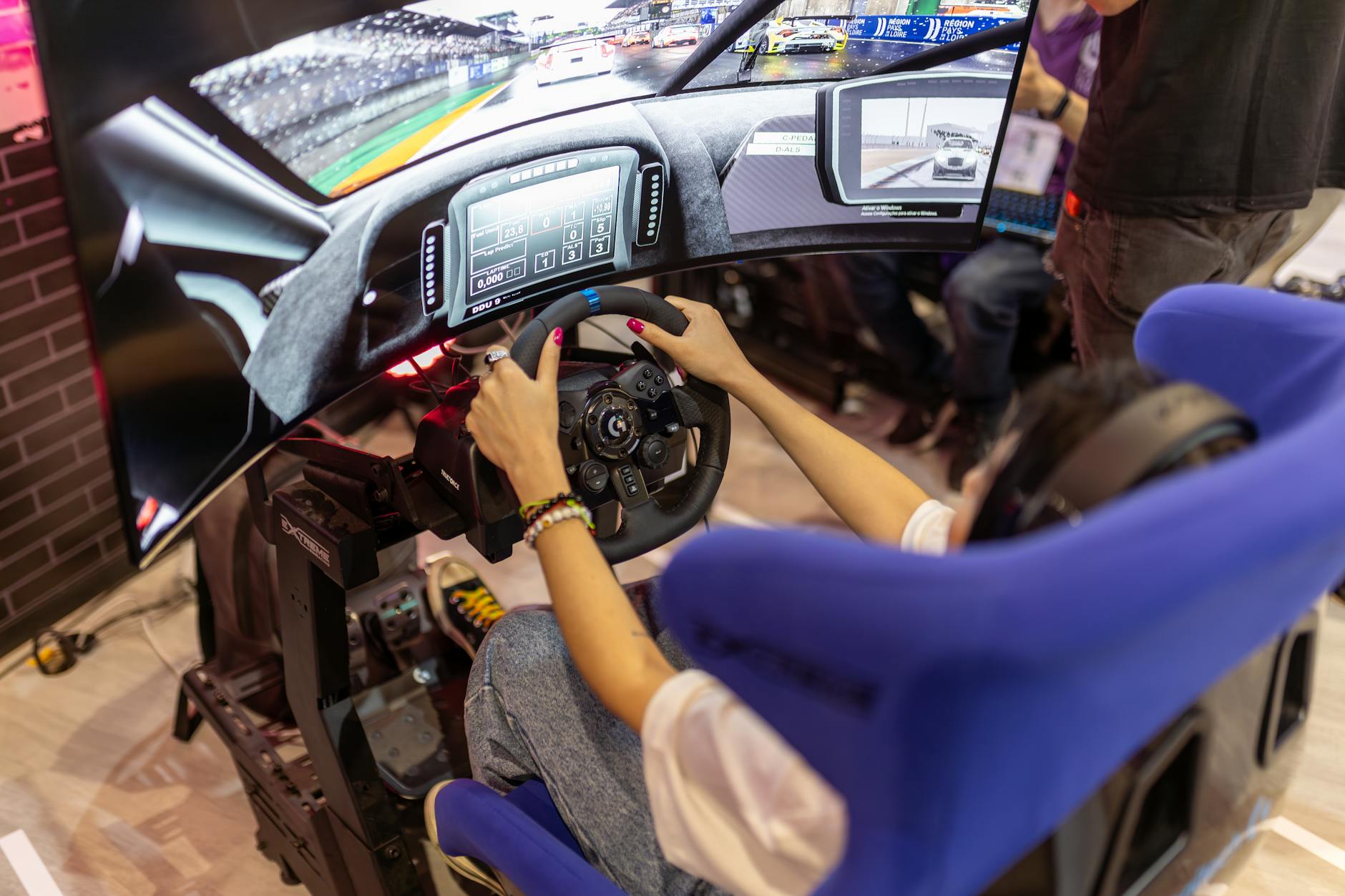
Monitor ultrawide do symulatorów – szczególnie 21:9 i 32:9 – daje jedną ogromną przewagę nad klasycznym 16:9: znacznie szersze pole widzenia. W wyścigach widać lusterka boczne, większą część toru na wyjściu z zakrętu i samochód w środku zakrętu. W lotnictwie – więcej bocznych okien, pas podczas podejścia, jednocześnie część przyrządów i horyzont. To poprawia świadomość sytuacyjną i immersję.
Drugi plus to spójność obrazu. Zamiast trzech monitorów z ramkami, masz jeden szeroki panel, często zakrzywiony. Wrażenie „kokpitu” jest wtedy bardziej naturalne, oczy mniej wędrują po krawędziach, a ruch głowy jest bliższy temu z prawdziwej kabiny. Dlatego wiele osób przerzuca się z klasycznych 24–27" 16:9 na 34–49" ultrawide specjalnie pod symulatory.
Trzeci element to praktyczność. Na jednym monitorze ultrawide można wygodnie zmieścić HUD, mapy, check-listy, telemetry, okna z VATSIM/IVAO czy Crew Chiefem. W przerwie – edytor konfiguracji, przeglądarka i komunikator obok siebie. Z punktu widzenia gracza-symulatorowca to znaczące ułatwienie.
Skąd biorą się problemy ze zniekształceniami na ultrawide
Te same cechy, które kuszą, generują też największe problemy. Szeroki ekran prowokuje, by „odkręcić” field of view (FOV) w symulatorze na maksa, żeby „widzieć wszystko”. Efekt: przesadna perspektywa, efekt rybiego oka, rozciągnięte boki obrazu i nienaturalne poczucie prędkości. Samochody wydają się bardzo blisko, łuki wyglądają ostrzej niż w rzeczywistości, a podczas lądowania pas „przyspiesza” w sposób, który utrudnia ocenę flare’u.
Dochodzi do tego sposób, w jaki silnik gry radzi sobie z nietypowymi proporcjami ekranu. Część nowszych produkcji (Assetto Corsa Competizione, iRacing, MSFS 2020) wspiera 21:9 i 32:9 nativnie. Inne (starsze symulatory, niektóre gry wyścigowe) wymuszają 16:9 i rozciągają obraz, dociągają UI do krawędzi albo skalują poziomo bez korekty FOV. To generuje zniekształcenia niezależne od twoich ustawień.
Dochodzi jeszcze kwestia pozycji użytkownika względem ekranu. Przy 49" 32:9, jeśli siedzisz za daleko lub za wysoko, środek perspektywy nie pokrywa się z twoimi oczami. Wtedy nawet poprawnie obliczony FOV wygląda „dziwnie”, bo fizyczna geometria stanowiska gryzie się z tym, co generuje silnik.
Różne typy symulatorów – różne potrzeby pola widzenia
Symulator lotniczy, typowe wyścigi torowe i symulator ciężarówki zupełnie inaczej korzystają z ultrawide. Kierowca w iRacing czy Assetto Corsie potrzebuje dobrze widzieć apex zakrętu, lusterka i auto obok. Idealne jest lekkie poszerzenie FOV kosztem „realizmu” – byle bez efektu rybiego oka. Pilot w MSFS lub DCS często woli bardziej wąskie FOV, bo priorytetem jest czytelność przyrządów i punktów na ziemi podczas lądowania. Kierowca ciężarówki (ETS2, ATS) korzysta natomiast z szerokiego „bocznego” widoku dla manewrów na parkingu czy w mieście.
Te różne potrzeby oznaczają, że nie istnieje jedno uniwersalne ustawienie dla „monitora ultrawide do symulatorów”. Inny FOV sprawdzi się w kokpicie Formuły, inny w kabinie Boeinga, jeszcze inny w DAF-ie z wielką szybą czołową. Zmienia się też odległość kamery w grze od „głowy” kierowcy/pilota, co wpływa na postrzeganie prędkości i proporcji kokpitu.
Praktyczny przykład: ktoś przesiada się z 24" 16:9 na 34" 21:9, zostawia te same ustawienia FOV, bo „przecież było dobrze”. Nagle kokpit wydaje się długi jak autobus, boczne szyby są nienaturalnie szerokie, a w zakręcie wydaje się, że auto „ucieka” szybciej. Tutaj samo przejście na ultrawide obnaża dotychczasowy, zbyt szeroki FOV, który na węższym monitorze był mniej odczuwalny.
Podstawy geometrii obrazu – co faktycznie generuje zniekształcenia
Rozdzielczość a proporcje ekranu – dwa różne tematy
Rozdzielczość (np. 2560×1080, 3440×1440, 5120×1440) mówi, ile pikseli rysuje karta graficzna. Proporcje ekranu (16:9, 21:9, 32:9) mówią, jak te piksele są ułożone. Z punktu widzenia geometrii obrazu kluczowe są proporcje, nie sama liczba pikseli. Możesz mieć bardzo wysoką rozdzielczość przy złych proporcjach – wtedy obraz będzie ostry, ale zniekształcony.
Zniekształcenia pojawiają się, gdy gra lub monitor przeskalowują obraz z jednej proporcji do innej. Przykład: gra generuje obraz 16:9 (2560×1440), a ty na siłę rozciągasz go na monitor 3440×1440 (21:9). Wszystko staje się szersze: koła są owalne, kokpit „puchnie”, prędkość wydaje się mniejsza (bo obraz w osi poziomej się rozciąga).
Odwrotna sytuacja: gra generuje natywne 3440×1440 (21:9), ale monitor jest ustawiony w trybie „16:9 z czarnymi paskami”. Część obrazu się nie mieści, interfejs jest przycięty, a percepcja odległości się rozjeżdża, bo część elementów, na które patrzysz, jest poza aktywnym obszarem.
Field of View: pionowy vs poziomy kąt widzenia
FOV określa, jaki kąt świata 3D widzisz na ekranie. Kluczowe jest, czy gra operuje FOV pionowym (vertical FOV, vFOV), czy poziomym (horizontal FOV, hFOV). Ten sam numer może oznaczać zupełnie inne doświadczenie. 60° vFOV na monitorze 16:9 to około 90° hFOV. 60° hFOV to znacznie „węższy” kąt, bardziej zbliżony do tego, co widzi jedno ludzkie oko bez ruchu głowy.
Przy monitorach ultrawide sytuacja się komplikuje. Dla tej samej wysokości ekranu, przechodząc z 16:9 na 21:9, zwiększasz szerokość. Jeśli gra liczy FOV pionowo (np. większość nowoczesnych FPS i część symulatorów), hFOV automatycznie rośnie wraz z szerokością ekranu. Jeśli gra liczy FOV poziomo i przywiązuje go do szerokości ekranu, to zmiana proporcji może nie zwiększyć pionowego pola widzenia prawie wcale.
Złe zrozumienie tego mechanizmu sprawia, że użytkownik ustawia FOV „na oko”, przesuwając suwak, aż „widać wystarczająco dużo”, nie patrząc na geometrię. Efekt: rozciągnięcie boków, spłaszczenie obiektów, kokpit wyglądający jak zdjęty szerokokątnym obiektywem.
Jak silnik gry rysuje scenę – projekcja perspektywiczna w praktyce
Większość symulatorów używa standardowej projekcji perspektywicznej, podobnej do obiektywu w aparacie. Mały kąt widzenia = „teleobiektyw” (wąski, ale mało zniekształceń). Duży kąt widzenia = „szeroki kąt” (więcej widoku, ale rosnące zniekształcenia na brzegach). Na monitorze ultrawide te zniekształcenia są bardziej widoczne, bo brzeg ekranu jest dalej od środka obrazu.
Dodatkowo część gier stosuje overscan albo skalowanie interfejsu, żeby dostosować HUD i kokpit do różnych proporcji. Zwykle UI jest projektowane pod 16:9. Przy 21:9 lub 32:9:
- niektóre elementy HUD „rozjeżdżają się” na krawędzie ekranu,
- linie kokpitu są „prostowane” lub zakrzywiane przez projekcję,
- tekst w skrajnych częściach jest delikatnie rozciągnięty.
Trzeba oddzielić zniekształcenia wynikające z FOV i geometrii od tych wynikających z UI. Np. minimalnie wygięty tekst HUD na brzegu monitora curved nie jest dużym problemem. Ale gdy lusterka boczne są nienaturalnie rozciągnięte poziomo, a auta w nich wydają się „kwadratowe” – to zwykle sygnał zbyt szerokiego FOV lub złego skalowania obrazu.
Kiedy winna jest gra, a kiedy twoje ustawienia
Nie wszystkie silniki dobrze wspierają ultrawide. Typowy scenariusz:
- gra bez wsparcia ultrawide: działa w 16:9, a 21:9 / 32:9 realizuje jako zwykłe rozciągnięcie poziome,
- gra z częściowym wsparciem: poprawny rendering 3D, ale HUD i menu „sklejone” do brzegów lub przycięte,
- pełne wsparcie: natywne rozdzielczości ultrawide, poprawny FOV, konfigurowalny HUD.
Jeśli sama gra generuje obraz 16:9 i nie da się jej przekonać do 21:9/32:9, nie ma sensu na siłę rozciągać całości w sterowniku czy monitorze. Lepsze są czarne pasy po bokach (pillarbox) i poprawna geometria niż pseudo-ultrawide z rozciągniętym wszystkim, łącznie z kokpitem.
Jeżeli natomiast gra wspiera ultrawide, a obraz nadal wygląda źle, przyczyna leży prawie zawsze w:
- źle dobranym FOV,
- skalowaniu po stronie GPU (np. zmiana proporcji),
- skalowaniu po stronie monitora (tryb „rozciągnij do pełnego ekranu”).
Dlatego najpierw trzeba dopilnować poprawnej ścieżki sygnału: gra → GPU → monitor, bez żadnych „korektorów proporcji”, a dopiero potem precyzyjnie ustawiać FOV.
Przygotowanie stanowiska – ergonomia i fizyczne ustawienie monitora
Prawidłowa odległość od ultrawide – jak daleko siedzieć
Odległość od monitora ultrawide ma równie duże znaczenie jak FOV. Jeśli siedzisz zbyt blisko, każdy ruch kamerą jest agresywny, a zniekształcenia na brzegach są wyraźne. Jeśli zbyt daleko – tracisz zalety szerokości, a kokpit staje się mały i nieczytelny.
Praktyczna zasada: odległość w centymetrach powinna mniej więcej odpowiadać szerokości ekranu. Dla 34" 21:9 (szerokość ok. 80 cm) sensowny punkt startu to 70–90 cm od oczu. Dla 49" 32:9 (szerokość ok. 120 cm) – okolice 90–110 cm, jeśli masz bardzo głębokie biurko lub mocowanie do kokpitu.
Prosty test „na wyciągniętą rękę”: usiądź w pozycji, w której grasz, wyprostuj rękę w stronę środka monitora. Jeżeli dłoń lekko dotyka lub prawie dotyka ekranu, odległość zwykle jest znośna dla 34". Przy 49" dobrze, żeby monitor był odrobinę dalej niż „pełny zasięg” ręki, inaczej boczne krawędzie są bardzo blisko i perspektywa może być męcząca.
Wysokość i kąt nachylenia – środek ekranu a linia wzroku
Środek ekranu powinien znajdować się na wysokości oczu lub minimalnie poniżej (kilka centymetrów). Przy zbyt wysokim montażu kark się napina, a perspektywa kokpitu jest zafałszowana – patrzysz „z góry”, jakby siedzenie było za wysoko. Przy zbyt niskim – szyja cały czas jest pochylona, co szybko męczy podczas dłuższych sesji.
Kąt nachylenia monitora ultrawide zwykle powinien być minimalny – delikatne odchylenie do tyłu, tak by środek ekranu był prostopadły do linii wzroku. Przy monitorach curved (1000R, 1500R, 1800R) warto pilnować, żeby siedzieć mniej więcej w odległości krzywizny (np. ~1 m dla 1000R), wtedy linie w kokpicie będą wyglądały naturalnie.
Jeśli ekran jest mocno odchylony w górę lub dół, oko patrzy na niego pod kątem, co wizualnie wzmacnia zniekształcenia na krańcach. W symulatorach, gdzie cała geometria opiera się na prostej linii horyzontu i symetrii kokpitu, takie pochylenie ma większy wpływ niż np. przy pracy biurowej.
Zakrzywiony vs płaski ultrawide – jak krzywizna wpływa na odczucie obrazu
Zakrzywiony monitor ultrawide lepiej dopasowuje się do naturalnego pola widzenia. Boczne części ekranu są bliżej oczu niż przy panelu płaskim, co zmniejsza subiektywne odczucie rozciągnięcia obrazu na bokach. W symulatorach wyścigowych i lotniczych curved 1000R/1500R często daje wrażenie „owinięcia” kokpitu wokół gracza, szczególnie przy 32:9.
Płaski ultrawide może wydawać się bardziej „naturalny” dla tych, którzy nie lubią sztucznego zakrzywienia linii prostych. Jednak przy dużych ekranach 49" płaski panel oznacza, że rogi są dużo dalej od oczu niż środek. To w praktyce wzmacnia efekt, że obiekty na brzegach są geometrycznie „ciągnięte”.
Ustawienie monitora względem kierownicy i kokpitu
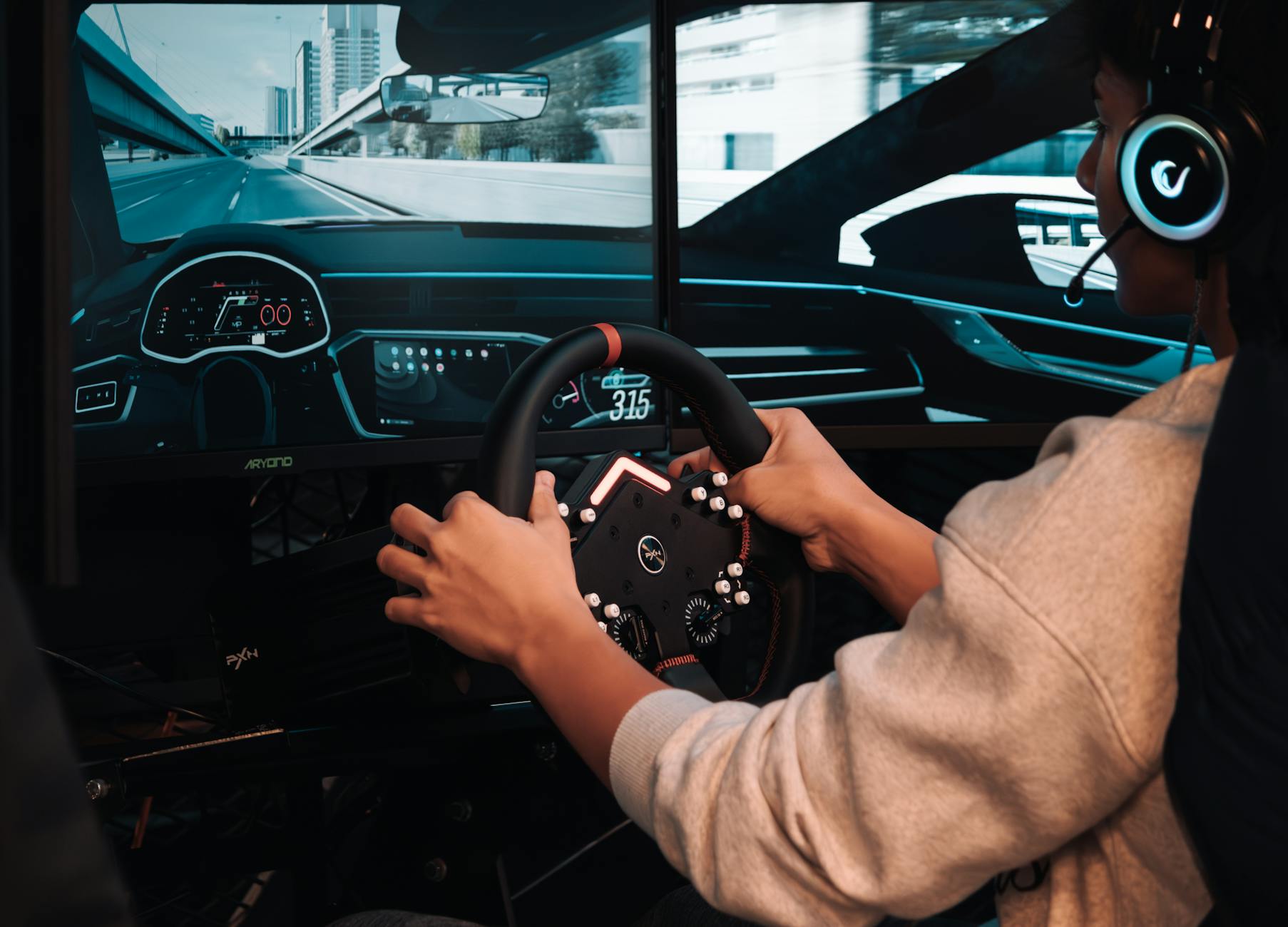
Przy symulatorach wyścigowych i lotniczych pozycja monitora względem kierownicy / wolantu i samego kokpitu ma ogromne znaczenie dla spójności obrazu. Jeżeli krawędź wirtualnej deski rozdzielczej nie pokrywa się mniej więcej z wysokością fizycznej kierownicy, mózg non stop „łapie się” na tym rozdźwięku. To psuje wrażenie skali i utrudnia dobranie prawidłowego FOV.
Praktyczny schemat ustawienia:
- górna część fizycznej kierownicy powinna znaleźć się mniej więcej tam, gdzie na ekranie zaczyna się dolna krawędź wirtualnego kokpitu (deska, zegary),
- środek kierownicy dobrze jest zgrać z osią symetrii ekranu – tak, by kolumna kierownicy na ekranie „celowała” w twoją klatkę piersiową, a nie np. w prawe ramię,
- jeżeli korzystasz z regulowanego uchwytu pod monitor, ustaw go tak, by dolna krawędź ekranu była jak najbliżej górnej krawędzi deski kokpitu w grze – minimalizuje to „dziurę” pomiędzy światem realnym a wirtualnym.
Przy symulatorach lotniczych dostęp do przyrządów jest kluczowy. Jeśli monitor jest za wysoko, częściej patrzysz w dół (kamera w grze), by zobaczyć panel. To prowokuje podbijanie FOV, żeby „zmieścić więcej”, zamiast raz porządnie ustawić ergonomię.
Jedno centralne ultrawide vs zestaw trzech monitorów
Ultrawide 21:9 lub 32:9 często zastępuje setup trzech ekranów. Każde rozwiązanie ma plusy i minusy. Z punktu widzenia geometrii:
- jeden ultrawide = jedna, spójna płaszczyzna obrazu, brak przerw na ramki, łatwiejsza kontrola FOV i brak konieczności korygowania perspektywy na bocznych panelach,
- trzy monitory = większy horyzontalny kąt widzenia, ale też więcej zależności: kąty obrotu bocznych paneli, oddalenie od oczu, ewentualne różnice w kalibracji kolorów i jasności.
Jeżeli wcześniej korzystałeś z trzech monitorów i przechodzisz na pojedynczy ultrawide, przez pierwsze dni możesz mieć wrażenie „braku bocznych lusterek”. Pokusa to podbijanie FOV do poziomów, przy których wszystko zaczyna pływać. Lepsze rozwiązanie to zostawić FOV zgodny z geometrią, a brak bocznego widoku kompensować większym ruchem głową (TrackIR, head tracking, VRR z obrotem kamery).
Kluczowy parametr – jak poprawnie ustawić FOV pod ultrawide
Dlaczego FOV musi wynikać z fizycznej geometrii, a nie z „odczucia”
Naturalny obraz na monitorze ultrawide pojawi się dopiero wtedy, gdy kąt widzenia w grze będzie zbliżony do kąta, pod jakim widzisz ekran w realu. Jeśli FOV jest znacznie większy niż ten fizyczny kąt, dostajesz „rybie oko” – przyspieszone ruchy, cienkie obiekty na bokach, rozjechane proporcje. Jeżeli jest dużo mniejszy – efekt teleobiektywu: tunel, ograniczona widoczność, trudne wyczucie prędkości.
Subiektywnie zbyt szerokie FOV kusi, bo „widać więcej”. Jednak w symulatorach każdy dodatkowy stopień powyżej rozsądnego zakresu powiększa błąd oceny odległości. Auto wydaje się dalej, zakręt łagodniejszy, prędkość mniejsza. To prosta droga do złych nawyków jazdy.
Jak obliczyć FOV z odległości i wielkości ekranu
Najbardziej sensowne ustawienie FOV opiera się na prostym wzorze z geometrii. Potrzebujesz dwóch rzeczy:
- szerokości lub wysokości widocznej części ekranu (w centymetrach),
- odległości oczu od ekranu (w centymetrach).
Dla gier posługujących się pionowym FOV (vFOV) liczymy:
vFOV = 2 × arctan( (wysokość_ekranu / 2) / odległość_oczu )Dla gier posługujących się poziomym FOV (hFOV) liczymy:
hFOV = 2 × arctan( (szerokość_ekranu / 2) / odległość_oczu )Nie trzeba robić tego ręcznie – wystarczy dowolny kalkulator online FOV, do którego wpiszesz przekątną, proporcje (np. 3440×1440 = 21:9) oraz dystans od oczu. Podstawowa zasada: im bliżej siedzisz, tym mniejszy FOV wychodzi z obliczeń. Oddalasz monitor – fizyczny kąt widzenia maleje, więc i FOV powinien spaść.
Konwersja między vFOV a hFOV przy różnych proporcjach
Jeśli gra podaje tylko jeden rodzaj FOV, a kalkulator wypluł drugi, trzeba wykonać prostą konwersję. Zależność między vFOV i hFOV zależy od proporcji ekranu. Dla danego vFOV obliczamy hFOV tak:
hFOV = 2 × arctan( tan(vFOV / 2) × (szerokość / wysokość) )Analogicznie dla znanego hFOV można wyznaczyć vFOV:
vFOV = 2 × arctan( tan(hFOV / 2) × (wysokość / szerokość) )Przykład praktyczny: siedzisz ok. 80 cm od 34" 21:9, kalkulator wylicza ok. 32–35° vFOV jako „poprawny”. Twoja gra używa hFOV. Konwersja daje w przybliżeniu 80–85° hFOV. Ustawiasz taką wartość w grze, zapisujesz i testujesz kilka sesji bez kombinowania suwakiem co pięć minut.
Jak rozpoznać, że FOV jest za szeroki lub za wąski
Kilka szybkich testów, które pomagają bez kalkulatora:
- spójrz na koło kierownicy w grze – jeżeli jest wyraźnie owalne (spłaszczone pionowo) lub rozciągnięte w poziomie, FOV jest zbyt szeroki,
- ścianki kokpitu po bokach: jeśli „uciekają” mocno do tyłu i wydają się wygięte jak szerokokątny obiektyw, FOV jest zawyżony,
- auta lub samoloty w lusterkach bocznych: nienaturalnie wydłużone poziomo lub „przyklejone” do samej krawędzi ekranu zwykle oznaczają przesadę z kątem widzenia,
- jeżeli za to masz wrażenie patrzenia przez tunel, trudno ogarnąć zakręt, a boczne słupki kokpitu przysłaniają prawie cały widok – FOV najpewniej jest zbyt wąski.
Dobry FOV to taki, przy którym geometrycznie wszystko wygląda poprawnie, a ruchy kamery nie powodują odruchowego „odskakiwania” wzroku od boków ekranu. Poczucie prędkości wynika wtedy z tego, co dzieje się na torze, a nie z agresywnego deformowania obrazu.
Specyfika ultrawide 21:9 vs 32:9 przy tym samym FOV
Przy tym samym pionowym FOV monitor 32:9 pokaże znacznie więcej po bokach niż 21:9, ale środek obrazu będzie wyglądał bardzo podobnie. Nie ma potrzeby podbijania FOV tylko dlatego, że ekran jest szerszy. Różnica szerokości ma przełożyć się na „dodatkowe boki”, a nie na zmianę geometrii wszystkiego.
Typowy błąd przy przejściu z 21:9 na 32:9:
- gracz zostawia poprzedni FOV, po czym zwiększa go „odruchowo”, bo skoro ekran jest większy, „powinno być szerzej”,
- w efekcie środek sceny (tor, pas startowy) zostaje mocno zdeformowany, a kokpit wygląda jak wyjęty z GoPro,
- po kilku godzinach pojawia się zmęczenie oczu, a jazda zaczyna przypominać latanie dronem, nie prowadzenie auta.
Duże 32:9 warto traktować jak dwa monitory 16:9 bez ramek. FOV liczysz tak samo jak dla jednego ekranu, a dodatkowe miejsce traktujesz jako realne „lusterka” i boczne szyby, nie powód do sztucznego rozszerzania kąta widzenia.
Jak ustawić FOV krok po kroku w konkretnej grze
Procedura jest podobna w większości symulatorów:
- Zmierz rzeczywistą odległość od oczu do środka ekranu i zanotuj przekątną oraz proporcje monitora.
- Skorzystaj z kalkulatora FOV (lub tabeli w dokumentacji gry), aby wyliczyć rekomendowany kąt dla twojego setupu.
- W ustawieniach gry wyłącz wszelkie automatyczne „FOV by speed”, „dynamic FOV” i inne dodatki, które modyfikują kąt widzenia zależnie od prędkości.
- Ustaw wyliczony FOV, zapisz profil i rozegraj kilka dłuższych stintów (min. kilkanaście okrążeń lub dłuższy lot), bez natychmiastowego poprawiania ustawienia.
- Jeżeli po kilku sesjach nadal odczuwasz dyskomfort, skoryguj FOV o mały krok (1–2°) w jedną stronę i znowu daj sobie czas.
Lepiej wprowadzać niewielkie zmiany i przyzwyczaić się do prawidłowej geometrii niż szukać „magicznej wartości” co pięć minut. Stałość ustawień pomaga też w budowaniu pamięci mięśniowej i punktów hamowania.
Ruch głową zamiast nadmiernego FOV
Ultrawide nie zastąpi pełnego obrotu głowy. Jeśli próbujesz widzieć „wszystko naraz” tylko FOV-em, zawsze zapłacisz za to zniekształceniami. Dużo lepsza strategia:
- ustaw realistyczny FOV zgodny z geometrią,
- dołóż head tracking (TrackIR, kamera z oprogramowaniem do śledzenia) lub korzystaj aktywnie z wbudowanego w grę systemu „look left/right”,
- skonfiguruj szybkie spojrzenia w bok na przyciski kierownicy / wolantu, tak by dostęp do lusterek czy paneli był natychmiastowy bez grzebania myszką.
Ultrawide ma zapewnić szerszy, stabilny kadr bazowy. Dynamiczne ogarnianie sytuacji w zakrętach, w formacji czy w korku lepiej oddać ruchowi głowy niż ekstremalnie szerokiemu FOV.
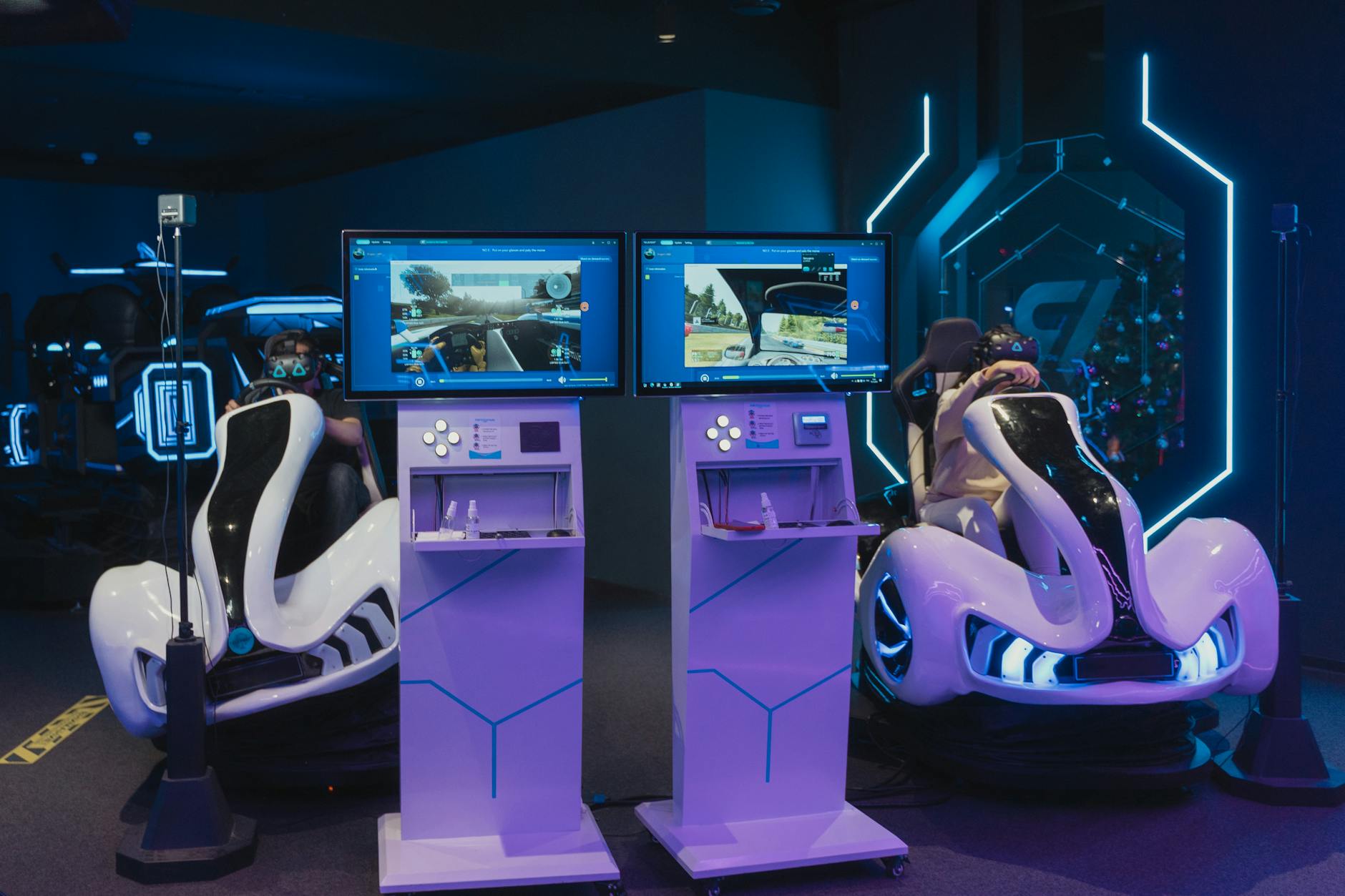
Ustawienia obrazu w samym monitorze – baza bez której GPU nie pomoże
Wybór trybu skalowania – co musi być ustawione „na sztywno”
Większość monitorów ultrawide ma kilka trybów skalowania przy sygnale o różnych proporcjach. Nazwy różnią się między producentami, ale zwykle pojawia się zestaw:
- Full / „Pełny ekran” – rozciąga każdy sygnał tak, by wypełnił całą matrycę, niezależnie od proporcji,
- Aspect / „Zachowaj proporcje” – skaluje obraz, ale utrzymuje poprawny współczynnik boków (pojawiają się czarne pasy),
- 1:1 / „Bez skalowania” – każdy piksel z sygnału jest mapowany na jeden piksel matrycy, bez powiększania.
Jeśli gra potrafi wygenerować natywną rozdzielczość twojego ultrawide, użyj zawsze trybu 1:1 lub „Zachowaj proporcje”. Tryb „Pełny ekran” ma sens tylko przy aplikacjach, których nie da się odpalić w natywnej rozdzielczości, i nawet wtedy często lepiej pogodzić się z czarnymi pasami niż zniekształconą geometrią.
Wyłączenie „ulepszaczy” obrazu pod symulatory
Monitory dla graczy są naszpikowane funkcjami, które wizualnie „podkręcają” obraz, ale w symulatorach szkodzą lub wprowadzają opóźnienia. W menu OSD monitora wyłącz lub ogranicz:
- dynamiczny kontrast / HDR pseudo – zmienia jasność sceny w locie, co utrudnia ocenę cieni, apexu, ścieżki na torze,
- overdrive na maksimum – przy zbyt agresywnych ustawieniach może powodować smużenie w przeciwną stronę (overshoot) i artefakty na szybko poruszających się obiektach,
- gładzenie ruchu / MBR / strobing – wprowadza migotanie i bywa problematyczne przy zmiennym odświeżaniu (G-Sync/FreeSync),
- filtry kolorów typu „Game Mode”, „FPS Mode” – często przesadzają z nasyceniem, wybijają biel w kokpicie i męczą wzrok podczas dłuższych sesji.
Bezpieczny punkt wyjścia to neutralny profil obrazu (Standard, sRGB), średni poziom overdrive (Brak/Normal/Medium) i wyłączone wszystkie automatyczne korekty kontrastu. Tryby „Game” lepiej zostawić dla arcade’owych strzelanek niż dla precyzyjnej jazdy czy latania.
Jasność i kontrast a percepcja prędkości i głębi
Zbyt jasno ustawiony monitor ultrawide zabija poczucie głębi. Cienie na torze lub w kabinie giną, a wszystkie elementy tła zlewają się w jedną płaską plamę. To subtelnie zmienia ocenę odległości i prędkości. Z kolei zbyt ciemny obraz utrudnia czytelność deski, instrumentów i markerów hamowania.
Prosty sposób na sensowną kalibrację bez kolorymetru:
- ustaw jasność na poziomie, przy którym biel nie „przepala” instrumentów i chmury nadal mają strukturę,
- kontrast tak, by najciemniejsze obszary kokpitu były czytelne, ale nie zielono-szare (oznaka zbyt wysokiego kontrastu lub złych ustawień gamma),
- gamma w okolicach 2.2 (większość monitorów ma taki tryb domyślny lub profil sRGB).
Temperatura barwowa i spójność z innymi ekranami
Symulatory często korzystają z kilku źródeł informacji jednocześnie: główny ultrawide, ewentualne dodatkowe monitory, tablet z mapą lub telemetrią. Gdy każdy z nich świeci inaczej, mózg szybciej się męczy, a ocena kontrastu i detali bywa myląca.
Przy konfiguracji kolorów trzy punkty są kluczowe:
- Temperatura barwowa – ustaw tryb 6500K / „Warm” / „Normal”, unikaj mocno „zimnych” 8000K+, które robią niebieską poświatę i męczą oczy w nocy.
- Spójność z innymi monitorami – jeśli używasz laptopa lub dodatkowego panelu bocznego, porównaj biel (np. okno przeglądarki) i zbliż suwaki tak, by wyglądały podobnie.
- Tryb sRGB – jeśli monitor go ma, to dobry punkt wyjścia pod symulatory; zwykle blokuje przesadną saturację.
Nadmiernie „cukierkowe” kolory są efektowne, ale utrudniają wyłapanie istotnych szczegółów: śladu gumy na asfalcie, granicy mgły, przejścia chmur. Monitory ultrawide przy dużej powierzchni świecenia szczególnie mocno „zalewają” pole widzenia, więc neutralny kolorystycznie obraz pomaga utrzymać koncentrację.
Synchronizacja obrazu: G-Sync/FreeSync, V-Sync i input lag
Przy szerokich rozdzielczościach łatwo o spadki FPS, a rwanie obrazu na ultrawide jest znacznie bardziej widoczne niż na małym 16:9. Jednocześnie każdy filtr poprawiający płynność może dołożyć odczuwalne opóźnienie.
Rozsądny układ priorytetów pod symulator:
- Przede wszystkim stabilny FPS – lepiej zablokować na niższym, ale równym poziomie (np. 90 czy 120), niż mieć wachania 80–160 fps.
- Włącz G-Sync/FreeSync, jeśli monitor i karta to obsługują, ale wyłącz „V-Sync” w samej grze, a zostaw go co najwyżej w panelu sterownika jako „on + G-Sync/FreeSync”.
- Testuj input lag – prosta metoda: na prostym odcinku kilka razy minimalnie „szarpnij” kierownicą i obserwuj, jak szybko reaguje obraz. Zmiana ustawień V-Sync/G-Sync potrafi być wyczuwalna od razu.
Przy monitorach 120/144/165 Hz nie ma sensu gonić za „300 fps” w symulatorze kosztem stabilności i jakości obrazu. Spójność klatek na ultrawide wpływa bardziej na komfort niż sam szczytowy wynik.
Ostrość i wyostrzanie – kiedy pomaga, a kiedy psuje obraz
Wielu producentów dorzuca w menu OSD suwak „Sharpness” oraz marketingowe opcje typu „Super Resolution”, „Detail Enhance”. W symulatorach kuszą, bo teoretycznie poprawiają czytelność odległych obiektów.
Praktyczne podejście:
- ustaw ostrość na poziomie neutralnym (często 50/100 lub 5/10) – brak wyraźnej poświaty wokół linii i tekstu,
- wyłącz dodatkowe „upłynniacze szczegółów” – na kokpicie powodują sztuczne krawędzie i migotanie drobnych tekstur przy ruchu,
- jeżeli chcesz delikatnie podbić ostrość, lepiej zrobić to przez filtr w grze (TAA sharpening, DLSS sharpening) niż sprzętowe wyostrzanie w monitorze.
Przestrzelona ostrość szczególnie brzydko wygląda na dużych zakrzywionych ultrawide: każdy piksel „krzyczy”, a długie sesje szybciej męczą wzrok. Naturalny, nieprzeostrzy obraz jest czytelniejszy, nawet jeśli na pierwszy rzut oka wydaje się mniej „wow”.
Mapowanie tonów i HDR w symulatorach
Część nowoczesnych ultrawide kusi obsługą HDR. W grach AAA potrafi to wyglądać efektownie, ale w symulatorach często generuje więcej problemów niż korzyści, szczególnie gdy gra nie ma solidnej implementacji HDR.
Prosty schemat decyzji:
- jeśli gra ma pełnoprawny tryb HDR z możliwością kalibracji (suwaki jasności szczytowej, mapowania czerni) – można testowo włączyć HDR i dopasować wartości do realnej jasności monitora,
- jeżeli HDR w monitorze to „HDR400” / „HDR Effect” bez lokalnego wygaszania – w wielu przypadkach lepszy jakościowo będzie dobry SDR z poprawną gammą i kontrastem,
- unikaj jednoczesnego używania HDR monitora i różnych pseudo-HDR w sterownikach czy post-processach Reshade; takie kumulowanie efektów rzadko działa przewidywalnie.
Przy źle skalibrowanym HDR, w jasnym kokpicie tracisz detale przyrządów, a poza kabiną wszystko wygląda jak wypalone do bieli lub czerni. W symulatorach, gdzie ocena chmur, mgły i horyzontu jest kluczowa, to poważna przeszkoda.
Specyficzne wyzwania przy monitorach zakrzywionych
Krzywizna a postrzeganie geometrii kokpitu
Zakrzywione ultrawide potrafią świetnie „otulić” pole widzenia, ale też wprowadzić wrażenie, że obraz w grach jest bardziej wygięty niż powinien. Trzeba oddzielić faktyczne zniekształcenia od fizycznego kształtu matrycy.
Kilka zasad, które porządkują temat:
- przy poprawnym FOV środek ekranu powinien wyglądać naturalnie – linie proste w kokpicie są proste, a okręgi faktycznie okrągłe,
- delikatne „zawinięcie” linii przy skrajnych brzegach to efekt krzywizny panelu, nie samego obrazu; nie ma sensu „leczyć” go zmianą FOV,
- jeśli krzywizna jest agresywna (1000R i mniej), utrzymuj centralną pozycję głowy – przesunięcie ciała w lewo/prawo mocno przekłamuje perspektywę.
Gdy masz wrażenie, że kokpit jest „bananem”, zrób prosty test: odpal test siatki (grid) lub prosty ekran kalibracyjny. Jeżeli na nim linie też wydają się powykrzywiane, to sygnał, że siedzisz zbyt blisko lub zbyt z boku względem środka.
Odległość od zakrzywionego ekranu a komfort
Producenci zwykle sugerują „idealną” odległość dla danej krzywizny, ale w symulatorach dochodzi jeszcze kwestia dopasowania do fizycznego FOV oka. Dwie proste podpowiedzi:
- jeśli musisz intensywnie ruszać oczami, by objąć jednym spojrzeniem środek i brzegi – siedzisz za blisko,
- jeżeli krzywizna przestaje mieć sens, bo ekran „wyprostował się” w percepcji – siedzisz za daleko i tracisz część zalet ultrawide.
Przy monitorach 34" 21:9 typowy dystans dla symulatorów to ok. 70–90 cm, dla 49" 32:9 często 80–100 cm. Nie ma jednej złotej liczby – chodzi o to, by środek był w naturalnym zasięgu wzroku, a boki uzupełniały widok, nie wymuszały ciągłego obracania głową.
Dopasowanie wysokości i kąta pochylenia do krzywizny
Zakrzywiony ultrawide wymaga precyzyjniejszego ustawienia wysokości niż płaska matryca. Gdy panel jest zbyt wysoko lub zbyt nisko, krzywizna nie „otacza” równomiernie oczu, a FOV zaczyna wydawać się nienaturalny.
Przy ustawianiu uchwytu VESA lub ramienia biurkowego zwróć uwagę na:
- środek ekranu na linii oczu lub minimalnie poniżej – patrzysz lekko w dół, jak na szybę samochodu, nie w górę jak na telewizor wiszący na ścianie,
- minimalne odchylenie do tyłu – delikatnie przechyl ekran górą od siebie, aby dolna krawędź nie „przewieszała” się optycznie w twoją stronę,
- brak skręcenia w osi pionowej – zakrzywiony panel musi być precyzyjnie wycentrowany; niewielki skręt sprawia, że jedna strona wydaje się znacznie bliżej oczu.
W symulatorach, w których kokpit ma wyraźne poziome linie (deska rozdzielcza w samochodzie, panel przyrządów w samolocie), poprawne ustawienie wysokości szybko wychodzi w praniu: linie nie „spadają” w dół po bokach i nie „wspinają się” ku górze.
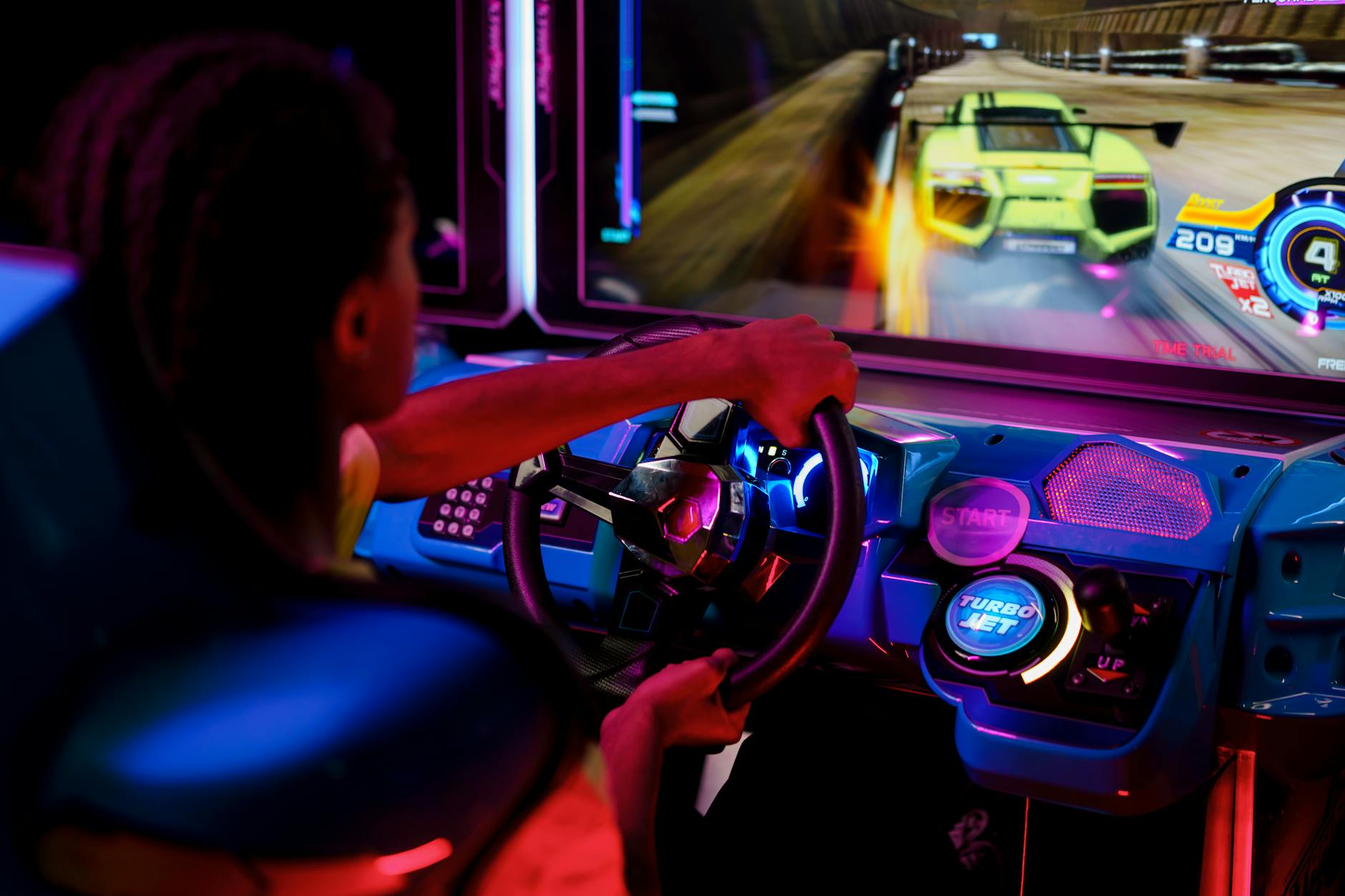
Optymalizacja rozdzielczości i skalowania w systemie oraz grze
Natywna rozdzielczość vs skalowanie w GPU
Ultrawide generują duże obciążenie dla GPU, więc pojawia się pokusa zejścia z rozdzielczością. Jeśli jednak gra i monitor zaczną dodatkowo skakać między różnymi trybami skalowania, geometrię łatwo rozjechać.
Bezpieczny schemat:
- ustaw w systemie natywną rozdzielczość monitora (np. 3440×1440, 5120×1440),
- w sterowniku karty graficznej wybierz skalowanie po stronie GPU, nie monitora, dla niższych rozdzielczości,
- w grze, jeśli musisz zejść z jakości, najpierw obniż detale, cienie, efekty, a dopiero na końcu redukuj rozdzielczość lub użyj render scalingu (np. 90–95%).
Renderowanie w nieco niższej rozdzielczości z dobrym upscalingiem (DLSS/XeSS/FSR) zwykle daje lepszy efekt niż przełączanie samej gry na rozdzielczość, która nie zgadza się z natywną matrycą. Przy stałym „podkładzie” 3440×1440 lub 5120×1440 unikniesz dodatkowych artefaktów na krawędziach kokpitu.
UI i HUD na ultrawide – jak uniknąć rozjechanego interfejsu
Wielu twórców gier traktuje ultrawide jako dodatek. Efekt: interfejs rozjechany na boki, zbyt szerokie mapy, komunikaty w narożnikach poza strefą komfortowego widzenia.
Kilka kroków, żeby nad tym zapanować:
- szukaj w opcjach gry trybów typu „Centered HUD / Narrow HUD” – interfejs zostaje wtedy w centrum, a boki pełnią rolę czysto „obrazkową”,
- tam gdzie się da, ręcznie przesuń kluczowe elementy (okno delta, radar, paski stanu) bliżej środka; część symulatorów ma zaawansowane edytory HUD,
- unikaj modów, które „naprawiają” ultrawide przez sztuczne przycinanie lub kombinacje z FOV – lepiej używać modów ingerujących tylko w położenie UI.
Praktyczny efekt dobrze ustawionego HUD-u: nie musisz odrywać wzroku daleko w bok, by zobaczyć czasy okrążeń czy prędkość, a i tak korzystasz z pełnej szerokości ekranu do obserwacji toru lub przestrzeni powietrznej.
Tryby okienkowe, borderless i wpływ na proporcje
Niektóre symulatory lub nakładki (telemetria, aplikacje VR/TrackIR) lepiej działają w trybie okienkowym lub „borderless fullscreen”. Przy ultrawide łatwo wtedy niechcący zmienić proporcje wyświetlanego obrazu.
Dobry nawyk przy konfiguracji:
- sprawdź w grze, czy rozdzielczość okna dokładnie odpowiada natywnej rozdzielczości monitora – różnica choćby kilkunastu pikseli potrafi już włączyć skalowanie,
- upewnij się, że systemowe skalowanie DPI (125%, 150%) nie miesza w wymiarach okna; często lepiej dla danej gry wymusić w kompatybilności „Override high DPI scaling” i zostawić 100% w samym tytule,
- po uruchomieniu gry szybko przetestuj geometrię: prostokątne elementy kokpitu (np. panel radia, tabliczka z numerem) powinny wyglądać jak w proporcjach 1:1, nie być delikatnie „ściśnięte”.
Jeśli często przełączasz się między grą a pulpitem (crew chief, aplikacje do strat/ATC), tryb „borderless” bywa praktyczniejszy niż „exclusive fullscreen”, ale wymaga większej dyscypliny w pilnowaniu proporcji.
Integracja ultrawide z dodatkowymi akcesoriami symulacyjnymi
Monitor a pozycja kierownicy, pedałów i wolantu
Ustawienie samego ekranu bez odniesienia do reszty kokpitu szybko tworzy dysonans: wzrok widzi co innego niż ciało czuje. Na ultrawide robi się to wyraźniejsze, bo ekran dominuje w polu widzenia.
Przy ustawianiu stanowiska weź pod uwagę:
- kierownica / wolant a obraz – górna krawędź fizycznej kierownicy powinna mniej więcej pokrywać się z miejscem, gdzie kończy się dolna część cyfrowego kokpitu; unikasz wtedy „podwójnej” pozycji rąk,
- pedały – ustaw tak, by nogi miały naturalny kąt, a oczy nie musiały kompensować dziwnego „nachylenia” kokpitu; gdy siedzisz zbyt pionowo lub za bardzo „leżąc”, perspektywa w grze przestaje grać z tym, co czuje ciało,
- odległość kierownicy od monitora – zbyt blisko zasłania dół ekranu i fałszuje ocenę odległości do deski rozdzielczej w grze.
Krótka próba: ustaw samochód na prostej, połóż dłonie na godzinie 9 i 3, spójrz na ich położenie względem cyfrowej kierownicy. Jeśli obraz podpowiada inną pozycję niż realne ręce, drobna korekta wysokości monitora lub fotela zwykle załatwia problem.
Ultrawide a head tracking i kamery
Co warto zapamiętać
- Ultrawide (21:9, 32:9) daje realną przewagę w symulatorach: szersze pole widzenia, lepszą świadomość sytuacyjną i spójniejszy obraz niż przy zestawie trzech monitorów z ramkami.
- Najwięcej zniekształceń powoduje zbyt szeroki FOV „odkręcony na maksa” – generuje efekt rybiego oka, nienaturalną perspektywę i fałszywe poczucie prędkości, nawet jeśli rozdzielczość jest poprawna.
- Problemy często wynikają z tego, że gra nie obsługuje natywnie proporcji ultrawide: obraz 16:9 bywa rozciągany na 21:9/32:9, przez co kokpit „puchnie”, koła robią się owalne, a interfejs ląduje w skrajnych rogach.
- Różne typy symulatorów wymagają innego FOV: wyścigi potrzebują lekkiego poszerzenia widoku na boki, lotnictwo raczej węższego FOV dla czytelności przyrządów, a ciężarówki szerokiego widoku bocznego do manewrów.
- Przesiadka z 16:9 na ultrawide przy tych samych ustawieniach FOV zwykle obnaża wcześniejsze błędy – kokpit wydaje się nienaturalnie długi, szyby za szerokie, a zakręty lub podejścia do lądowania „przyspieszają”.
- Kluczowe są proporcje ekranu, nie sama liczba pikseli: poprawna rozdzielczość przy złych proporcjach da ostry, ale zniekształcony obraz, szczególnie gdy monitor lub gra skalują 16:9 do 21:9/32:9.