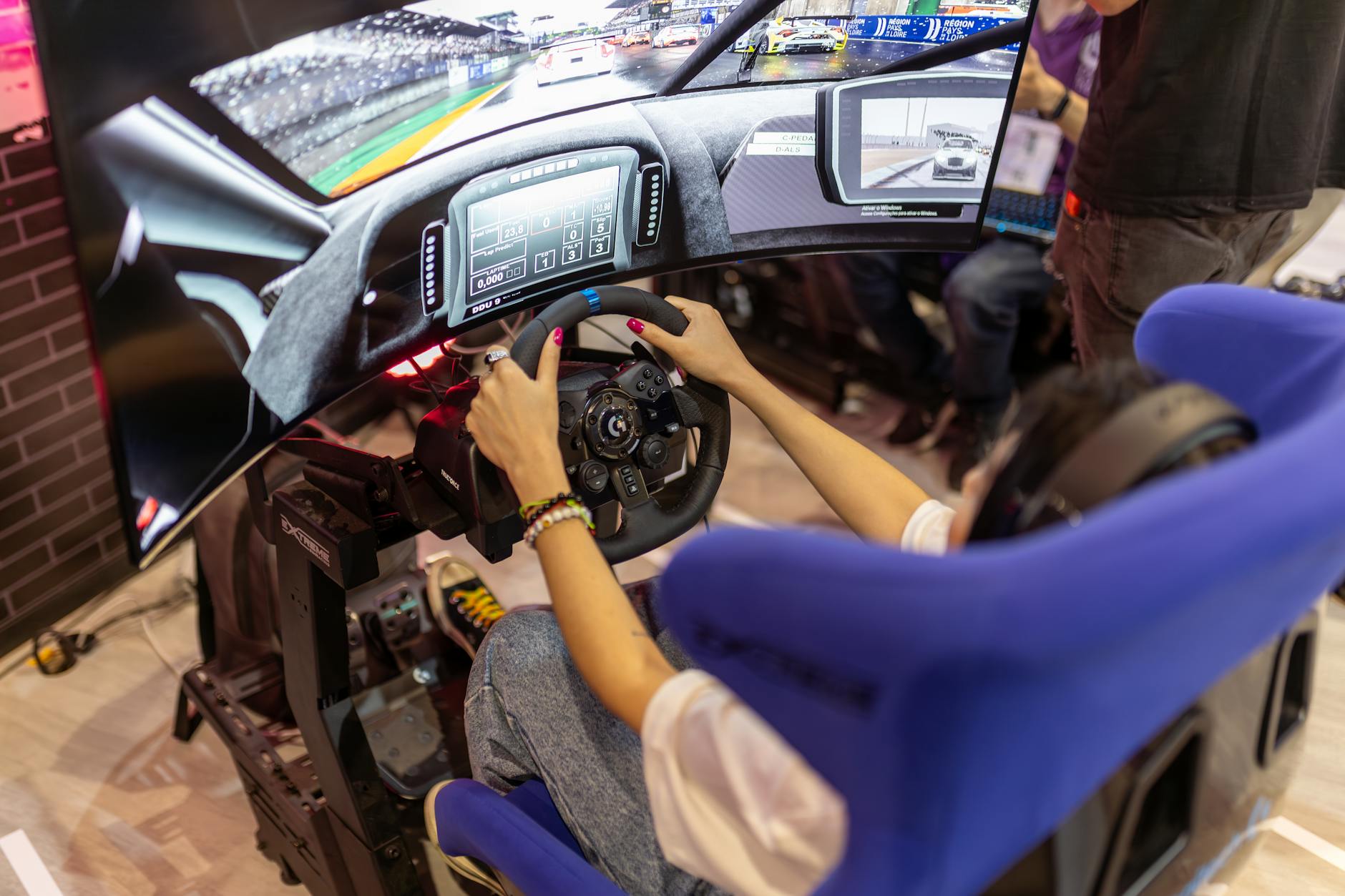
Dlaczego ustawienia kamery w Assetto Corsa mają tak duże znaczenie
Tempo, powtarzalność i zmęczenie wzroku
Ustawienia kamery w Assetto Corsa mają bezpośredni wpływ na tempo okrążeń, powtarzalność i zmęczenie wzroku. Kamera jest w praktyce Twoimi oczami – jeśli „oczy” są ustawione nielogicznie, mózg musi ciągle korygować błędy w ocenie odległości, prędkości i punktów hamowania. W krótkiej sesji to przejdzie, ale przy dłuższej jeździe zaczyna się chaos: raz hamujesz za wcześnie, raz za późno, ciało się napina, a głowa po godzinie jest ciężka.
Źle dobrany FOV (field of view) dodatkowo wzmacnia ten efekt. Za szeroki kąt widzenia przesadza z wrażeniem prędkości i „ściska” perspektywę, przez co zakręty wydają się ciaśniejsze i bliższe, niż są w rzeczywistości. Za wąski FOV sprawia, że prędkość wydaje się mała, trudniej ocenić, kiedy samochód zacznie się ślizgać, a punkty hamowania „przesuwają się” dalej. W obu skrajnych przypadkach Twoje ciało zbiera inne informacje niż oczy, co mocno męczy.
Do tego dochodzi zmęczenie wzroku. Agresywny head movement, nadmierne wstrząsy kamery czy duży kontrast wizualny przy wysokim FOV powodują, że oczy cały czas szukają punktów odniesienia na ekranie. To nie jest neutralne dla organizmu. Dlatego dobrze skonfigurowana kamera to nie tylko „ładny widok”, ale przede wszystkim narzędzie do stabilnej, powtarzalnej jazdy bez bólu głowy po sesji.
FOV a ocena prędkości i punktów hamowania
FOV jest kluczowy dla tego, jak oceniasz prędkość i odległości. Większy FOV daje szerszy obraz – widzisz więcej kokpitu, boczne słupki, czasem nawet lusterka boczne. Ceną jest jednak mocne zniekształcenie perspektywy: dalsze obiekty wydają się bardziej oddalone, a ruch na ekranie jest szybszy. Mózg reaguje, jakby jechał szybciej, niż pokazuje licznik, więc odruchowo hamujesz wcześniej.
Przy zbyt wąskim FOV efekt jest odwrotny: wszystko wydaje się blisko i „leniwe”. Zakręty nadchodzą wolniej, prędkość jest trudniejsza do wyczucia, a auto może wpaść w poślizg, zanim zorientujesz się po obrazie. Stąd biorą się sytuacje, w których kierowca czuje, że „na słuch” i po FFB wie, że jedzie na limicie, ale obraz na monitorze wygląda jakby auto płynęło spokojnie.
W praktyce sensowny FOV to kompromis: na tyle realistyczny, by nie wprowadzać organizmu w błąd, a jednocześnie na tyle „używalny”, byś faktycznie widział apex, wewnętrzną krawędź toru i chociaż część lusterek. Dobrze dobrany kąt widzenia sprawia, że punkty hamowania są tam, gdzie je zapamiętałeś, niezależnie od pory dnia czy liczby okrążeń w sesji.
Efektowna kamera kontra funkcjonalna
Assetto Corsa (zwłaszcza z Content Managerem i CSP) pozwala zrobić bardzo efektowne widoki: mocny shake, dynamiczna praca „głowy”, szerokie FOV, kamera chase z lekkim poślizgiem za autem. Wygląda to świetnie na powtórkach, na screenach i w krótkich klipach. Podczas jazdy wyścigowej większość „filmowych” ustawień jest jednak zwyczajnie niepraktyczna.
Nadmierne bujanie kamery i duży head movement sprawiają, że linia horyzontu pływa. To uszkadza najważniejszy punkt referencyjny, jaki ma kierowca. Przy dynamicznych zmianach wysokości toru (np. Spa, Nordschleife) tracisz orientację, gdzie kończy się asfalt, a zaczyna pobocze. Do tego twój fizyczny błędnik nie czuje tego, co kamera pokazuje – mózg ma konflikt bodźców, co czasem kończy się nawet lekkimi objawami choroby lokomocyjnej.
Efektowna kamera ma sens na powtórkach i do materiałów wideo. Funkcjonalna kamera w Assetto Corsa celuje w trzy rzeczy: stabilny horyzont, czytelny apex oraz przewidywalne zachowanie przy hamowaniu i przyspieszaniu. Jeżeli ustawienia wyglądają „mniej widowiskowo”, ale dzięki nim jedziesz równo i bez bólu głowy – to jest prawidłowy wybór.
Kiedy porzucić przyzwyczajenia z arcade i konsol
Wielu graczy wchodzi w Assetto Corsa z przyzwyczajeniami z gier arcade lub konsolowych ścigałek. Tam szerokie FOV, mocny motion blur i dynamiczna kamera z chase view są normą – mają podbić wrażenie prędkości na padzie i krótkich sesjach. W symulatorze, przy kierownicy i długich stintach, takie ustawienia częściej przeszkadzają, niż pomagają.
Moment, w którym warto zerwać ze starymi nawykami, zwykle przychodzi przy pierwszej poważniejszej próbie poprawienia czasu okrążenia lub wejścia w jazdę online. Gdy nagle okazuje się, że nie widzisz apexu przy wejściu w ciasny zakręt, a w lustrach samochody „wyskakują” bez ostrzeżenia, staje się jasne, że kamera nie nadąża za Twoimi potrzebami. To dobry sygnał, by zacząć od czystego, neutralnego profilu kamery i dopiero delikatnie dopasować go do siebie.
Zmiana ustawień na bardziej symulacyjne bywa na początku niekomfortowa – szczególnie, jeśli „realistyczny” FOV wydaje się wąski. Po kilku sesjach większość kierowców przyznaje jednak, że hamowanie, celowanie w apex i praca z limitem przyczepności stały się znacznie bardziej przewidywalne.
Podstawy FOV – co to jest i skąd biorą się mity
Definicja FOV i różnice poziome/pionowe
FOV (field of view) to kąt widzenia, jaki obejmuje wirtualna kamera. Można go definiować w poziomie (horizontal FOV) lub w pionie (vertical FOV). Assetto Corsa posługuje się pionowym FOV, co bywa źródłem wielu nieporozumień, bo część kalkulatorów online i innych gier podaje FOV poziomy.
Jeśli kalkulator mówi, że dla Twojego monitora i odległości od oczu „prawidłowy FOV” to np. 80 stopni, trzeba sprawdzić, czy chodzi o H-FOV czy V-FOV. Prosty przelicznik: pionowy FOV jest mniejszy niż poziomy dla tego samego ekranu, a relacja między nimi zależy od proporcji obrazu (np. 16:9, 21:9). Mylenie tych wartości sprawia, że wielu graczy ustawia w Assetto Corsa kąt zdecydowanie szerszy, niż powinni.
W praktyce oznacza to, że porady typu „ustaw 90 FOV, bo jest realistyczny” są kompletnie oderwane od rzeczywistości, jeśli nie wiemy, czy mówimy o V-FOV, H-FOV i jak duży jest ekran. To właśnie to pomieszanie pojęć stoi za wieloma mitami o „jedynym słusznym” ustawieniu.
Mit: większy FOV zawsze lepszy
Popularny skrót myślowy „większy FOV = lepsza widoczność” jest tylko częściowo prawdziwy. Owszem, szerszy kąt widzenia pokazuje więcej po bokach: słupki, lusterka, boczną szybę. Problem w tym, że zyskujesz to kosztem gęstości informacji na ekranie. Wszystko staje się mniejsze, bardziej odległe, mniej czytelne.
Przy dużym FOV linia hamowania, znaki i markery na asfalcie „przesuwają się” względem tego, co faktycznie czuje auto. Im dalej od środka ekranu, tym większe zniekształcenie. Stąd biorą się sytuacje, w których kierowca niby „widzi więcej”, a mimo to gorzej trafia w punkt hamowania, bo obraz wprowadza w błąd.
Większy FOV ma sens, gdy masz fizycznie szerokie pole widzenia – np. potrójne monitory lub ogromny ekran blisko głowy. Na typowym pojedynczym monitorze 24–27″ w standardowej odległości 60–80 cm, FOV rzędu 80–90 pionowo (AC) jest zwykle po prostu nielogiczny z punktu widzenia geometrii.
Realistyczny FOV kontra używalny FOV
„Realistyczny FOV” to taki, który odpowiada rzeczywistemu kątowi widzenia Twoich oczu względem ekranu. Można go policzyć z prostego wzoru geometrycznego i przy poprawnych danych wyjdzie dość wąski – często w okolicach 28–40 stopni pionowo dla pojedynczego monitora. Taki FOV daje najbardziej poprawne proporcje, ale zmusza do patrzenia „przez szybę”, jak w prawdziwym aucie: mało bocznej wizji, wyraźna deska i droga daleko przed Tobą.
„Praktycznie używalny FOV” to kompromis między geometrią a wygodą. Wiele osób podbija FOV o kilka–kilkanaście stopni względem wartości matematycznej, żeby złapać choć odrobinę widoku bocznych słupków oraz części kokpitu. Ta „nadwyżka” może ułatwiać orientację, jeśli siedzisz dalej od monitora niż byś chciał lub masz mniejszy ekran.
Reguła jest taka: im lepsze stanowisko (duży ekran, mała odległość, triple screen), tym bliżej warto trzymać się FOV wyliczonego z geometrii. Im gorsze warunki (mały monitor, daleka odległość), tym rozsądniej podnieść FOV o kilka stopni, ale nie przesadzać do wartości rodem z gier arcade.
Wpływ FOV na zniekształcenia obrazu
Każde odejście od realistycznego FOV w jedną lub drugą stronę wiąże się z zniekształceniami. Przy bardzo szerokim FOV obraz po bokach zaczyna się „wyciągać”, linie proste zakrzywiają się w narożnikach, a ruch boczny jest sztucznie przyspieszony. To daje iluzję dużej prędkości i „emocji”, ale komplikuje precyzyjne prowadzenie auta.
Przy zbyt wąskim FOV obraz wygląda jak przez lunetę: widzisz mały wycinek świata, prędkość wydaje się niska, a jakiekolwiek ruchy autem są wizualnie stłumione. To może być kuszące, bo łatwiej utrzymać linię jazdy, ale traci się całą informację peryferyjną, która w realnym aucie jest bardzo ważna (np. ruch w lusterkach, zmiana faktury pobocza).
W Assetto Corsa szczególnie widać to na torach z szybkimi zmianami kierunku. Przy złym FOV-auto wydaje się nagle „przeskakiwać” między punktami, zamiast płynnie jechać, a opony „łapią” krawężnik „znikąd”. W takich warunkach trudno ocenić, gdzie jest realny limit przyczepności.
Jak poprawnie policzyć FOV pod monitor, odległość i konfigurację stanowiska
Jakie dane są potrzebne do obliczeń
Do poprawnego wyliczenia FOV dla Assetto Corsa potrzebne są trzy informacje:
- Rzeczywista szerokość lub wysokość ekranu – nie sama przekątna w calach, lecz wymiar w centymetrach.
- Odległość oczu od ekranu – mierzona po linii prostej od źrenicy do środka ekranu.
- Liczba monitorów i ich ułożenie – pojedynczy ekran, ultrawide, triple screen pod kątem.
Szerokość i wysokość można znaleźć w specyfikacji monitora lub zmierzyć zwykłą miarką. Warto mierzyć realną odległość od oczu do ekranu w pozycji, w jakiej faktycznie jeździsz, a nie „na oko z fotela biurowego”. Różnica 10–15 cm robi już widoczną różnicę w kalkulacji FOV.
Prosta geometria stojąca za FOV
Wyliczanie FOV to czysta geometria: wyobraź sobie, że oko jest wierzchołkiem trójkąta, a ekran to jego podstawa. Kąt w wierzchołku to właśnie FOV. Im bliżej oka przesuniesz podstawę (ekran), tym większy kąt – czyli większy FOV. Im dalej siedisz, tym kąt jest mniejszy.
W najprostszej formie pionowy FOV wylicza się na podstawie wysokości ekranu i odległości oczu. Przy znajomości proporcji ekranu można też łatwo przejść między FOV pionowym a poziomym. Nie ma tu magii – jeśli liczysz dobrze, dwie osoby z takim samym monitorem i odległością powinny dostać bardzo zbliżoną wartość.
Kluczowy wniosek: zmiana odległości od monitora jest równie ważnym „suwakiem”, co zmiana FOV w grze. Jeśli nie możesz zejść do sensownego FOV, bo przy wyliczonej wartości czujesz się „za blisko”, być może stanowisko wymaga korekty, a nie samo ustawienie w Assetto Corsa.
Kalkulatory online: plusy i pułapki
Kalkulatory FOV online są wygodne – wprowadzasz przekątną monitora, odległość oczu i rodzaj gry, a narzędzie proponuje konkretny FOV. Problem w tym, że różne kalkulatory przyjmują różne założenia: jedne liczą FOV poziomy, inne pionowy, jeszcze inne zakładają specyficzne proporcje ekranu.
Najczęstsze pułapki to:
- brak jasnej informacji, czy podawany jest H-FOV czy V-FOV,
- automatyczne założenie formatu 16:9 niezależnie od realnych proporcji monitora,
- predefiniowane „profile gier” z wbudowanym offsetem, który rozmija się z tym, jak AC interpretuje FOV.
Rozsądne podejście: korzystać z kalkulatora, który wprost podaje vertical FOV dla Assetto Corsa lub umożliwia przełączenie FOV na pionowy. Jeśli masz do dyspozycji tylko H-FOV, można go przeliczyć na V-FOV, ale trzeba znać proporcje ekranu i nie mylić jednostek. Lepiej poświęcić kilka minut na sprawdzenie dokumentacji kalkulatora, niż wprowadzać do AC wartość z zupełnie innego modelu kamery.
Typowe zakresy FOV dla różnych konfiguracji
Przykładowe zakresy FOV dla popularnych ustawień
Poniższe przedziały to orientacyjne punkty wyjścia, a nie dogmat. Dwie osoby z takim samym sprzętem mogą skończyć z różnymi ustawieniami, jeśli inaczej siedzą, inaczej trzymają kierownicę albo mają inną tolerancję na „wąski tunel”.
- Pojedynczy monitor 24–27" 16:9, odległość 60–80 cm – realistyczny V-FOV zwykle wypada w okolicach 28–38 stopni. Kompromis używalny często ląduje między 35 a 45.
- Ultrawide 34" 21:9, odległość 60–80 cm – pionowy FOV będzie podobny jak na 27" 16:9, ale pozioma wizja będzie szersza z samej natury formatu. Typowy zakres kompromisowy: 32–42 V-FOV.
- Triple screen 3×24–27" z kątem 45–60° – przy sensownym obłożeniu pola widzenia da się zejść blisko matematycznego FOV (25–35 pionowo). Przy poprawnej konfiguracji w AC różnica między „real” a „kompromisem” robi się znacznie mniejsza.
- Telewizor 40–55" dalej od fotela (1–1,5 m) – duża przekątna nie oznacza automatycznie szerokiego FOV. Przy dłuższym dystansie typowe wyniki to 25–35 stopni, a niektórym użytkownikom pasuje nawet nieco węższy zakres, żeby obraz nie był zbyt „płaski”.
Jeśli typowa wartość z kalkulatora i rzeczywisty komfort kompletnie się rozjeżdżają, zwykle problemem jest geometria stanowiska (wysokość i odległość ekranu), a nie sam FOV w Assetto Corsa.
Dostrajanie FOV na torze – metoda „markerów”
Surowe wyliczenia pomagają, ale prawdziwy test odbywa się na asfalcie. Zamiast kręcić suwakiem w nieskończoność, można zrobić kilka krótkich, celowych prób. Dobrze działa prosta metoda „markerów hamowania”:
- Wybierz tor, który znasz (np. Monza, Imola) i konkretny zakręt z wyraźnymi tablicami hamowania.
- Ustaw wstępny FOV z kalkulatora lub z zakresów opisanych wyżej.
- Przejedź kilka okrążeń, hamując zawsze na ten sam marker (np. tablica 150 m) i obserwuj, jak to się „czuje”:
- czy hamujesz za wcześnie, bo prędkość wydaje się duża, ale auto jeszcze nie jest na limicie,
- czy notorycznie spóźniasz hamowanie, bo tablica „wyskakuje znikąd”.
- Zmień FOV o 2–3 stopnie w jedną stronę i powtórz sekwencję na tym samym zakręcie.
Jeżeli po zawężeniu FOV marker przestaje „uciekać” z boku ekranu i łatwiej trafić w punkt hamowania, to znak, że wcześniej kąt był zbyt szeroki. Jeżeli odwrotnie – zaczynasz nagle hamować zbyt ostro i za wcześnie – być może obraz zrobił się zbyt „leniwie wolny” i przyda się minimalne poszerzenie.
FOV przy VR i różnicach między monitorami
Przy goglach VR sytuacja wygląda inaczej. Wbudowany FOV zależy głównie od konstrukcji optyki i nie jest ustawiany ręcznie tak jak w Assetto Corsa na monitorze. Gra generuje obraz dopasowany do soczewek, a użytkownik nie ma klasycznego suwaka FOV. Zamiast tego dochodzi kwestia:
- IPD (rozstaw źrenic) – źle ustawiony rozstaw potrafi „przesunąć” poczucie odległości i wielkości obiektów, co wielu mylnie interpretuje jako problem z FOV.
- skalowania świata – niektóre headsety lub gry oferują korekty „World Scale”. Jeżeli auto wydaje się miniaturowe lub olbrzymie, percepcja kąta widzenia będzie przekłamana, nawet jeśli sama geometria jest poprawna.
W przeciwieństwie do monitorów ingerencja w FOV przy VR ma sens tylko przez narzędzia przewidziane przez twórców (opcje gry, OpenXR Toolkit itp.), a nie przez ręczne dłubanie w plikach konfiguracyjnych bez zrozumienia skutków.
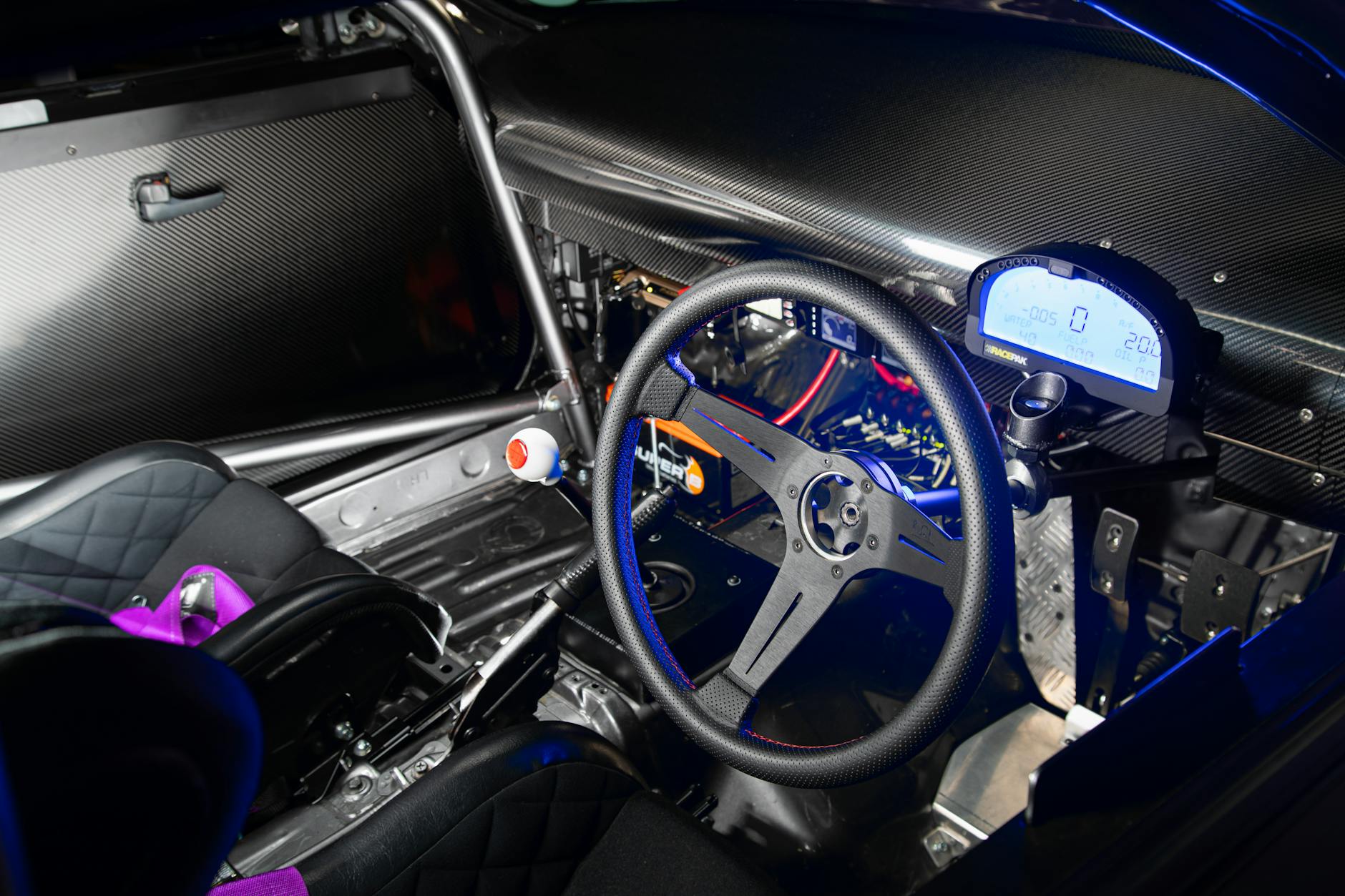
Ustawienia kamery w Assetto Corsa – gdzie i jak je modyfikować
Podstawowe suwaki w menu gry
Vanilla Assetto Corsa oferuje kilka najważniejszych opcji kamery z poziomu interfejsu. Podczas jazdy w trybie kokpitu można użyć ikony kamery lub skrótów klawiszowych, aby wejść w ustawienia. Typowe parametry to:
- FOV – główny kąt widzenia, o którym była mowa wcześniej. Wpływa na całokształt skali obrazu.
- Seat position (adjust seat) – przesunięcie „głowy” w przód/tył, górę/dół oraz na boki względem kokpitu.
- Pitch/tilt – delikatne pochylenie kamery w pionie, czasem scalone z pozycją siedzenia.
- Włącz/wyłącz head movement – ogólny przełącznik animacji ruchów głowy.
Wiele osób próbuje skorygować zły FOV zmianą samej pozycji siedzenia. Efekt bywa mylący: auto wydaje się „większe” lub „mniejsze”, ale faktyczna geometria perspektywy się nie zmienia. Przesuwanie siedzenia ma sens dopiero po dobraniu FOV, a nie zamiast niego.
Zaawansowane ustawienia w plikach konfiguracyjnych
Jeśli podstawowe suwaki nie wystarczają, więcej kontroli dają pliki konfiguracyjne w katalogu użytkownika (np. .../Documents/Assetto Corsa/cfg/). Kluczowe pliki związane z kamerą to przede wszystkim:
camera_onboard.ini– ogólne ustawienia kamery pokładowej (kokpit, bonnet view).camera_free.ini– ustawienia kamery swobodnej (spectator, replay).view.iniw folderze każdego auta (w katalogu gry) – domyślne parametry widoku wewnętrznego konkretnego modelu.
Grzebanie w tych plikach daje dużą swobodę, ale również sporo pułapek. Zmiana jednego parametru potrafi niepostrzeżenie „rozjechać” inne ustawienia albo stworzyć niestandardową konfigurację, której później nie da się łatwo odtworzyć. Rozsądniej jest kopiować oryginalne pliki i robić osobne profile, niż modyfikować wszystko w ciemno.
Profile kamery pod różne auta i serie
Jedno uniwersalne ustawienie kamery rzadko sprawdza się we wszystkich klasach aut. Pozycja w F1, GT3 i starej rajdówce różni się na tyle, że „złoty środek” zwykle kończy się nijak. Dlatego sensowna praktyka to tworzenie kilku profili:
- profil „single seater” – siedzenie nieco wyżej, tak aby widzieć krawędzie przednich kół i górę opon; FOV często może być minimalnie węższy, bo i tak nie ma rozbudowanego kokpitu po bokach,
- profil „GT / prototyp” – odrobinę niżej, z lekką ekspozycją deski rozdzielczej i kompletem lusterek bocznych,
- profil „street / road cars” – czasem wymaga minimalnego podniesienia FOV lub odsunięcia siedzenia, bo wnętrza są szersze i słupki grubsze.
Jeżeli korzystasz z modów lub Content Managera, można zapisywać ustawienia kamery per auto lub grupę aut. Pozwala to uniknąć ciągłego „kręcenia” suwakiem przy każdym przejściu między klasami.
Head movement – jak działają ruchy głowy w Assetto Corsa
Rodzaje ruchów kamery symulowanych w grze
„Head movement” to zbiorcza etykieta na szereg efektów wizualnych związanych z ruchem głowy kierowcy. W Assetto Corsa (szczególnie z Content Managerem i CSP) można wyróżnić co najmniej kilka mechanizmów:
- G-force head movement – wychylenia głowy pod wpływem przeciążeń bocznych i podłużnych.
- Vibration / shake – drgania wynikające z nierówności toru, krawężników, uślizgu opon.
- Pitching i diving – efekt „nurkowania” przy hamowaniu i unoszenia nosa przy przyspieszaniu.
- Look with steering – automatyczne spojrzenie w kierunku skrętu kierownicy.
Każdy z tych efektów można osłabić, wyłączyć lub czasem wzmocnić, ale mieszanie ich bez planu prowadzi do chaosu. Zbyt agresywny pakiet animacji daje widowiskowy obrazek w powtórkach, natomiast w czasie jazdy obcina informację o tym, co faktycznie robi podwozie i opony.
Head movement a percepcja prędkości i przyczepności
Wielu kierowców odruchowo podkręca head movement, bo wtedy jazda wygląda „filmowo” – auto się buja, kamera nurkuje przy hamowaniu. Problem w tym, że część ruchów, które widzisz, pochodzi wtedy z animowanej głowy, a nie z rzeczywistej zmiany położenia auta względem toru. To zaciera granicę między tym, co „czuje” zawieszenie, a tym, co wymyślił silnik graficzny.
Przy mocno ustawionym head movement:
- uderzenie w krawężnik może wyglądać dramatycznie, choć fizyka zarejestrowała tylko lekkie podbicie,
- boczny poślizg sprawia wrażenie większego, bo cała scena „płynie” względem kamery,
- prędkość zdaje się większa, ponieważ drgania obrazu budują napięcie.
Na hotlapa i trening tempa częściej lepiej sprawdza się zachowawcze podejście: niewielkie ruchy głowy, które sygnalizują ekstremalne sytuacje, ale nie dominują obrazu. Bardziej „martwa” kamera ułatwia wyłapanie realnych zmian kąta auta względem toru i pomaga zobaczyć, kiedy zaczyna się uślizg, a kiedy to tylko animacja.
Ustawienia head movement pod kierownicę i pod pada
Osoby jeżdżące na padzie często szukają w head movement dodatkowej „informacji sensorycznej”, której nie dostają z kierownicy i pedałów. W takiej sytuacji lekko podniesiony poziom ruchów głowy ma sens, pod warunkiem że nie staje się protezą dla złych nawyków.
- Kierownica / sprzęt z force feedback – większość informacji o przyczepności przychodzi przez FFB i dźwięk opon. Tu zwykle wystarcza niski poziom head movement; nadmiar będzie tylko rozpraszał.
- Pad / klawiatura – można pozwolić sobie na minimalnie więcej „bujania” i wibracji, ale wciąż poniżej wartości domyślnych znanych z gier arcade. Efekty wizualne nie mogą zastąpić budowania płynnych ruchów analogiem.
Jeżeli po zmianie ustawień head movement nagle trzeba skorygować FOV albo pozycję kamery, to sygnał, że skala ruchów została ustawiona zbyt agresywnie. Dobrze skonfigurowany ruch głowy nie wymusza całkowitej przebudowy pozostałych parametrów.
Look with steering – pomoc czy przeszkoda
Automatyczne „patrzenie w zakręt” to funkcja, która w teorii ma naśladować naturalny odruch kierowcy. W praktyce:
- przy małych kątach skrętu może delikatnie pomagać na ciasnych torach kartingowych i w ciasnych sekcjach ulicznych,
- przy większych wartościach potrafi kompletnie rozbić poczucie punktów hamowania, bo cały obraz zaczyna „skręcać” razem z kierownicą.
Im szybsze auto i im bardziej precyzyjny styl jazdy, tym mniejszy sens ma wysoki „look with steering”. W wielu ligach online topowi kierowcy mają tę opcję praktycznie wyłączoną albo ustawioną na minimalne wartości, tak aby kamera pozostała stabilna względem osi jazdy, a nie względem kąta przednich kół.
Widoczność w kokpicie – jak ustawić kamerę, żeby „widzieć” to, co trzeba
Priorytety: tor, apex, lusterka, kokpit
W kokpicie nie da się mieć wszystkiego naraz. Ustawienia kamery zawsze są kompromisem między czterema głównymi obszarami:
- Droga przed autem – punkt hamowania, apex, wyjście z zakrętu.
- Lusterka – świadomość tego, co dzieje się za i obok auta.
- Elementy kokpitu – obrotomierz, zmiana biegów, wskaźniki temperatur.
- Referencje wnętrza – słupki, krawędź maski, górna krawędź deski.
Zwykle kolejność priorytetów powinna wyglądać tak: najpierw tor i apex, potem lusterka, dopiero potem estetyka kokpitu. Jeżeli trzeba poświęcić pełny widok zegarów, żeby dobrze widzieć apex i marker hamowania, warto to zrobić. Dane telemetryczne można odczytać z HUD-u, a nieodwracalne błędy w zakręcie nie.
Praktyczne ustawienie pozycji kamery krok po kroku
Przy sensownym FOV można dość szybko ułożyć kamerę w kokpicie tak, żeby widzieć to, co najważniejsze. Sprawdzona sekwencja wygląda mniej więcej tak:
- Ustaw FOV – najpierw zgodnie z geometrią + drobna korekta pod komfort. Dopiero potem ruszaj siedzenie.
Dopasowanie wysokości i odległości siedzenia
- Ustaw wysokość – podnieś kamerę tak, żeby:
- horyzont (linia toru daleko przed autem) był mniej więcej w 1/3–1/2 wysokości ekranu,
- krawędź deski rozdzielczej nie „odcinała” Ci widoku na apex w średnich zakrętach.
Jeżeli na prostych widzisz głównie wnętrze, a mało toru, siedzisz za nisko. Jeżeli widzisz niemal wyłącznie asfalt i nie masz żadnej ramy odniesienia z kokpitu, siedzisz za wysoko.
- Ustaw odległość (przód/tył) – przesuń kamerę:
- tak blisko, aby słupki i lusterka nie zajmowały połowy ekranu,
- ale nie tak blisko, żeby całkowicie zniknął kontekst wnętrza (np. górna krawędź kierownicy).
W praktyce sensownym punktem odniesienia jest kierownica: jej wirtualna średnica na ekranie nie powinna być gigantyczna względem realnej, bo zaburza to poczucie skali.
- Skoryguj położenie w poziomie – delikatne przesunięcie kamery w lewo lub prawo pomaga:
- minąć się ze słupkiem A, który dokładnie zasłania apex,
- lepiej „złapać” lusterko boczne, gdy jest za bardzo przy krawędzi ekranu.
Przesada w bok sprawi, że poczujesz się, jakbyś siedział na tunelu środkowym albo przy drzwiach – to już bardziej „efekt specjalny” niż realistyczna pozycja.
- Sprawdź widoczność lusterek – na pustym serwerze lub w single:
- podjedź pod prostą, ustaw prędkość stałą,
- wpuść AI lub ghost za siebie i sprawdź, kiedy auto pojawia się w lusterkach.
Jeśli żeby zobaczyć kogoś z boku musisz obracać kamerę o 90°, pozycja jest zbyt „tunelowa” – to częsty skutek zbyt wąskiego FOV połączonego z przesadzonym odsunięciem siedzenia.
- Przetestuj w kilku typach zakrętów – wolny nawrot, szybka szykana, długi łuk:
- czy widzisz realny wierzchołek zakrętu w momencie, w którym zwykle zaczynasz skręcać?
- czy po wyjściu z zakrętu nie gubisz widoku na wyjście z powodu słupka lub zbyt niskiej kamery?
Jeżeli w 2–3 zakrętach na typowych torach nie musisz walczyć z kamerą, tylko z torem, konfiguracja jest przynajmniej przyzwoita.
Specyfika widoczności w VR vs monitor
Ustawienia kamery w VR rządzą się innymi prawami niż na monitorze. FOV jest w dużej mierze sprzętowo narzucony, a poczucie skali łatwiej zepsuć niepoprawną pozycją oczu niż samymi parametrami gry.
- Skala świata – jeżeli auto „czuć” jak gokart lub jak autobus, problem leży zwykle w interpupillary distance (IPD) lub skalowaniu sceny, a nie w FOV wewnątrz gry.
- Pozycja głowy – przesadnie wysokie ustawienie powoduje wrażenie, że siedzisz „nad” autem, zbyt niskie – że tkwisz gdzieś pod deską. Drobna korekta w górę/dół ma w VR znacznie silniejszy efekt niż na monitorze.
- Ruchy głowy – w VR wszystkie sztuczne „head movements” potrafią gryźć się z naturalnymi ruchami. Najczęściej sensownie jest:
- G-force head movement i look with steering prawie wyłączyć,
- zostawić minimalne wibracje obrazu jako sygnał nierówności, ale na poziomie, który nie powoduje dyskomfortu.
Jeżeli w VR czujesz się, jakby auto „pływało” względem głowy, to zwykle nie jest realizm, tylko suma wirtualnych ruchów z fizycznym ruchem Twojej szyi. W takim scenariuszu wycinanie kolejnych efektów head movement po kolei jest rozsądniejsze niż ich dalsze podkręcanie.
Widok z maski i zderzaka – kiedy ma sens, a kiedy szkodzi
Choć w kontekście symulatorów widok z kokpitu uchodzi za „jedyny słuszny”, są sytuacje, w których bardziej zewnętrzne kamery mogą mieć swoją rolę, o ile wiadomo, na co się traci.
- Zalety:
- większa widoczność toru przed autem, szczególnie na monitorach o małej przekątnej,
- mniej przesłaniających elementów (słupki, klatka, gruba deska),
- prostsze wyczucie szerokości auta względem krawężników – widzisz „nos”, którym celujesz.
- Wady:
- brak realnej referencji wnętrza – trudniej ocenić kąt obrotu auta, bo kamera jest „przyklejona” do maski,
- mocniejszy efekt „tunelu”, kiedy FOV jest przesadnie zwężone,
- często gorsza ocena hamowania – nie widzisz, jak „siada” przód auta.
Jeżeli ktoś przerzuca się z gier arcade, czasowe korzystanie z widoku z maski może pomagać w nauce toru. W dłuższej perspektywie lepiej stopniowo wracać do kokpitu, bo tam znacznie łatwiej zbudować odruchy, które później przełożą się także na realną jazdę.
Widoczność w wyścigach online – jak nie zostać „ślepym” na rywali
W jeździe solo można sobie pozwolić na nieco bardziej „egoistyczne” ustawienia kamery. W wyścigach kołowym w koło robią się one szybko pułapką, szczególnie gdy priorytet padł wyłącznie na widok apexów.
- Minimalna kontrola obu lusterek – dobry test to side-by-side:
- ustaw się równolegle z AI lub znajomym tak, by przednie zderzaki były na równi,
- sprawdź, czy widzisz choć fragment auta w bocznym lusterku bez obracania kamery.
Jeżeli w takiej sytuacji ekran pokazuje wyłącznie asfalt i apex, w sytuacji wyścigowej będziesz „ślepy” przy każdym dive-bombie.
- Świadomość martwego pola – nawet z poprawnie ustawioną kamerą ktoś może zniknąć w martwym polu:
- zbyt wąski FOV w połączeniu z niewielkim rozstawem lusterek w modelu auta,
- niska pozycja siedzenia, która obcina górną część lusterka wstecznego.
W takiej konfiguracji rozsądnie jest albo minimalnie poszerzyć FOV, albo podnieść kamerę o kilka kroków, zamiast „ratować się” agresywnym look with steering.
- Stabilność obrazu w walce – w tłumie każde zbędne bujanie kamery utrudnia ocenę zachowania rywali:
- zbyt mocny G-force head movement maskuje drobne korekty kierunku aut obok,
- przesadzony pitch przy hamowaniu utrudnia ocenę, czy ktoś z tyłu blokuje koła, bo wszystko i tak „nuruje”.
Jeżeli priorytetem jest czysta jazda i unikanie kolizji, head movement w wyścigach online zwykle powinien być bardziej konserwatywny niż podczas jazdy offline dla przyjemności.
Ustawienia kamery a zmęczenie i komfort długiej jazdy
To, co sprawdza się w 10-minutowym sprincie, niekoniecznie przejdzie test 1,5‑godzinnego stintu. Część konfiguracji, które „wyglądają super”, w dłuższej perspektywie zwyczajnie męczy.
- Zbyt szeroki FOV – dużo się dzieje w peryferiach obrazu:
- ciągłe mikrokorekty, bo auto wydaje się „nerwowe”,
- szybciej łapie się zmęczenie oczu i lekki ból głowy, szczególnie na małych monitorach.
- Nadmierne wibracje i ruchy głowy – efekt kina akcji jest przyjemny na początku, po kilkudziesięciu minutach:
- trudniej utrzymać koncentrację na punktach hamowania,
- mózg musi „odfiltrowywać” dużo nieistotnego ruchu, co męczy bardziej niż zauważamy.
- Zbyt statyczna kamera – to też nie jest złoto:
- przy kompletnym wyłączeniu ruchu głowy brak jakiejkolwiek reakcji obrazu na nierówności może utrudniać wczesne wykrycie utraty przyczepności,
- wibracje widoczne jedynie na kierownicy lub dźwięku mogą nie wystarczyć przy słabszym FFB.
Bezpieczny kompromis to konfiguracja, przy której po 30–40 minutach jazdy nie trzeba „odpoczywać” od patrzenia na ekran. Jeżeli po każdej dłuższej sesji czujesz się mocno zmęczony wzrokowo, pierwszy podejrzany to FOV i head movement, dopiero potem ilość okrążeń.
Ręczna edycja plików kamery – przykładowe parametry i ich skutki
Przy edycji plików takich jak camera_onboard.ini czy view.ini kluczowe są nie tylko same wartości, ale też rozumienie ich konsekwencji. Poniżej kilka parametrów, które najczęściej powodują nieoczywiste efekty.
POSITION= x, y, z– fizyczne położenie kamery względem środka auta:x– lewo/prawo,y– góra/dół,z– przód/tył.
Zbyt agresywne przesunięcia potrafią „wyprowadzić” kamerę poza kabinę, a przy niektórych modach także poza model kolizji, co później generuje dziwne klipy w ścianach i przy kontaktach.
LOOKAHEADlub podobne pola (w zależności od moda/CSP) – wbudowana odmiana „look with steering”:Nawet małe wartości potrafią nachodzić na ustawienia z poziomu gry lub Content Managera. Jeżeli kamera dziwnie „patrzy” w bok przy skręcie, a suwaki w menu są wyzerowane, winowajca może siedzieć właśnie tutaj.
SHAKE_* / GFORCE_* / HEAD_*– zbiorcze oznaczenia parametrów ruchów głowy:- często występują w kilku miejscach (globalne i per-auto),
- zmiana tylko jednej grupy może dać złudne wrażenie „braku efektu”, bo pozostałe nadal działają.
Tu sensownie jest najpierw zidentyfikować, które pliki są faktycznie używane (vanilla vs CSP vs mody), a dopiero potem redukować wartości – krok po kroku, zamiast hurtowo.
FOVwpisane na stałe wview.inidanego auta:Niektóre mody próbują „wymusić” domyślne, skrajnie szerokie lub wąskie FOV. Jeżeli jedno auto zachowuje się kompletnie inaczej niż reszta mimo tych samych ustawień globalnych, sprawdzenie lokalnego
view.inizwykle szybko wyjaśnia temat.
Najbezpieczniejsza praktyka przy eksperymentowaniu z plikami to prowadzenie prostego dziennika zmian: co zostało zmienione, w którym pliku i z jakiej wartości na jaką. Brzmi przesadnie, ale po kilku wieczorach „dłubania” próba odtworzenia stabilnej konfiguracji z pamięci bywa większą karą niż 10 minut notatek.
Różnice między autami – dlaczego to samo ustawienie „czuje się” inaczej
Nawet przy identycznym FOV i tej samej pozycji siedzenia subiektywne odczucie widoczności potrafi mocno się różnić między autami. Część użytkowników uznaje to za „błąd gry”, podczas gdy to zwykle kwestia geometrii modelu.
- Pozycja kierowcy w modelu 3D – w prototypach siedzi się głęboko i bardzo nisko, w road carach wyżej i dalej od osi przedniej:
- w prototypie przy tym samym FOV horyzont będzie niżej na ekranie,
- w hot-hatchu wyżej, a w polu widzenia pojawi się więcej deski i maski.
- Szerokość słupków i deski – auta GT z grubą klatką mogą dramatycznie ograniczać widok na apex:
- jeżeli próbujesz utrzymać „jedno ustawienie do wszystkiego”, w takich autach skończy się to przesadnym kompromisem między widocznością a realizmem,
- często lepszym rozwiązaniem jest osobny profil kamery, lekko przesunięty w poziomie lub minimalnie wyżej.
Kluczowe Wnioski
- Ustawienia kamery bezpośrednio wpływają na tempo, powtarzalność i zmęczenie – źle dobrany FOV i agresywny head movement zmuszają mózg do ciągłej korekty oceny prędkości i odległości, co po dłuższej sesji kończy się chaosem i bólem głowy.
- Zbyt szeroki FOV sztucznie podbija wrażenie prędkości i „ciasności” zakrętów, przez co kierowca instynktownie hamuje za wcześnie; zbyt wąski FOV uśmierza poczucie szybkości i utrudnia wyczucie momentu, w którym auto zaczyna tracić przyczepność.
- Optymalny FOV to kompromis: nie tak „filmowy”, żeby zniekształcać perspektywę, i nie tak wąski, żeby jechać w tunelu – ma pozwalać stabilnie celować w apex i powtarzalnie trafiać w punkty hamowania, niezależnie od długości stintu.
- Efektowne ustawienia kamery (duży shake, mocny head movement, chase view) dobrze wyglądają na powtórkach, ale podczas jazdy wyścigowej rozbijają stabilny horyzont, utrudniają ocenę pozycji auta i mogą wywoływać objawy podobne do choroby lokomocyjnej.
- Przesiadka z arcade i gier konsolowych często wymaga porzucenia nawyku szerokiego FOV i dynamicznej kamery – przy kierownicy i długich przejazdach takie ustawienia zwykle bardziej przeszkadzają niż pomagają, szczególnie przy precyzyjnym hamowaniu i walce o setne sekundy.




Bardzo podoba mi się, że artykuł porusza kwestię ustawień kamery w Assetto Corsa – wartościowe informacje na temat FOV, head movement i widoczności. Dzięki temu można poprawić jakość rozgrywki i uczucie realizmu podczas grania. Jednakże brakowało mi bardziej szczegółowych wskazówek dotyczących konkretnych ustawień kamery dla różnych rodzajów tras czy samochodów. Byłoby to pomocne dla początkujących graczy, którzy mogliby skorzystać z konkretnych przykładów. Mimo tego, artykuł jest interesujący i przydatny dla wszystkich fanów gry.
Możliwość dodawania komentarzy nie jest dostępna.