Przygotowanie Assetto Corsa do modów – wersja gry, foldery, kopie zapasowe
Dlaczego liczy się praktycznie tylko wersja Steam
Modowanie Assetto Corsa w pełnym zakresie (Content Manager, Custom Shaders Patch, Sol, Pure, nowoczesne mody aut i torów) jest realne praktycznie wyłącznie na wersji Steam. Powód jest prosty: CSP i większość współczesnych narzędzi zakłada konkretną strukturę plików, aktualną wersję exe oraz integrację ze Steamem.
Wersje „pudełkowe”, stare wydania czy kopie z nielegalnych źródeł zwykle kończą się błędami, brakiem kompatybilności z CSP lub problemami ze skryptami pogody. W efekcie zamiast jeździć, spędza się godziny na gaszeniu pożarów. Jeżeli Assetto Corsa w bibliotece Steam już jest – świetnie. Jeżeli nie, najrozsądniej kupić podstawę (bez DLC też da się zacząć przygodę z modami).
Aktualną wersję gry można potwierdzić, wchodząc w Steam:
prawy przycisk na Assetto Corsa → Właściwości,
zakładka „Aktualizacje” – ustaw „Automatycznie aktualizuj tę grę”,
uruchomić raz „gołą” grę z poziomu Steam, bez Content Managera.
Jeżeli gra startuje, przechodzi do menu i w trybie Practice da się zrobić kilka okrążeń na oficjalnym torze, dopiero wtedy ma sens wchodzenie w temat modów i CSP.
Struktura folderów Assetto Corsa – gdzie trafiają mody
Standardowa ścieżka instalacji Assetto Corsa na Windows (wersja Steam) wygląda tak:
W tym folderze znajdują się kluczowe elementy, które będą regularnie używane podczas instalacji modów:
content – główne zasoby gry:
cars – wszystkie auta (oryginalne i mody),
tracks – wszystkie tory (oryginalne i mody),
skins – malowania samochodów,
fonts, sfx, weather – dźwięki, fonty, stare systemy pogody.
apps – aplikacje w grze (HUD, timery, aplikacje Sol/Pure itp.).
extension – folder tworzony i używany przez Custom Shaders Patch (konfiguracje, skrypty, shadery).
system – m.in. pliki fizyki, konfiguracji gry, skrypty.
Dodatkowo ustawienia użytkownika są przechowywane zwykle w folderze „Dokumenty”:
DokumentyAssetto Corsa
W nim znajdują się m.in. pliki:
cfg – konfiguracje grafiki, dźwięku, sterowania,
setups – setupy aut,
replay – powtórki,
controllers – profile kontrolerów i kierownic.
Przed modami – szybki test „vanilla” Assetto Corsa
Najprostszy sposób, by uniknąć chaosu, to przetestowanie gry przed wrzuceniem choćby jednego moda. Chodzi o upewnienie się, że podstawa jest stabilna. Prosty schemat:
Uruchomić Assetto Corsa bez Content Managera, prosto z Steam.
W opcjach ustawić przyzwoite, ale niezbyt wysokie detale (np. medium, 2x MSAA).
Wybrać oficjalny tor (np. Imola) i oficjalne auto (np. BMW M3 E30).
Odpalić sesję Practice, przejechać kilka okrążeń.
Jeżeli na tym etapie pojawiają się crashe, przycięcia czy problemy z dźwiękiem lub sterowaniem, modowanie tylko je pogłębi. Wtedy lepiej:
sprawdzić spójność plików gry w Steam (Właściwości → Pliki lokalne → Sprawdź spójność plików),
usunąć plik assetto_corsa.ini z folderu DokumentyAssetto Corsacfg (gra odtworzy go przy starcie).
Dopiero kiedy czysta gra jest stabilna, można przejść dalej.
Prosty schemat kopii zapasowych Assetto Corsa
Minimalny backup przed wchodzeniem w CSP, Sol, Pure i mody to dosłownie kilka minut pracy. Taki nawyk ratuje godziny grzebania w plikach.
Rekomendowany zestaw kopii zapasowych:
Cały folder assettocorsa z katalogu Steam (może zająć kilka–kilkanaście GB, ale wystarczy zrobić to raz na jakiś czas).
Folder DokumentyAssetto Corsa – szczególnie:
cfg – ustawienia grafiki, sterowania, FFB,
controllers – profile kierownic, padów,
setups – setupy, jeśli były już tworzone.
Najprostsza praktyka w codziennym użytkowaniu:
przed większą paczką modów lub zmianą wersji CSP → skopiować folder extension oraz apps w inne miejsce,
od czasu do czasu skopiować DocumentsAssetto Corsacfg jako „profile_YYYYMMDD”.
Nawet przy awarii lub zepsutej konfiguracji można wtedy wrócić do poprzedniego stanu poprzez proste podmiany folderów.
Content Manager – instalacja, pierwsza konfiguracja i wersja pełna
Skąd pobrać Content Manager i jaka wersja ma sens
Content Manager (CM) to alternatywny launcher do Assetto Corsa, który zastępuje oficjalne menu gry. Ułatwia instalację modów, zarządzanie CSP, konfigurację Sol/Pure i ustawienia grafiki. Bez niego zabawa w nowoczesne mody to droga przez mękę.
CM pobiera się z oficjalnego źródła: strony autora (wyszukiwarka: Content Manager Assetto Corsa download). Instalator jest udostępniony w modelu „pay what you want”. Wersja:
Lite – w pełni funkcjonalna, ale z pewnymi ograniczeniami (np. brak niektórych zaawansowanych funkcji, czasem komunikaty zachęcające do wsparcia).
Pełna – odblokowuje dodatkowe możliwości, np. rozszerzone filtry, bardziej zaawansowane funkcje zarządzania contentem, wygodniejsze profile.
Do normalnego korzystania z CSP i Sol/Pure wystarczy wersja Lite, ale wsparcie autora (nawet niewielką kwotą) zwraca się komfortem pracy – szczególnie przy dużej liczbie modów i profili.
Instalacja Content Manager i ustawienie jako domyślnego launchera
Content Manager nie wymaga klasycznej instalacji systemowej. To pojedynczy plik wykonywalny, który można umieścić w dowolnym folderze (np. w głównym katalogu Assetto Corsa lub osobnym miejscu z narzędziami).
Minimalny proces konfiguracji:
Skopiować plik ContentManager.exe do wybranego folderu.
Uruchomić CM dwuklikiem.
Przy pierwszym starcie CM sam spróbuje wykryć lokalizację Assetto Corsa (zwykle przez Steam).
Jeśli nie wykryje – ręcznie wskazać ścieżkę do folderu assettocorsa.
By uruchamiać Assetto Corsa zawsze przez CM, można:
utworzyć skrót do ContentManager.exe na pulpicie i korzystać wyłącznie z niego,
w ustawieniach CM zaznaczyć opcję startu Steam wraz z CM (jeżeli Steam ma być odpalany automatycznie).
Sam Steam nadal „widzi” assetto_corsa.exe, ale CM przejmuje rolę launchera i zarządza wszystkimi parametrami startu gry.
Pierwsze uruchomienie – najważniejsze zakładki i opcje
Po pierwszym uruchomieniu Content Manager pokaże uproszczony interfejs. Trzy zakładki są kluczowe:
Settings – konfiguracja grafiki, sterowania, CSP, Sol/Pure oraz licznych dodatków.
Przy pierwszym starcie CM może zaproponować import ustawień z oryginalnego launchera AC. W większości przypadków warto się zgodzić – ułatwia to start, szczególnie w kwestii sterowania i podstawowych parametrów grafiki.
Od razu dobrze jest też zidentyfikować miejsce, gdzie CM przechowuje swoje własne ustawienia i backupy. Zwykle jest to folder w Dokumentach użytkownika, np. DocumentsAssetto Corsacfgcm lub inny, wskazany przy pierwszej konfiguracji.
Szybka checklista ustawień CM na start
Żeby Content Manager nie robił niespodzianek po czasie, przydaje się włączyć kilka opcji na początku. Przykładowa praktyczna checklista:
W Settings → Content Manager → General:
włączyć automatyczne zapisywanie ustawień przy wyjściu,
ustawić folder na backupy CM, jeżeli jest inny niż domyślny.
W Settings → Assetto Corsa → Video:
ustawić rozdzielczość natywną monitora,
ustawić tryb pełnoekranowy (Fullscreen) zamiast „Windowed”, jeśli zależy na stabilnych FPS.
Czym jest Custom Shaders Patch i co faktycznie zmienia
Custom Shaders Patch to rozszerzenie do Assetto Corsa, które ingeruje w grafikę, oświetlenie, efekty specjalne i szereg mechanizmów fizyki oraz logiki gry. Otwiera drzwi do nowoczesnego oświetlenia, dynamicznej pogody, świateł, modyfikowanych desek rozdzielczych, lepszych refleksów, zaktualizowanych shaderów i wielu innych funkcji. Sol i Pure w praktyce wymagają CSP.
nie zamieni słabego PC w mocną maszynę – raczej obciąża GPU i CPU,
może powodować crashe przy źle dobranej wersji lub zbyt agresywnych ustawieniach.
Dlatego ważny jest rozsądny wybór wersji oraz ostrożna konfiguracja.
Wersje CSP: public, preview i wybór stabilnej edycji
Autor CSP udostępnia kilka wersji równolegle:
Public – stabilne wersje dostępne dla wszystkich, bez potrzeby wsparcia na Patreonie. Mniej funkcji testowych, za to zwykle większa stabilność.
Preview – wersje testowe dla wspierających na Patreonie. Zawierają nowe funkcje, ale częściej zdarzają się błędy i konflikty z modami.
Niektóre mody czy paczki (np. konkretne wersje Pure) zalecają konkretną wersję CSP. Jeżeli autor moda pisze, że wymagana jest np. „CSP 0.1.79 lub wyżej”, najlepiej celować w możliwie ostatnią stabilną z tej serii, a nie w najnowszą, eksperymentalną.
Praktyka, która w wielu przypadkach działa dobrze:
na start – jedna z ostatnich publicznych, stabilnych wersji (np. seria 0.1.7x, jeżeli jest rekomendowana przez społeczność w danym momencie),
aktualizacje tylko wtedy, gdy:
konkretny mod tego wymaga,
pojawia się błąd znany i naprawiony w nowszej wersji.
Instalacja CSP przez Content Manager – krok po kroku
Najbezpieczniejsza i najszybsza metoda instalacji CSP to użycie Content Managera. Proces:
W CM przejść do Settings → Custom Shaders Patch.
Na górze wybrać zakładkę „About & Updates” (lub podobną, zależnie od wersji CM).
CM pokaże listę dostępnych wersji CSP (public i/lub preview, jeżeli konto Patreona jest podpięte).
Wybrać rekomendowaną stabilną wersję lub konkretną wersję wymaganą przez używane mody.
Kliknąć „Install” i poczekać, aż CM pobierze i zainstaluje CSP.
Po instalacji, w tej samej zakładce, CSP można łatwo włączać i wyłączać jednym kliknięciem. To bardzo wygodne do testów: przy podejrzeniu, że CSP powoduje crash, wystarczy odznaczyć go i sprawdzić, czy gra działa „vanilla”.
Minimalna, bezpieczna konfiguracja CSP po instalacji
Podstawowe sekcje ustawień CSP, od których zacząć
Panel CSP w Content Managerze potrafi przytłoczyć. Na początek wystarczy kilka działów, reszta może zostać na domyślnych wartościach:
General Patch Settings – włączanie/wyłączanie całego CSP, podstawowe opcje kompatybilności.
Lighting FX / Weather FX – kluczowe dla Sol/Pure i realistycznego oświetlenia.
Smart Mirror / Reflections FX – wpływ na wydajność, szczególnie na słabszych PC.
Particles FX – kurz, dym, iskry, deszcz – mocno obciąża słabe GPU.
Na pierwszy dzień konfiguracji sensownie jest ograniczyć się do tych sekcji. Eksperymenty z bardziej egzotycznymi modułami (np. Extra FX, VR Tweaks) zostawić na później.
Bezpieczny preset startowy CSP dla stabilnych FPS
Dobry punkt wyjścia to „półśrodek”: trochę lepszy obraz niż vanilla, ale z rozsądnym obciążeniem. Przykładowa konfiguracja startowa:
W General Patch Settings:
zaznaczone „Enable Custom Shaders Patch”,
włączony zapis logów tylko na czas testów (przy problemach), potem wyłączony.
W Graphics Adjustments:
Sharpness na 0.7–1.0 (większa ostrość, ale bez przesady),
wyłączone „Extra FX” na słabszych PC, średnie ustawienia na mocniejszych,
ograniczenie liczby lights per car do rozsądnego poziomu (np. 8–12).
W Reflections FX:
Reflection quality na „Medium” lub „Low” przy słabszym GPU,
ograniczona liczba odbijanych aut (np. 6–10 zamiast 20+).
W Smart Mirror:
włączone inteligentne lusterka,
niższa rozdzielczość odbić w lustrach na słabszym PC.
Po kilku sesjach testowych można podnosić poszczególne suwaki i obserwować wpływ na FPS. Jeżeli licznik FPS zaczyna „tańczyć”, wrócić do poprzedniej kopii ustawień (CM ma wbudowane profile, można też eksportować konfigurację CSP do pliku).
Jak nie „zabić” wydajności jedną opcją CSP
CSP ma kilka przełączników, które potrafią w pojedynkę zepsuć płynność gry na słabszych maszynach. Warto je przejrzeć w pierwszej kolejności:
Dynamiczne cienie świateł – dużo samochodów nocą + wysoka jakość cieni = spadki FPS.
Zaawansowane odbicia karoserii – szczególnie w deszczu i przy wielu źródłach światła.
Bardzo gęsty dym/kurtz (Particles FX) – wyścigi z wieloma AI, start z miejsca, pełno dymu.
Zbyt wysoka rozdzielczość lusterek – w VR lub na słabym GPU to klasyczny „zabójca”.
Praktyczny test: jedna i ta sama powtórka (Replay) odtwarzana kilkukrotnie, za każdym razem z innymi ustawieniami. Jeżeli zmiana jednej opcji zbija FPS z 100 do 60, wiadomo, że to krytyczny suwak.
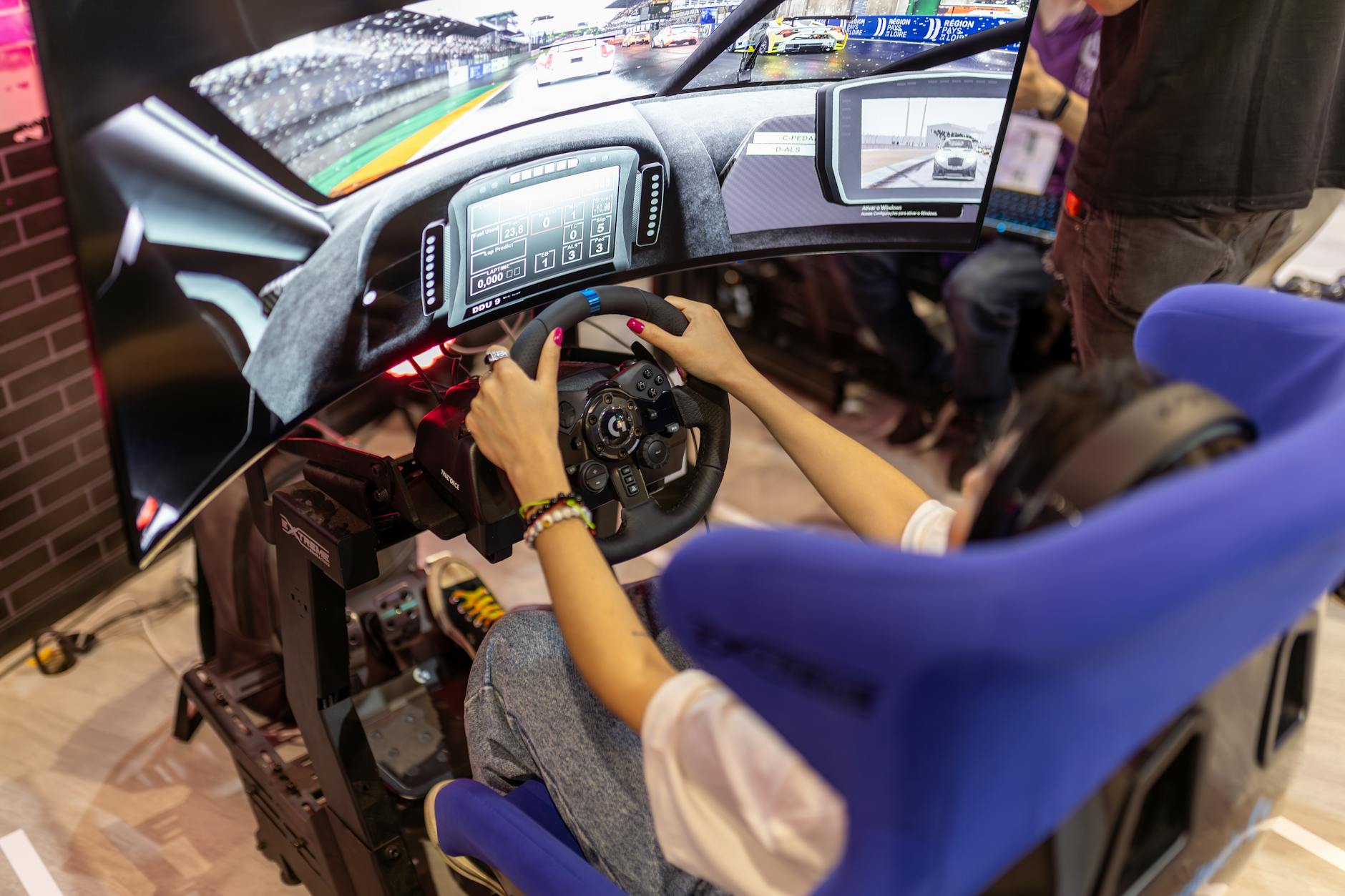
Źródło: Pexels | Autor: Matheus Bertelli
Instalacja i konfiguracja Sol oraz Pure – pogoda, czas, grafika
Sol a Pure – czym się różnią i co wybrać
Sol i Pure to mody pogody i oświetlenia, które bazują na CSP, ale mają inny charakter:
Sol – starszy, bardzo dopracowany, szeroko przetestowany. Dużo gotowych presetów, stabilny na większości konfiguracji.
Pure – nowszy projekt tego samego autora, bardziej zaawansowany technicznie, mocniej rozwijany, ale bardziej wrażliwy na konfigurację i wersję CSP.
Na start, szczególnie na słabszych PC, prostszy jest Sol. Pure daje lepszy potencjał jakościowy, ale wymaga dokładniejszej konfiguracji i trzymania się zaleceń autora co do wersji CSP.
Przygotowanie do instalacji Sol / Pure
Przed wrzuceniem Sol lub Pure dobrze jest zrobić krótki porządek:
upewnić się, że AC działa stabilnie w trybie vanilla oraz z zainstalowanym CSP,
jeśli w folderze assettocorsaextension są stare wersje Sol lub dziwnych modów pogody – skopiować folder gdzieś na bok i usunąć zbędne pliki,
Konflikty między różnymi paczkami pogody to najczęstsze źródło artefaktów typu białe niebo, brak świateł lub wieczna noc.
Instalacja Sol – typowy scenariusz krok po kroku
Standardowy pakiet Sol zawiera foldery, które trzeba umieścić w głównym katalogu AC oraz w Dokumentach. Najprostsza ścieżka (zakładając archiwum ZIP):
Rozpakować ZIP z Sol w dowolnym miejscu (np. Pulpit).
Skopiować zawartość głównego folderu Sol do katalogu z grą, zwykle:
Steamsteamappscommonassettocorsa,
łącząc foldery extension, apps, ewentualnie inne.
Jeżeli paczka zawiera folder do DocumentsAssetto Corsa – skopiować go we wskazane miejsce (często presety pogody, konfiguracje).
W Content Managerze przejść do Settings → Custom Shaders Patch → Weather FX i jako Weather script wybrać profil Sol (np. Sol 2.x).
W zakładce Drive przy wyborze warunków pogody ustawić jedną z pozycji „Sol …” jako pogodę startową.
Jeżeli po uruchomieniu sesji niebo jest szare lub czarne, a słońce „dziwnie” świeci, sprawdzić kolejność i aktywację modułów w CSP → Weather FX. Czasem pomaga wyłączenie innych skryptów pogody (np. „Default”, „Good&Bad Weather”).
Instalacja Pure – zależności i dopasowanie do CSP
Pure jest ściślej powiązany z konkretnymi wersjami CSP. Zazwyczaj autor w opisie moda podaje minimalną wymaganą wersję CSP i rekomendowaną serię (np. „CSP 0.1.80+”). Przed instalacją trzeba:
upewnić się, że zainstalowana jest kompatybilna wersja CSP,
usunąć stare skrypty pogodowe Pure/Sol (jeśli były wcześniejsze wersje testowe),
zrobić kopię folderu extension.
Instalacja sama w sobie jest podobna do Sol:
Rozpakować archiwum Pure.
Skopiować zawartość do katalogu:
Steamsteamappscommonassettocorsa,
łączyć foldery extension, apps, inne podane w instrukcji.
Skopiować pliki konfiguracyjne do DocumentsAssetto Corsa, jeśli są dołączone.
W CSP → Weather FX wybrać Pure jako Weather script.
W zakładce Video → Post-processing ustawić filtr PP od Pure (np. pure.ini lub dedykowany preset).
Pure ma własny panel sterowania (aplikację w grze oraz zakładki w CM). Jeżeli obraz wygląda zbyt ciemno lub przepalony, zacząć od gotowych presetów autora zamiast własnoręcznego kręcenia suwakami.
Konfiguracja pogody, czasu i cyklu dobowego
Sol i Pure odblokowują dynamiczny czas oraz warunki, które można kształtować co do minuty. W praktyce używa się dwóch miejsc:
Content Manager → zakładka Drive – wybór pory dnia, pogody, dynamicznej zmiany warunków (Time multiplier).
Aplikacje w grze (Sol Config, Pure Config) – precyzyjne dostrajanie nieba, chmur, mgły, intensywności świateł.
Przykładowa konfiguracja treningowa na stabilne FPS:
pora dnia: godzina 14:00 (dużo światła, mniejsza rola świateł sztucznych),
Time multiplier: 1x (brak przyspieszonej zmiany pory dnia),
brak skrajnych warunków typu gęsta mgła czy burza – to dobry scenariusz bazowy do testu FPS.
Po upewnieniu się, że w takich warunkach FPS są stabilne, można włączyć zachód słońca, burzę, deszcz albo wielogodzinny wyścig z dynamicznym przejściem dzień-noc.
Dopasowanie filtrów post-process (PP) do Sol / Pure
Filtr PP ma ogromny wpływ na odbiór obrazu, a często też na wydajność. Każdy pakiet (Sol, Pure) dostarcza swoje filtry. Dobrze jest nie mieszać ich z zupełnie losowymi presetami pobranymi z internetu, dopóki całość nie działa stabilnie.
Konkretny schemat:
w Settings → Assetto Corsa → Video → Post-processing zaznaczyć „Enable Post-processing”,
z listy wybrać filtr dedykowany dla używanego pakietu (np. sol.ini albo pure.ini),
ustawić Quality na Medium przy słabym PC, High przy średnim/mocnym,
do testów wyłączyć intensywne efekty typu ambient occlusion czy dodatkowe bloom w CSP, jeśli są dublowane przez filtr PP.
Jeżeli obraz jest przeostrzony lub zbyt kontrastowy, zmienić filtr na inny preset w obrębie tego samego pakietu zamiast od razu ruszać wszystkie suwaki.
Instalacja modów aut, torów i dodatków – bezpieczna struktura i porządek
Skąd brać mody, żeby nie zainfekować instalacji
Assetto Corsa ma dziesiątki serwisów z modami. Nie wszystkie są sensowne i bezpieczne. Aby nie skończyć z chaosem w folderze content:
preferować sprawdzone źródła: duże portale społeczności, oficjalne strony autorów, renomowane Discordy,
unikać podejrzanych „mega paczek” z losowych forów lub filmów na YouTube,
czytać komentarze – jeżeli wiele osób zgłasza crashe lub błędy w logu CSP, dany mod lepiej omijać.
Najbezpieczniej zacząć od kilku konkretnych aut i torów, które są często polecane, niż od razu instalować setki pozycji.
skiny: podfoldery skins wewnątrz konkretnego auta lub toru,
aplikacje: Steamsteamappscommonassettocorsaapps (często także extension dla dodatków CSP).
Typowy, poprawny mod auta to folder z nazwą modelu (np. ks_porsche_911_gt3), w którym w środku znajdują się pliki ui, data, sfx, skins itd. Jeżeli po rozpakowaniu archiwum widzisz kilka poziomów zagnieżdżenia typu carcarcar, coś jest nie tak z rozpakowaniem i CM może go nie widzieć.
Instalacja modów przez Content Manager – metoda preferowana
Content Manager znacząco upraszcza instalację modów. W większości przypadków wystarczy:
Pobrać mod (ZIP/7z/RAR).
Przeciągnąć archiwum myszą na okno CM (na zakładkę Content lub dowolne miejsce w głównym oknie).
CM otworzy okno instalacji, pokaże co jest w paczce (auto, tor, skins, apps).
Sprawdzić, czy struktura jest rozpoznana poprawnie (np. „1 car will be installed”, „1 track will be installed”).
Kliknąć „Install” i poczekać na zakończenie.
Jeżeli CM zgłasza, że nie rozpoznaje struktury lub sugeruje ręczną instalację, lepiej zatrzymać się i sprawdzić zawartość archiwum. Często problem wynika z dodatkowego folderu w środku.
Ręczna instalacja modów – gdy CM nie pomaga
Zdarza się, że archiwum jest źle przygotowane, a CM nie potrafi go poprawnie zinterpretować. Wtedy pozostaje ręczna ścieżka:
Rozpakować archiwum do tymczasowego folderu.
Porządkowanie ręcznie zainstalowanych modów
Po ręcznej instalacji łatwo o bałagan. Zanim pojawią się problemy z brakującymi teksturami czy crashami, dobrze utrzymać prosty system:
każdy nowy mod wrzucać do osobnego folderu tymczasowego (np. _AC_NEW_MODS) przed skopiowaniem do content,
w CM w zakładce Content → Cars/Tracks od razu dopisać tagi (np. „mod”, „drift”, „WIP”),
problematyczne mody (crashe, błędy w logu) oznaczać tagiem „broken” i wyłączać w CM zamiast usuwać od razu.
Sprawdza się też prosty plik tekstowy mods_log.txt w głównym katalogu AC, gdzie po dacie wpisujesz: jaki mod, skąd, jaka wersja. Przy większej kolekcji oszczędza to godzin szukania „co rozwaliło instalację”.
Typowe błędy przy instalacji aut i torów
Jeśli mod nie pojawia się w grze lub sypie błędami, zwykle winne jest jedno z poniższych:
zła głębokość folderu – np. contentcarsmodmodpliki_moda zamiast contentcarsmodpliki_moda,
brak pliku ui.json w folderze auta – CM nie pokaże auta na liście,
przestarzały format danych – stare mody bez wsparcia CSP potrafią wywołać błędy dźwięku lub opon,
konflikt nazwy – dwa różne mody z identyczną nazwą folderu (drugi nadpisuje pierwszy).
Jeśli auto nie pojawia się w CM, w pierwszej kolejności otworzyć folder i sprawdzić, czy w środku jest bezpośrednio data, ui, skins, a nie kolejny poziom katalogu. W razie potrzeby przenieść pliki poziom wyżej.
Dezaktywacja i usuwanie problematycznych modów
Niektóre mody po prostu nie są warte ratowania – zamiast walczyć godzinami, lepiej je odłączyć:
w CM przejść do Content → Cars/Tracks,
znaleźć podejrzany mod, kliknąć prawym i wybrać Disable (wyłącza go logicznie, pliki zostają),
jeśli problemy znikają – przenieść folder moda z contentcars/tracks w inne miejsce jako archiwum.
Przed usunięciem całego moda dobrze sprawdzić, czy nie używa go jakaś ulubiona paczka eventów lub car pack. W CM w szczegółach auta/toru widać, w jakich playlistach/profilach występuje.
Mody dodatków: AI, fizyka, dźwięki
Poza autami i torami istnieje cała grupa modów „pod spodem”. Te potrafią mocno namieszać:
zmiany AI (linie jazdy, ai_hints.ini),
mody fizyki opon, modeli kolizji, gripu toru,
paczki dźwięków (sfx), wspólne dla wielu aut.
Najbezpieczniej:
pobierać je tylko z polecanych repozytoriów (np. forum RaceDepartment, oficjalne Discordy autorów),
przed podmianą data.acd czy sfx robić kopię oryginału (zmiana jednego auta może wysypać całą klasę),
nie instalować kilku paczek „realistic physics” jednocześnie – łatwo o konflikt.
Jeżeli po instalacji takiego dodatku samochód prowadzi się „jak na lodzie”, albo AI wpada w losowe poślizgi – wrócić do backupu plików danych i przetestować na czysto.
Ustawienia grafiki w Content Manager i CSP – profil pod słabe, średnie i mocne PC
Ogólna filozofia ustawień – od stabilnej bazy do upiększania
Najpierw stabilność i płynność, dopiero później efekty. Sprawdzony schemat na każdym PC:
ustawić niskie/średnie detale i wyłączyć większość dodatków CSP,
uzyskać stałe FPS na „czystej” konfiguracji (idealnie 60+ lub tyle, ile ma monitor),
stopniowo włączać kolejne efekty (światła, odbicia, deszcz) i obserwować spadki.
Przy każdej większej zmianie konfiguracji dobrze przetestować ten sam scenariusz: ten sam tor, ta sama liczba AI, ta sama pogoda. Inaczej trudno porównać, co realnie obciąża PC.
Podstawowe ustawienia wideo w Content Manager
W CM kluczowa jest zakładka Settings → Assetto Corsa → Video. Kilka pól ma ogromny wpływ na FPS:
Resolution – im niższa rozdzielczość, tym więcej FPS; przy słabym GPU rozważyć 1600×900 lub skalowanie w sterowniku karty,
Rendering mode – zwykle DX11 (standard), wszelkie „haki” zostawić zaawansowanym użytkownikom,
Anti-aliasing – 2x/4x to rozsądny kompromis; 8x mocno obciąża starsze karty,
Anisotropic filtering – x4/x8 wystarczy dla większości, różnica względem x16 jest mało zauważalna,
Shadows resolution – jedna z najbardziej FPS-żernych opcji; przy słabszym PC zejść do Low/Very Low,
World detail – wpływa na ilość obiektów na torze i poboczach; Medium zwykle wystarczy.
V-Sync warto wyłączyć podczas testów. Przy monitorze 60 Hz i braku stutteringu można go później włączyć dla stabilnego obrazu bez tearingu.
Profil pod słabe PC (laptopy biurowe, stare GPU)
Cel: stabilne FPS nawet kosztem jakości obrazu. Dobrze sprawdza się konfiguracja:
rozdzielczość: 1280×720 lub 1600×900 w oknie bez ramek,
Anti-aliasing: Off lub 2x,
Anisotropic: x2/x4,
Shadows: Very Low lub całkowicie wyłączone w CM,
World detail: Low, z wyłączonym ruchem publicznym na torach open-world,
Smoke generation: Very Low (dym z opon potrafi zabić FPS),
Reflection quality i frequency: Very Low, frequency na Static lub Off.
W CSP:
w Settings → Custom Shaders Patch → General patch settings odznaczyć wszystkie „beta feature”,
w Lighting FX wyłączyć zaawansowane GI, volumetryczne światło i dodatkowe flare’y,
w Shadows FX ustawić minimalną ilość cieni i wyłączyć „contact shadows”,
w Weather FX używać prostych presetów pogody, bez deszczu i intensywnej mgły.
Przy słabym PC lepiej ograniczyć liczbę rywali AI (np. do 8–10) niż walczyć o każde dodatkowe cienie na torze. CPU szybciej padnie od dużej stawki niż GPU od tekstur.
Profil pod średnie PC (typowy gamingowy zestaw kilkuletni)
Tutaj celem jest równowaga: 60 FPS w większości warunków, przy rozsądnie dobrym obrazie.
rozdzielczość: natywna monitora (1080p),
Anti-aliasing: 4x,
Anisotropic: x8 lub x16,
Shadows: Medium, z wyłączonymi super-detalicznymi cieniami w CSP,
World detail: Medium/High,
Smoke: Medium, z ograniczoną ilością dymu z innych aut w zakładce CSP → Particles FX,
Reflection quality: Low/Medium, frequency: Very low (odświeżanie co kilka sekund).
W CSP można już pozwolić sobie na więcej:
w Lighting FX włączyć podstawowe efekty świateł, ale wyłączyć pełne RT lub eksperymentalne AO,
w Shadows FX zostawić standardowe, bez „extra shadows” na dalekich obiektach,
w Weather FX używać dynamicznej pogody, ale z umiarkowanymi presetami (deszcz ok, ale bez skrajnych burz).
Przy tej klasie sprzętu rozsądna stawka AI to 15–20 aut. Dobrze jest przetestować duży grid na torze z rozbudowanym otoczeniem (np. Nordschleife) – to pokaże, czy CPU daje radę.
Profil pod mocne PC (nowe GPU, mocny CPU)
Mocne zestawy pozwalają wyciągnąć maksimum z CSP, Sol/Pure i wysokich rozdzielczości.
rozdzielczość: 1440p/4K, ewentualnie z wykorzystaniem upscalera (FSR, DLSS) jeśli dostępny,
Anti-aliasing: 4x–8x lub w połączeniu z wygładzaniem w CSP,
Anisotropic: x16,
Shadows: High/Maximum,
World detail: High/Maximum,
Smoke: High, przy ograniczeniu maksymalnej ilości cząstek jeśli pojawiają się dropy przy starcie wyścigu,
Reflection quality: High, frequency: Medium (real-time odbicia są nadal ciężkie).
pełne efekty deszczu (kałuże, ślady na szybie, rozpryski),
volumetryczne chmury i mgłę w Sol/Pure przy zachodzie słońca.
Przy takiej konfiguracji największym obciążeniem staje się liczba aut AI oraz niektóre ciężkie mody torów (np. konwersje miast z ogromną ilością obiektów). Test 24–30 aut na wymagającym torze to dobry benchmark stabilności.
Zaawansowane ustawienia CSP pod kątem FPS
W CSP jest kilka miejsc, które potrafią „zjeść” 20–30 FPS jedną opcją. Trzeba je przejrzeć świadomie:
Custom Shaders Patch → Lighting FX – Extra FX, „Advanced lighting” i wszelkie „Experimental” warto włączać po jednym i od razu testować FPS,
Shadows FX – „High resolution shadows at distance” i „Extra blur” mocno obciążają, na większości monitorów różnica wizualna jest niewielka,
Weather FX – volumetryczne chmury i mgła realnie obciążają GPU; jeśli FPS spadają głównie przy złej pogodzie, problem siedzi tutaj,
Particles FX – ilość cząstek dymu, iskier i sprayu wodnego mocno wpływa na GPU, szczególnie przy starcie wyścigu.
Dobry trik: w CM w zakładce Drive → Apps włączyć prostą aplikację FPS/CPU/GPU (np. „Performance meter” z CSP). Dzięki temu od razu widać, czy dany efekt dobija CPU, czy GPU – i którym suwakiem się zająć.
Optymalizacja liczby aut AI i replayów
Nawet najlepiej ustawiona grafika nie pomoże, jeśli CPU tonie przez zbyt dużą liczbę AI:
na słabym CPU zacząć od 6–8 przeciwników,
na średnim: 12–18,
na mocnym: 20+ (zależnie od toru).
W CM w Settings → Assetto Corsa → General można ograniczyć długość i jakość replayów. Krótsze powtórki i niższa jakość kompresji zmniejszają obciążenie dysku i zużycie RAM przy dłuższych wyścigach.
Tworzenie własnych profili ustawień w Content Manager
CM pozwala tworzyć różne profile ustawień – przydaje się to, gdy jeździsz na tym samym PC zarówno offline, jak i online, albo na monitorze i w VR.
Wejść w Settings → Drive → Presets (lub stosowną sekcję w twojej wersji CM).
Skonfigurować wszystkie istotne opcje (grafika, liczba AI, pogoda).
Zapisz preset pod nazwą typu „Offline 20 AI – Stable” lub „Online – Max visibility”.
Dodatkowo można tworzyć oddzielne presety pod Sol i Pure, jeśli korzystasz na zmianę z obu paczek. Wtedy przełączasz nie tylko pogodę, ale cały komplet: PP filter, intensywność efektów, typ nieba.
Testowy scenariusz do sprawdzania stabilności FPS
Zanim zaufasz ustawieniom, warto sprawdzić je w wymagającej sytuacji. Przykładowy scenariusz:
tor z dużą ilością obiektów i długą pętlą (np. Nordschleife, długi tor GP),
20+ aut AI (zależnie od sprzętu),
pora dnia: zachód słońca lub noc,
pogoda: lekki deszcz lub zachmurzenie z chmurami 3D,
start wyścigu ze stawki, nie z pole position (więcej aut przed tobą = więcej dymu, świateł, cieni).
Kluczowe Wnioski
Pełne modowanie Assetto Corsa (CSP, Sol/Pure, nowoczesne mody) ma sens praktycznie tylko na wersji Steam, bo wszystkie kluczowe narzędzia są projektowane pod jej strukturę plików i aktualne exe.
Przed instalacją czegokolwiek trzeba upewnić się, że „goła” wersja gry działa stabilnie: uruchomienie z poziomu Steam, oficjalny tor i auto, kilka okrążeń w Practice bez crashy i przycięć.
Znajomość struktury folderów jest kluczowa: mody aut i torów lądują w contentcars i contenttracks, aplikacje w apps, a CSP korzysta z katalogu extension; ustawienia użytkownika siedzą w DokumentyAssetto Corsa.
Przed wejściem w CSP, Sol/Pure i większe paczki modów trzeba zrobić proste kopie zapasowe: cały folder assettocorsa ze Steam oraz DokumentyAssetto Corsa (szczególnie cfg, controllers, setups).
Najprostsza codzienna higiena to regularne kopiowanie folderów extension i apps przed większymi zmianami oraz tworzenie datowanych backupów cfg, co pozwala szybko cofnąć się o jeden krok zamiast reinstalować wszystko od zera.
Przy problemach z czystą grą (crashe, błędy) pierwsze ruchy to sprawdzenie spójności plików w Steam i usunięcie assetto_corsa.ini z DokumentyAssetto Corsacfg, żeby wymusić odtworzenie domyślnej konfiguracji.
Bardzo przydatny poradnik dla wszystkich fanów Assetto Corsa! Cieszę się, że autor dokładnie opisał, jak zainstalować mody, CSP, Sol/Pure oraz jak zoptymalizować ustawienia dla stabilnych FPS na każdym PC. Dzięki temu artykułowi udało mi się poprawić jakość mojej gry i cieszyć się lepszymi efektami wizualnymi. Jednakże brakowało mi trochę głębszej analizy poszczególnych modów oraz ich wpływu na rozgrywkę. Może warto byłoby również dodać więcej wskazówek dotyczących konkretnych problemów technicznych, z którymi gracze mogą się spotkać podczas instalacji. Ogólnie jednak, polecam ten poradnik każdemu, kto chce w pełni cieszyć się grą Assetto Corsa!






Bardzo przydatny poradnik dla wszystkich fanów Assetto Corsa! Cieszę się, że autor dokładnie opisał, jak zainstalować mody, CSP, Sol/Pure oraz jak zoptymalizować ustawienia dla stabilnych FPS na każdym PC. Dzięki temu artykułowi udało mi się poprawić jakość mojej gry i cieszyć się lepszymi efektami wizualnymi. Jednakże brakowało mi trochę głębszej analizy poszczególnych modów oraz ich wpływu na rozgrywkę. Może warto byłoby również dodać więcej wskazówek dotyczących konkretnych problemów technicznych, z którymi gracze mogą się spotkać podczas instalacji. Ogólnie jednak, polecam ten poradnik każdemu, kto chce w pełni cieszyć się grą Assetto Corsa!
Możliwość dodawania komentarzy nie jest dostępna.