Co właściwie oznacza zapis 0 KB i skąd bierze się problem
Jak system widzi plik 0 KB
Plik zapisu gry o rozmiarze 0 KB to dla systemu operacyjnego po prostu pusty kontener. Istnieje nazwa pliku, jest data utworzenia, czasem nawet atrybut „modyfikowano przed chwilą”, ale w środku nie ma żadnych danych. Zero bajtów, czyli brak jakiejkolwiek treści, brak nagłówka, brak struktury.
Dla gry taki plik jest praktycznie bezużyteczny. Większość silników zakłada, że zapis zawiera co najmniej:
nagłówek z wersją świata/farmy,
informacje o postępie (dzień, poziom, mapa),
listę obiektów, przedmiotów, postaci,
kontrolną sumę (checksumę) lub sygnaturę.
Jeżeli gra otrzymuje plik 0 KB, zwykle widzi to jako brak zapisu albo fatalnie uszkodzony zapis. Silnik nie ma czego wczytać, więc kończy się to jednym z trzech scenariuszy:
sejw w ogóle nie pojawia się na liście światów/farm,
pokazuje się, ale przy próbie wczytania pojawia się błąd,
gra crashuje przy próbie wczytania.
Technicznie taka sytuacja jest gorsza niż typowo uszkodzony plik z błędną zawartością. W pliku 0 KB nie ma nawet skrawka danych, które można by próbować odzyskać z samego pliku. Dlatego przy takiej usterce ciężar ratunku przenosi się na kopiach, plikach tymczasowych i mechanizmach systemu operacyjnego.
Najczęstsze scenariusze utraty zawartości save’a
Zapis 0 KB prawie nigdy nie pojawia się „znikąd”. Zwykle jest efektem przerwanego lub nieudanego procesu zapisu. To kilka najczęstszych sytuacji:
Crash gry w trakcie zapisu – klasyka. Klikasz „zapisz”, gra się przywiesza, po chwili wyrzuca do pulpitu. Folder zapisów pokazuje plik 0 KB, bo gra zdążyła utworzyć nowy plik, ale nie zdążyła go zapełnić.
Brak prądu lub twardy reset – komputer nagle się wyłącza (zasilanie, zawieszenie systemu, wyjęcie wtyczki). Gra otwiera plik do zapisu, czyści poprzednią zawartość, ale nie zdąża zapisać nowej – zostaje pusta skorupa.
Zawieszenie dysku lub sterownika – dysk SSD/HDD zgłasza chwilowe błędy, system buforuje zapis w pamięci, po czym proces kończy się niepowodzeniem. Plik istnieje, ale nie dostał danych z bufora.
Konflikt modów lub skryptów – mod przejmuje część logiki zapisu i w pewnych warunkach zatrzymuje się w połowie operacji, nie kończąc jej prawidłowo.
Agresywne działanie antywirusa lub oprogramowania zabezpieczającego – program uznaje zapis za podejrzany, blokuje zapis na dysk i gra zostaje z pustym plikiem.
Często widać pewien wzorzec: problem pojawia się w konkretnym momencie – np. po instalacji nowych modów, po aktualizacji gry lub systemu, w określonej lokacji czy przy autozapisach. Śledzenie takiego wzorca bardzo pomaga w diagnozie.
Uszkodzony plik vs całkowicie pusty zapis
Warto odróżnić dwie sytuacje: uszkodzony plik z danymi oraz plik 0 KB. Różnica jest kluczowa dla szans na odzyskanie postępu.
Uszkodzony plik (np. 5 MB zamiast 10 MB) wciąż zawiera jakieś dane. Mogą być częściowo nadpisane, niekompletne, ale istnieją. Przy niektórych grach społeczność tworzy narzędzia, które potrafią:
naprawić strukturę pliku,
usunąć uszkodzoną część i wczytać resztę,
wydobyć chociaż część informacji (poziom postaci, ekwipunek).
Plik 0 KB jest pusty. Narzędzie do „naprawy” nie ma czego poprawiać – dane nie zostały zapisane w ogóle. To tak, jakby próbować odczytać treść z czystej kartki, która miała kiedyś zawierać list, ale nigdy go nie zapisano. W takiej sytuacji realne opcje ratunkowe dotyczą:
odnalezienia innego pliku, który zawierał poprzedni stan świata (autosave, backup, poprzednia wersja),
wykorzystania mechanizmów systemu (migawki, „Poprzednie wersje”),
skorzystania z zapisów w chmurze lub na innym urządzeniu.
Im szybciej przestaniesz eksperymentować z tym samym plikiem 0 KB, a zamiast tego skupisz się na kopiowaniu i szukaniu alternatywnych źródeł, tym większa szansa, że znajdziesz jeszcze coś do uratowania.
Jak rozpoznać skalę problemu w folderze zapisów
Na początku trzeba ustalić, czy problem dotyka tylko jednej konkretnej farmy/świata, czy już całego systemu zapisów. Szybka diagnostyka wygląda tak:
Otwórz folder z zapisami gry (lokalizacja różni się w zależności od tytułu – często to Documents, AppData albo katalog gry).
Posortuj pliki i foldery po dacie modyfikacji.
Sprawdź, które pliki mają 0 KB i kiedy zostały zmodyfikowane.
Możliwe scenariusze:
0 KB ma tylko jeden plik – często jest to ostatni zapis główny. Pozostałe sejwy i autosave’y są nienaruszone. Wtedy zwykle da się wrócić do stanu z poprzedniego dnia/etapu.
0 KB ma kilka ostatnich sejwów, ale starsze są w porządku – błąd występuje od pewnego momentu (nowy mod, aktualizacja, problem z dyskiem). Wciąż jest do czego wrócić, ale trzeba natychmiast zatrzymać grę i zatrzymać nadpisywanie.
0 KB ma prawie wszystko w folderze – to sygnał dużej awarii (np. dysku, systemu plików, bardzo agresywnego antywirusa lub katastrofalnego buga gry). Wtedy priorytetem staje się sklonowanie tego, co jeszcze zostało oraz szukanie kopii na zewnątrz (chmura, inne urządzenia).
Kilka minut na spokojne przejrzenie folderu zapisów oszczędza godziny frustracji. Zanim zaczniesz cokolwiek naprawiać, zorientuj się, co jeszcze jest całe.
Czego absolutnie nie robić po zauważeniu pliku 0 KB
Reakcja w pierwszych minutach po odkryciu zapisu 0 KB ma ogromne znaczenie. Kilka działań potrafi całkowicie przekreślić szanse na odzysk:
Nie zapisuj ponownie w ten sam slot – każdy nowy zapis może nadpisać pozostałości, tymczasowe pliki czy poprzednie wersje, które system jeszcze trzyma w ukryciu.
Nie kasuj „ze złości” całego folderu z sejwami – nawet jeśli pliki wydają się uszkodzone, często da się z nich coś wydobyć lub skorzystać z części zawartości.
Nie uruchamiaj gry w kółko „dla sprawdzenia” – wiele gier automatycznie tworzy nowy autosave przy starcie, co może nadpisać starsze, dobre pliki.
Nie formatuj dysku, nie „czyść rejestru”, nie odpalaj na oślep programów do „optymalizacji” – to krok na etapie porządków, a nie ratowania.
Nie przenoś losowo plików zapisu bez kopii – każda zmiana powinna być poprzedzona zwykłym skopiowaniem folderu w bezpieczne miejsce.
Przy takiej awarii liczy się zimna głowa. Zamiast klikać nerwowo, lepiej poświęcić 5 minut na uporządkowany plan działania i od razu zacząć od kopii zapasowej.
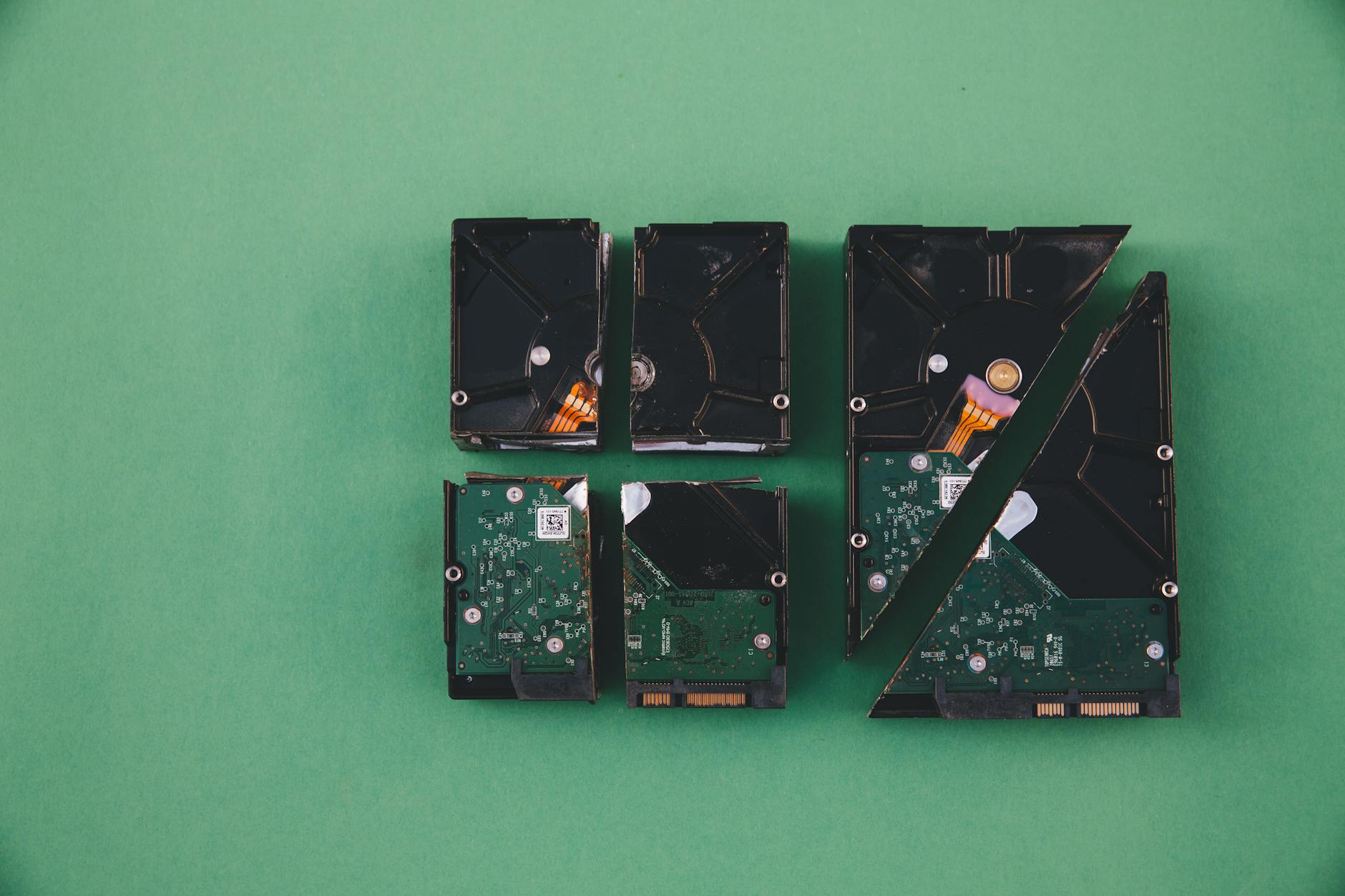
Źródło: Pexels | Autor: Markus Spiske
Szybka procedura ratunkowa krok po kroku – zanim ruszysz dalej
Zabezpieczenie wszystkiego, co jeszcze działa
Najpierw ratunek, potem analiza. Pierwsza rzecz po zauważeniu zapisów 0 KB to zrobienie pełnej kopii folderu save’ów – nawet jeśli część plików jest pusta lub uszkodzona. Te pliki to wciąż potencjalne źródło informacji dla późniejszych prób odzysku.
Praktyczna checklista ratunkowa może wyglądać tak:
Zamknij grę i wszystkie launchery (Steam, GOG Galaxy, Epic, itp.).
Przejdź do folderu zapisów gry.
Skopiuj cały folder zapisów na inny dysk lub przynajmniej do innego katalogu (np. na pulpit).
Jeśli masz drugi fizyczny dysk lub pendrive – zrób również kopię tam.
Dopiero na tej kopii wykonuj eksperymenty: zmiany nazw plików, zamiany zapisów, próby naprawy.
Drugi ważny krok to zablokowanie gry przed tworzeniem nowych zapisów, dopóki nie ustalisz, co się dzieje. Na chwilę:
wyłącz auto-save, jeśli możesz (w ustawieniach gry),
odłącz przeróżne nakładki (overlay) – np. nagrywanie z GeForce Experience, Discorda, Overwolf – jeśli mają wpływ na stabilność gry,
zatrzymaj działanie narzędzi, które „grzebią” w plikach gry w czasie rzeczywistym (np. niektóre mod-manager’y).
Taka pauza pozwala zabrać się za diagnostykę bez ryzyka, że za chwilę kolejny autosave nadpisze coś, co jeszcze można uratować.
Minimalna kontrola dysku i folderu z zapisami
Krótkie sprawdzenie stanu dysku i systemu plików potrafi od razu wskazać winowajcę. Nie chodzi od razu o pełne skanowanie całego komputera – najpierw szybki przegląd tego, co mogło bezpośrednio wywołać błędy zapisu.
Na start wystarczą takie kroki:
Sprawdź wolne miejsce na dysku, na którym znajdują się sejwy. Jeżeli zostało kilka megabajtów, każdy zapis będzie ryzykowny. Zrób trochę przestrzeni (ale nie w folderze sejwów!).
Upewnij się, że masz prawa do zapisu w folderze z zapisami – brak uprawnień potrafi generować dziwne zachowania (np. częściowo utworzone pliki).
Przejrzyj folder pod kątem plików tymczasowych: .tmp, .bak, .old, autosave, itp. – to potencjalny ratunek.
Zaklikaj szybkie sprawdzenie błędów dysku (w Windows np. przez Właściwości → Narzędzia → Sprawdzanie błędów), ale bez od razu naprawiania z usuwaniem danych.
Na tym etapie kluczowe jest zebranie informacji, a nie „naprawianie za wszelką cenę”. Dopiero gdy upewnisz się, że dysk nie ma krytycznych błędów, można przejść do poważniejszych działań.
Jeśli pojawiały się ostatnio problemy z aktualizacjami systemu lub sterowników (np. GPU), zanotuj to. W połączeniu z konkretną wersją gry i modów często daje to jasny trop przy późniejszej diagnostyce.
Dlaczego nie warto czyścić agresywnie systemu na tym etapie
Narzędzia typu „cleaner rejestru”, „optymalizator dysku”, „przyspieszacz systemu” kuszą szybkim porządkiem, ale przy awarii sejwów działają jak młotek chirurgiczny. Mogą:
usuwać „nieużywane” pliki tymczasowe, które są właśnie Twoją ostatnią szansą na odzysk,
czyścić foldery AppData, gdzie wiele gier trzyma krytyczne dane i kopie zapisów,
przestawiać uprawnienia do folderów, utrudniając działanie gry.
Porządki systemu mają sens dopiero po uratowaniu tego, co się da. Najpierw kopie zapisów i łagodne sprawdzenie dysku, dopiero potem większe sprzątanie. Można to porównać do pożaru: najpierw wynosi się z mieszkania to, co najcenniejsze, a dopiero później myśli o generalnym remoncie.
Jeżeli zadbasz o bezpieczeństwo zapisów na tym etapie, późniejsze działania – nawet bardziej inwazyjne – będą znacznie mniej ryzykowne.
Źródło: Pexels | Autor: Pixabay
Jak odzyskać postęp z kopii i plików tymczasowych gry
Kopie automatyczne tworzone przez grę
Wiele gier tworzy kopie zapasowe niemal „po cichu”. Czasem są to autosave’y w osobnych slotach, innym razem pliki z dodatkowymi rozszerzeniami lub umieszczone w podfolderach. Zanim uznasz, że wszystko przepadło, dokładnie przeszukaj strukturę katalogu zapisów.
Najczęstsze nazwy i rozszerzenia, na które warto zwrócić uwagę:
autosave, auto, backup, bak, old, prev, previous,
pliki z dopiskiem _1, _2, _old, _backup obok głównego sejwa,
foldery typu Backups, OldSaves, Cloud w katalogu gry.
Przywracanie zapisów z autosave’ów i slotów pobocznych
Jeżeli plik główny ma 0 KB, często ratuje go autosave albo ręczny zapis zrobiony „przy okazji”. Trzeba tylko spokojnie przetestować je w kontrolowanych warunkach.
Najrozsądniejsza kolejność wygląda mniej więcej tak:
Jeśli gra wymaga konkretnej nazwy pliku (np. Save001.sav), tymczasowo zmień nazwę kopii na tę wymaganą.
Uruchom grę z odłączonym internetem (żeby chmura nic nie nadpisała).
Sprawdź, czy zapis się ładuje i czy po kilku minutach grania nowy zapis też działa.
Niektóre tytuły mają rozbudowane menu wyboru sejwów, inne widzą tylko jeden „ostatni” plik. W drugim przypadku manipulacja nazwami (na kopii!) jest często jedyną metodą. Jeśli gra po podmianie pliku zgłasza błąd albo wraca do menu głównego, cofnij zmiany i przetestuj kolejny plik.
Prosty przykład: w symulatorze farmy główny zapis (farm_1.sav) ma 0 KB, ale obok są pliki farm_1_autosave.sav i farm_1_older.sav. Na kopii folderu można:
zmienić farm_1_autosave.sav na farm_1.sav,
przenieść oryginalny, pusty farm_1.sav w inne miejsce (żeby go nie stracić),
uruchomić grę offline i spróbować załadować zapis.
Każdy działający autosave to realne oszczędzenie godzin grania – nawet jeśli tracisz ostatnie kilkanaście minut postępu, wciąż wychodzisz z kryzysu obronną ręką.
Ręczne wykorzystanie plików .bak, .old i „ukrytych” kopii
Nawet jeśli gra nie pokazuje żadnych backupów w menu, potrafi je trzymać obok głównych sejwów. Wyglądają niepozornie, ale to często złoto w czystej postaci.
Żeby z nich skorzystać, wystarczy prosty manewr:
W folderze zapisów znajdź pliki z rozszerzeniami .bak, .old, .tmp lub z dopiskami typu _backup, _old.
Sprawdź ich rozmiar – jeśli są większe od 0 KB, nadają się do testów.
Skopiuj wybrany plik do osobnego folderu (bez ruszania oryginału).
Zmień rozszerzenie tego pliku na takie, jakim posługuje się gra (np. z .bak na .sav).
Wklej zmieniony plik z powrotem do kopii folderu zapisów i uruchom grę.
Część gier przechowuje po kilka wersji backupów. Warto więc przejechać je po kolei: od najnowszego do najstarszego, aż trafisz na zapis, który się odpala i nie crashuje po kilku minutach. Gdy któryś zadziała, od razu zrób w grze nowy ręczny zapis w osobnym slocie.
Taka „ręczna reanimacja” kilku plików potrafi uratować całą kampanię, więc dobrze dać sobie na nią spokojną godzinę zamiast klikać w panice.
Przywracanie zapisów z chmury Steam, GOG, Epic i innych platform
Jeżeli korzystasz z zapisów w chmurze, masz jeszcze jedną szansę. Kluczem jest, by nie pozwolić chmurze nadpisać dobrych danych złymi. Najpierw blokujesz synchronizację, dopiero potem kombinujesz.
Bezpieczna procedura wygląda zwykle tak:
wyłącz globalnie synchronizację w launcherze (np. w Steam: Ustawienia → Chmura → odznacz synchronizację),
zatrzymaj wszystkie uruchomione gry i klienty,
sprawdź, czy platforma pozwala podejrzeć konflikt wersji (czasem po wyłączeniu i ponownym włączeniu chmury pojawia się komunikat: „W chmurze jest inna wersja zapisu”).
Jeżeli pojawi się okno z wyborem, którą wersję zachować, zwróć uwagę na:
datę i godzinę modyfikacji zapisu w chmurze,
rozmiar pliku (zazwyczaj jest pokazany),
to, czy zapis lokalny ma 0 KB.
Gdy lokalny zapis jest pusty, a chmurowy wygląda na „masywniejszy” – wybierz wersję z chmury. Po przywróceniu:
Odpal grę, upewnij się, że zapis działa.
Zrób od razu kilka nowych zapisów w różnych slotach.
Dopiero wtedy ponownie włącz synchronizację.
Jeżeli platforma nie pokazuje żadnych opcji, możesz skorzystać z ich stron pomocy technicznej – część launcherów pozwala na ręczne przywracanie kopii z chmury albo daje dostęp do historii zapisów (szczególnie przy nowszych tytułach AAA).
Ten krok potrafi przywrócić sejwy sprzed kilku dni. Dla długich gier RPG to często różnica między „muszę powtórzyć jeden quest” a „cała 80-godzinna kampania poszła z dymem”.
Odzysk z historii plików, Przywracania systemu i kopii systemowych
Jeśli korzystasz z jakiejkolwiek formy backupu systemowego, masz bonusowy poziom zabezpieczeń. Chodzi o takie funkcje jak:
Historia plików w Windows,
migawki systemu plików (np. w niektórych konfiguracjach Linuksa),
zewnętrzne programy do backupu, które robią regularne kopie folderu z zapisami.
Przykład dla Windows z włączoną historią plików:
Kliknij prawym przyciskiem na folder z zapisami gry.
Wybierz Przywróć poprzednie wersje (lub podobną opcję).
Sprawdź, czy system widzi starsze wersje folderu – zwróć uwagę na daty.
Otwórz podgląd takiej wersji zamiast od razu jej przywracać.
Skopiuj z podglądu same pliki zapisów (albo cały folder) do nowej lokalizacji.
To bezpieczniejsze niż automatyczne „przywracanie całego folderu”, które mogłoby nadpisać coś, co jeszcze chcesz zachować. Podobnie działają zewnętrzne narzędzia – najpierw eksplorujesz backup, potem ręcznie kopiujesz sejwy.
Nawet jedna migawka sprzed tygodnia jest lepsza niż nic. Odzysk kilku godzin grania daje się przełknąć, w przeciwieństwie do perspektywy zaczynania wszystkiego od początku.
Eksperymentalne odzyskiwanie fragmentów sejwów
Jeśli klasyczne metody nie działają, a plik ma rozmiar większy niż 0 KB, ale gra go nie czyta, czasem da się zrobić małą „operację na otwartym sejwie”. Nie jest to metoda dla każdego, ale bywa zaskakująco skuteczna.
Chodzi o sytuacje, w których gra trzyma dane w kilku plikach, np.:
osobno konfigurację świata,
osobno ekwipunek i postać,
osobno ustawienia graficzne i kontrolne.
Jeśli podejrzewasz, że np. tylko plik świata się wysypał, a reszta jest dobra, można:
Stworzyć w grze nową, świeżą postać/świat – tylko po to, by wygenerować kompletny, działający zestaw sejwów.
Na kopii folderu zapisów podmienić tylko wybrane pliki z nowego zapisu na te z uszkodzonej kampanii (np. plik ekwipunku lub postaci).
Przetestować, czy gra startuje poprawnie.
W niektórych tytułach można dzięki temu „przenieść” swoją postać lub progres fabularny do świeżego świata. Stracisz część elementów (np. dokładny stan mapy czy budynki), ale zachowasz level, umiejętności czy kluczowe przedmioty. Dla wielu graczy to sensowny kompromis.
Jeśli masz szczęście i społeczność wokół gry jest aktywna, na forach i Discordach często znajdziesz konkretne instrukcje typu: „Przekopiuj plik player.dat do nowego sejwa i nie ruszaj world.dat”. Kilka minut lektury może uratować tygodnie grania.
Źródło: Pexels | Autor: Willfried Wende
Diagnostyka źródła problemu – sprzęt, system czy mody?
Szybkie oddzielenie jednorazowego błędu od stałego problemu
Kiedy uda się już odzyskać choć część postępu albo przynajmniej zabezpieczyć sejwy, trzeba ustalić, czy przyczyna była przypadkowa, czy coś realnie zagraża kolejnym zapisom. Tu sprawdzi się proste podejście „test na zimno”:
uruchom komputer ponownie i nie odpalaj od razu gry,
stwórz zwykły plik testowy w tym samym folderze, gdzie leżą sejwy (np. test.txt) i zapisz w nim kilka zdań,
skopiuj kilka dużych plików na ten sam dysk i sprawdź, czy ich rozmiar się nie zmienia,
obserwuj, czy nie pojawiają się komunikaty o błędach dysku, brakach uprawnień, itp.
Jeżeli plik testowy znika, robi się pusty albo system dziwnie się zachowuje – problem leży głębiej niż sama gra. Wtedy nie ma sensu odpalać jej ponownie, dopóki nie zdiagnozujesz dysku lub systemu.
Gdy wszystko poza grą działa stabilnie, można z dużo większym spokojem szukać winy w samej aplikacji, modach czy konkretnych ustawieniach.
Weryfikacja stanu dysku i systemu plików
Dysk, który zaczyna się sypać, potrafi miesiącami udawać, że wszystko jest w porządku – aż nagle wyłoży się na zapisie. Dlatego, jeśli zapisy 0 KB pojawiły się nagle i w kilku grach, nie ignoruj tego.
Podstawowy zestaw sprawdzeń:
Uruchom narzędzie producenta dysku (np. dla SSD: Samsung Magician, Crucial Storage Executive, itp.) i sprawdź stan zdrowia nośnika.
Przeprowadź skan powierzchni lub test rozszerzony (jeśli narzędzie to oferuje) – najlepiej, gdy komputer jest wtedy w spoczynku.
Zrób łagodny chkdsk lub odpowiednik w twoim systemie – bez agresywnego naprawiania „na siłę” przy pierwszym podejściu.
Wynik w stylu „dysk w porządku, brak błędów” pozwala skupić się na innych podejrzanych. Natomiast gdy raport pokazuje rosnącą liczbę błędów – nie czekaj. Przeniesienie sejwów (i reszty ważnych danych) na inny nośnik jest wtedy priorytetem.
Uszkodzony dysk nigdy nie kończy na jednym pustym pliku. To zawsze jest zapowiedź większych kłopotów, więc dobrze zareagować, zanim dotkną też pracy, zdjęć czy innych projektów.
Konflikty z antywirusem, chmurą i innymi strażnikami plików
Nowoczesne zabezpieczenia potrafią robić więcej szkody niż pożytku, jeśli uznają grę za „podejrzaną”. Dotyczy to szczególnie funkcji typu:
ochrona folderów przed nieautoryzowanym zapisem (np. Controlled Folder Access w Windows Defenderze),
programy blokujące ransomware,
klienty chmury (OneDrive, Dropbox, Google Drive) synchronizujące Documents lub AppData.
Jeżeli sejwy leżą w folderze objętym taką ochroną, może się dziać kilka dziwnych rzeczy:
gra tworzy plik, ale nie może do niego dopisać danych → zostaje pusty,
program chmurowy blokuje plik w trakcie synchronizacji → gra „uznaje”, że zabrakło dostępu,
antywirus usuwa plik tymczasowy, z którego gra miała dopiero przepisać dane do finalnego sejwa.
Prosty test: tymczasowo wyłącz dodatkowego antywirusa (poza Defenderem), zatrzymaj synchronizację chmury dla folderu z zapisami, a następnie spróbuj wykonać kilka nowych sejwów w grze. Jeśli nagle wszystko działa – masz winnego.
Rozsądne rozwiązanie to:
dodanie folderu z zapisami do wyjątków antywirusa,
wyłączenie synchronizacji chmurowej dla konkretnych ścieżek z sejwami,
przeniesienie zapisów (jeśli gra na to pozwala) w miejsce nieobjęte „nadopiekuńczą” ochroną.
W ten sposób zachowujesz bezpieczeństwo systemu, a jednocześnie nie psujesz sobie zabawy pierścieniem nadgorliwych strażników.
Test bez modów i nakładek – czy czysta wersja gry jest stabilna?
Mody i nakładki to sól pecetowego grania, ale też częsty powód wysypujących się sejwów. Zanim oskarżysz dysk czy system, odpal grę w najbardziej „vanilla” konfiguracji, na jaką możesz sobie pozwolić.
Plan minimum:
Odłącz wszystko, co zbędne – czysta sesja testowa
Zanim zaczniesz polowanie na konkretnego moda, dobrze jest odsiać wpływ całego „otoczenia” gry. Chodzi o to, żeby choć raz dać jej zadziałać w możliwie sterylnych warunkach.
Wyłącz nakładki: Steam Overlay, GeForce Experience, Discord Overlay, Overwolf, itp.
Zamknij programy ingerujące w grafikę i wejście (Reshade, MSI Afterburner z RivaTunerem, makra myszki/klawiatury).
Odłącz launchery nakładające własne nakładki (np. Epic włączony równolegle do Steama).
Na czas testu uruchom grę w trybie okienkowym lub okienkowym bez ramek.
Zrób krótki maraton zapisywania: wczytaj grę, zrób kilka sejwów pod rząd, zmień lokację, zapisz ponownie. Jeśli w tej konfiguracji wszystko idzie gładko, jest duże prawdopodobieństwo, że to nie sam „silnik” gry zawodzi, tylko coś, co się do niego doczepiło.
To szybki test, który oszczędzi ci godzin ślepego grzebania – warto po prostu przeprowadzić go raz a porządnie.
Polowanie na wadliwego moda – metoda „pół na pół”
Gdy gra z modami regularnie produkuje puste sejwy, a wersja bezmodowa jest stabilna, trzeba ustalić, który dodatek bruździ. Przy większych paczkach modów nie ma sensu wyłączać ich pojedynczo po kolei – to droga przez mękę.
Dużo efektywniej działa metoda „pół na pół”:
Podziel listę modów na dwie grupy (mniej więcej po połowie).
Wyłącz pierwszą grupę, zostawiając aktywną drugą.
Odpal grę na kopii sejwów, spróbuj zapisać kilka razy.
Jeżeli błąd zniknął – winny jest w wyłączonej grupie. Jeżeli dalej występuje – w aktywnej.
Weź tę „podejrzaną” połowę i powtórz proces, dzieląc ją znowu na dwie części.
Po kilku takich rundach zostaniesz z krótką listą, którą da się ręcznie przejrzeć, a czasem nawet od razu rozpoznać winowajcę (np. mod ingerujący w system zapisów lub autosave).
Po zlokalizowaniu problematycznego moda sprawdź:
czy ma nowszą wersję z poprawką błędu,
czy autor nie ostrzega przed konfliktem z innymi modami,
czy społeczność nie przygotowała „patcha kompatybilności”.
Usunięcie jednego, ryzykownego dodatku często przywraca pełną stabilność zapisów – a ty możesz grać dalej bez nieustannej obawy o 0 KB.
Instalacja gry i modów poza problematycznymi folderami
Czasami problem nie wynika z samych modów, tylko z tego, gdzie gra jest zainstalowana. Systemowe katalogi typu Program Files potrafią ostro trzymać uprawnienia, przez co mod-loader albo sama gra mają kłopot z zapisem.
Bezpieczniejsza strategia:
zainstalować grę na osobnej partycji lub w folderze typu D:GryNazwaGry,
trzymać mody i narzędzia w ścieżkach bez polskich znaków oraz spacji, jeśli twórcy tak zalecają,
unikać instalowania ciężko modowanych gier na tym samym dysku, który już zgłasza nieprawidłowości SMART.
Przeniesienie całej instalacji poza katalogi silnie pilnowane przez system często eliminuje dziwne zachowania zapisu, w tym pliki 0 KB. To jednorazowy wysiłek, który później procentuje spokojniejszym graniem.
Konflikty wersji gry i save’ów po aktualizacjach
Aktualizacje potrafią mocno namieszać w strukturze zapisów. Jeżeli pliki powstały na starszej wersji, a gra próbowała je „migrować” po patchu, efekt końcowy bywa różny – włącznie z uszkodzonym lub pustym sejwem.
Warto przejść kilka kroków kontrolnych:
Sprawdź notatki do patcha – wielu twórców otwarcie pisze, że „zapisy sprzed wersji X nie są wspierane”.
Jeśli grasz na wersji beta/testowej, rozważ przejście na stabilny kanał i sprawdź, czy tam sejwy zapisują się prawidłowo.
Na platformach typu Steam skorzystaj z opcji Sprawdź spójność plików gry (verify), a dopiero potem odpalaj.
Jeżeli aktualizacja faktycznie „przestawiła wajchę”, można spróbować cofnięcia wersji gry (o ile platforma na to pozwala) tylko po to, żeby zrobić bezpieczny zapis przenośny, a następnie przywrócić nowszą wersję i wczytać już „zmigrowany” save.
To dodatkowe kombinacje, ale gdy na szali leży kilkadziesiąt godzin postępu, często opłaca się poświęcić jedno popołudnie na takie manewry.
Różne konta, różne profile – czy gra na pewno zapisuje „tam, gdzie myślisz”?
Problem 0 KB nie zawsze wynika z fizycznego błędu. Bywa, że gra działa poprawnie, tylko zapisuje… w innym profilu użytkownika lub pod innym kontem platformy, niż podejrzewasz.
Warto sprawdzić kilka scenariuszy:
Czy nie używasz innego konta Windows niż zwykle (gość vs administrator, lokalne vs Microsoft)?
Czy nie przełączyłeś się między kontami na Steamie/Epicu/Originie?
Czy gra nie tworzy oddzielnych folderów zapisów dla różnych profili w menu (np. różne sloty, różne nazwy graczy)?
Czasami „zniknięty” save znajduje się w równoległym folderze, a te z 0 KB należą do nowo utworzonego profilu, w którym gra nie zdążyła jeszcze poprawnie zapisać danych. Jeden dokładny przegląd struktur katalogów potrafi rozwiązać zagadkę bez żadnych ingerencji w sprzęt czy system.
Porządek w kontach i profilach to mały wysiłek, a drastycznie zmniejsza szansę na panikę typu „wszystko zniknęło”.
Co zrobić, gdy wszystkie aktualne pliki zapisu mają 0 KB
Ocena skali strat – czy naprawdę wszystko przepadło?
Pierwszy odruch przy widoku rzędu sejwów 0 KB to „katastrofa totalna”. Zanim jednak wyrzucisz ręcznik, sprawdź kilka rzeczy, które często zmieniają obraz sytuacji.
Wejdź głębiej w strukturę folderów – część gier trzyma ukryte pliki pomocnicze lub dodatkowe sloty.
Sprawdź podfoldery typu backup, old, autosave, profiles.
Włącz pokazywanie ukrytych plików w systemie.
Zerknij do folderu z zapisami w AppData / Saved Games oraz w Documents – niektóre gry rozrzucają pliki po kilku lokalizacjach.
Zdarza się, że tylko główne sejwy użytkownika mają 0 KB, a automatyczne kopie lub backupy społecznościowe (np. zapis współdzielony w trybie co-op) wciąż są kompletne. Wtedy strata ogranicza się do kilku ostatnich godzin, a nie całej przygody.
Taka chwila chłodnej analizy pozwala przejść od „czarnej dziury” do jasnego planu: co dokładnie jest do odratowania, a co trzeba będzie odbudować.
Przekopywanie folderów tymczasowych i crash-logów
Jeżeli standardowe lokalizacje zapisów są puste, kolejne tropy prowadzą do folderów tymczasowych i logów błędów. W wielu silnikach gry zapisują tam „robocze” wersje sejwów, zanim przepiszą je do docelowego katalogu.
Wyszukaj na dysku (najlepiej na partycji, gdzie jest gra) frazy, które często występują w nazwach zapisów:
fragment nazwy twojego bohatera lub świata,
rozszerzenia typowe dla tej gry (np. .sav, .sl2, .dat, .slot),
nazwy katalogów typu Temp, Crash, Logs, które zawierają niespodziewanie duże pliki.
Jeśli znajdziesz większy plik, który rozmiarowo wygląda jak stary save (kilka–kilkadziesiąt megabajtów), skopiuj go w bezpieczne miejsce i spróbuj:
Zmienić mu nazwę na format, który widzisz w działających zapisach tej gry.
Podmienić nim jeden z pustych plików 0 KB (na kopii folderu zapisów!).
Wczytać go z poziomu gry jak standardowy save.
Nie ma gwarancji sukcesu, ale szansa, że natrafisz na „półsurową” wersję sejwa z momentu przed awarią, jest całkiem realna – zwłaszcza w tytułach, które agresywnie autozapisują postęp.
To typowo detektywistyczne zadanie, ale kiedy nagrodą jest odzyskana kampania, warto wcisnąć lupę w dłoń i pogrzebać głębiej.
Próba otwarcia sejwa w zewnętrznym edytorze lub viewerze
Nawet jeśli gra widzi plik jako uszkodzony (lub w ogóle go ignoruje), nie znaczy to jeszcze, że dane wewnątrz są kompletnie bezużyteczne. Wiele społeczności tworzy zewnętrzne narzędzia do podglądu lub edycji zapisów.
Możesz poszukać:
„nazwa gry + save editor” lub „save viewer”,
wątków na Reddit, NexusMods, forach Steam z linkami do narzędzi społecznościowych,
dokumentacji formatu save’ów (czasem twórcy udostępniają ją oficjalnie lub półoficjalnie).
Jeśli narzędzie otworzy twój plik, jesteś w domu. Nie zawsze da się naprawić cały save, ale często można:
wyeksportować postać (poziom, statystyki, ekwipunek),
spisać kluczowe dane (lokacja, główne decyzje fabularne) i odtworzyć je w nowej grze,
usunąć pojedyncze uszkodzone wpisy, po czym zapisać plik ponownie.
To trochę jak transplantacja – może nie uratujesz wszystkich organów, ale jeden sprawny „organ” (postać, ekwipunek) pozwoli wskoczyć w nową rozgrywkę bez totalnego resetu.
Zaawansowane odzyskiwanie danych z dysku
Gdy sejwy nagle zmieniły rozmiar na 0 KB po awarii zasilania, zawieszeniu systemu czy zawaleniu się całej partycji, kolejnym krokiem staje się odzyskiwanie danych z poziomu dysku, a nie gry.
Tu ważna zasada: im mniej zapisów na tym dysku od momentu awarii, tym lepiej. Każdy nowy plik może nadpisać resztki twoich dawnych zapisów.
Praktyczny plan:
Jeśli to możliwe, przestań instalować gry/aktualizacje na tym dysku – ogranicz aktywność do minimum.
Użyj narzędzi do odzyskiwania plików (Recuva, PhotoRec, R-Studio, TestDisk i podobne) i przeskanuj konkretny folder lub całą partycję.
Filtruj wyniki po rozszerzeniach charakterystycznych dla sejwów tej gry.
Odzyskane pliki zapisuj na innym dysku lub przynajmniej innej partycji.
Jeżeli dysk wykazuje poważne błędy lub zaczyna „klikać”, nie katuj go wielokrotnymi skanami – wtedy rozsądniej jest skonsultować się z profesjonalnym serwisem danych. Domowe próby na umierającym nośniku potrafią przeważyć szalę między częściowym odzyskiem a całkowitym brakiem szans.
To już cięższa artyleria, ale przy bardzo cennych sejwach oraz braku innych kopii często jest to jedyna droga, by cokolwiek wyciągnąć z cyfrowych zgliszcz.
Gdy nie ma żadnych kopii – mądre „restartowanie” rozgrywki
Zdarza się jednak sytuacja graniczna: brak chmury, brak backupu, brak plików tymczasowych, puste sejwy, dysk zdrowy. Krótko mówiąc – dane nie wrócą. Nawet wtedy da się jednak zminimalizować ból ponownego zaczynania.
Kilka sposobów, by nowy start był mniej dotkliwy:
Spisz z pamięci główne decyzje fabularne, które były dla ciebie ważne (sojusze, zakończenia wątków, wybory moralne) i powtórz je w nowej rozgrywce.
Skorzystaj z legalnych modyfikatorów twórców (np. New Game+, tryb przyspieszonego rozwoju, oficjalne „boostery” XP), jeśli są dostępne.
Jeśli istnieją sejwy społecznościowe na podobnym etapie fabuły, rozważ podmianę – wielu graczy udostępnia je na forach.
Ustaw sobie „checkpointy” – np. robienie pełnej kopii folderu z sejwami co konkretne zadanie lub co kilka godzin gry.
To moment, w którym możesz przekuć porażkę w nowy nawyk: od teraz każda dłuższa kampania ma własną małą strategię backupową. Kilka ręcznych kopii co tydzień zmienia 80-godzinną potencjalną stratę w najwyżej kilka godzin powtórki.
Nowy start bywa bolesny, ale z dobrze ustawionymi zabezpieczeniami drugi raz ten sam scenariusz po prostu się nie wydarzy.
Bardzo ciekawy artykuł! Dużym plusem jest zdecydowanie klarowny sposób wyjaśnienia problemu z plikami zapisów mającymi 0 KB oraz proponowane skuteczne metody ich odzyskania. Bardzo przydatne są również wskazówki dotyczące unikania powtórek oraz dbania o bezpieczeństwo danych.
Jednakże brakuje mi trochę konkretnych przykładów programów czy narzędzi, które mogłyby pomóc w odzyskaniu danych, aby artykuł był jeszcze bardziej praktyczny i pomocny dla czytelników. Może także warto byłoby poruszyć kwestię zapobiegania utracie danych poprzez regularne kopie zapasowe? Ogólnie jednak, bardzo wartościowa lektura dla osób borykających się z problemem zapisów mających 0 KB.











Bardzo ciekawy artykuł! Dużym plusem jest zdecydowanie klarowny sposób wyjaśnienia problemu z plikami zapisów mającymi 0 KB oraz proponowane skuteczne metody ich odzyskania. Bardzo przydatne są również wskazówki dotyczące unikania powtórek oraz dbania o bezpieczeństwo danych.
Jednakże brakuje mi trochę konkretnych przykładów programów czy narzędzi, które mogłyby pomóc w odzyskaniu danych, aby artykuł był jeszcze bardziej praktyczny i pomocny dla czytelników. Może także warto byłoby poruszyć kwestię zapobiegania utracie danych poprzez regularne kopie zapasowe? Ogólnie jednak, bardzo wartościowa lektura dla osób borykających się z problemem zapisów mających 0 KB.
Możliwość dodawania komentarzy nie jest dostępna.